

Registra abonos, cargos y traspasos, revisa su efecto en las cuentas y relaciónalos con cuentas por pagar o cobrar.
Para qué sirve el registro bancario
El módulo de bancos mantiene los movimientos de las cuentas de tu empresa y ayuda a relacionar el dinero que entra o sale con la operación que lo originó. Con esa relación puedes revisar, por ejemplo, qué transferencia liquidó una cuenta de proveedor o qué depósito corresponde a un cobro de cliente.
Un movimiento bancario y una operación comercial son registros distintos. El primero representa el dinero en una cuenta; la cuenta por pagar o por cobrar representa el compromiso o saldo comercial. Relacionarlos conserva el contexto y evita capturar dos veces el mismo pago.
Consulta una cuenta y sus movimientos
- En ERP abre Finanzas > Bancos.
- Selecciona la cuenta bancaria para revisar su detalle y los movimientos registrados. También puedes abrir la vista de todos los movimientos para buscar por cuenta, fecha, tipo o referencia.
- Revisa fecha, concepto, tipo, depósito o retiro, saldo y estado de conciliación. Si estás buscando un movimiento de proveedor, confirma también la entidad y el importe disponible.
Registrar un movimiento
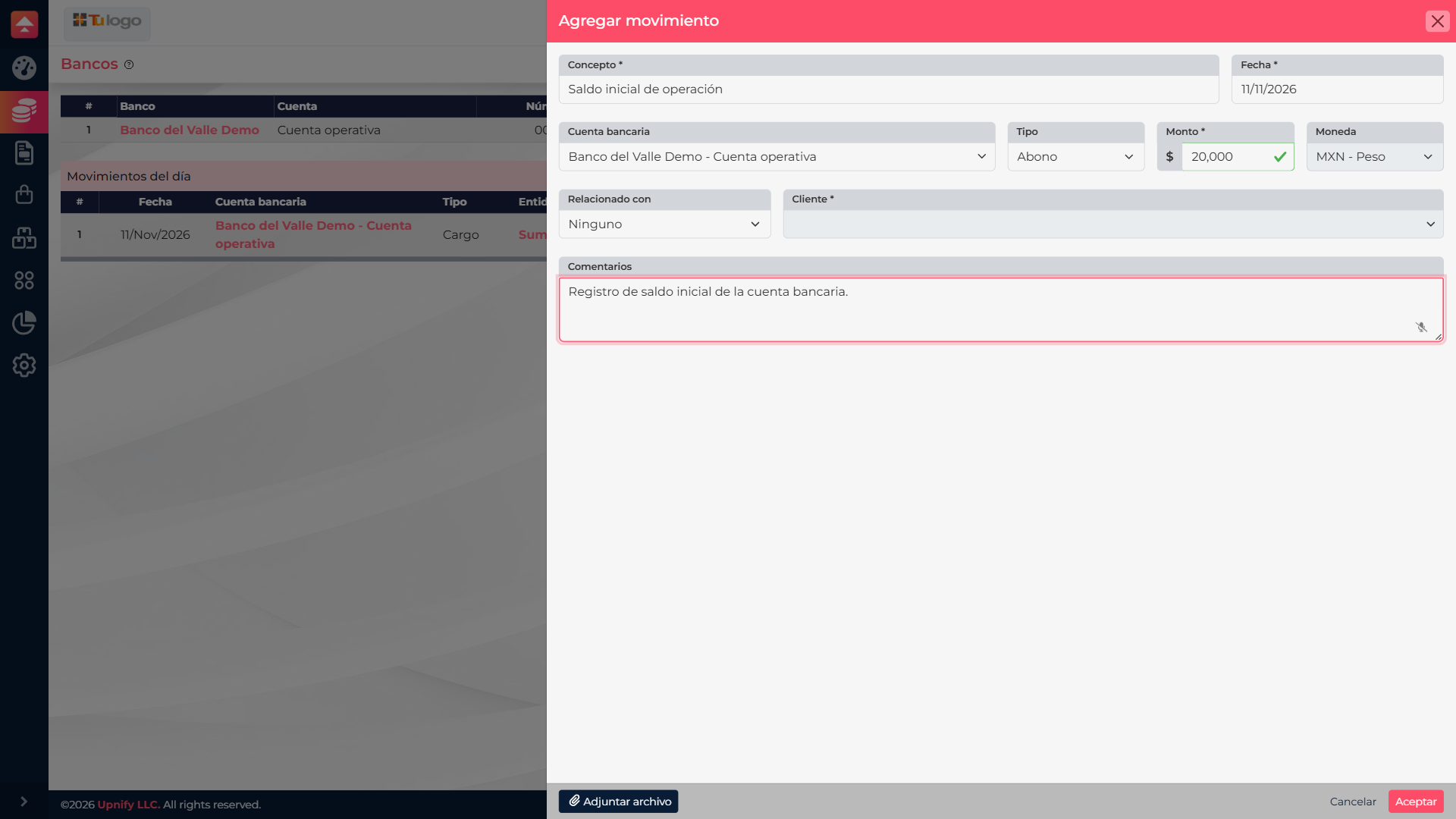
Desde la cuenta bancaria, selecciona Agregar movimiento y completa el formulario:
| Campo | Qué debes indicar |
|---|---|
| Concepto | Una descripción reconocible, por ejemplo “Pago de mantenimiento de mayo”. Evita conceptos genéricos como “Transferencia”. |
| Fecha | El día en que se efectuó el movimiento bancario. |
| Cuenta bancaria | La cuenta de origen del ingreso, retiro o transferencia. La moneda se toma de la cuenta seleccionada. |
| Tipo | Elige Abono, Cargo o Traspaso según el estado de cuenta. |
| Monto | El importe real del movimiento, sin invertir el sentido: el tipo define si entra, sale o se traspasa dinero. |
| Relacionar con | Cuando corresponda, identifica si el movimiento se relaciona con un cliente, proveedor o empleado y selecciona el registro correcto. Si no pertenece a una de esas entidades, déjalo sin relación. |
| Cuenta destino | En una transferencia, selecciona la segunda cuenta bancaria. Si sus monedas son distintas, completa el tipo de cambio que solicite ERP. |
| Comentario y archivos | Agrega referencias útiles y adjunta el comprobante cuando lo necesites. |
Revisa cuenta, tipo y monto antes de guardar: un Abono aumenta el saldo de la cuenta y un Cargo lo disminuye. En un Traspaso, distingue la cuenta de origen y la de destino.
Relacionar un movimiento con una operación
Si registraste o importaste primero un movimiento y después necesitas asociarlo a una cuenta por pagar, abre Cuentas por pagar, localiza la deuda y elige Relacionar con bancos. Busca el movimiento por proveedor, concepto, cuenta, fecha o monto disponible y selecciónalo. ERP limita el monto aplicado al saldo pendiente y al importe disponible del movimiento.
Para un cobro de cliente, usa el proceso de relación disponible desde la cuenta por cobrar correspondiente. Confirma el cliente, la referencia y el importe antes de aceptar.
Ejemplo: pago a proveedor. El estado de cuenta ya muestra un retiro de $4,500 a nombre de Taller del Parque. Registra o importa ese retiro una sola vez; después, desde la cuenta por pagar de Taller del Parque, relaciónalo con la deuda correcta. El movimiento bancario permanece como el retiro original y la cuenta por pagar refleja el importe aplicado.
Si aún no registraste el pago, comienza en la cuenta por pagar con Aplicar a bancos. ERP registra el pago y su movimiento bancario relacionado en el mismo flujo. No agregues después otro cargo manual por la misma transferencia.
Verifica la relación
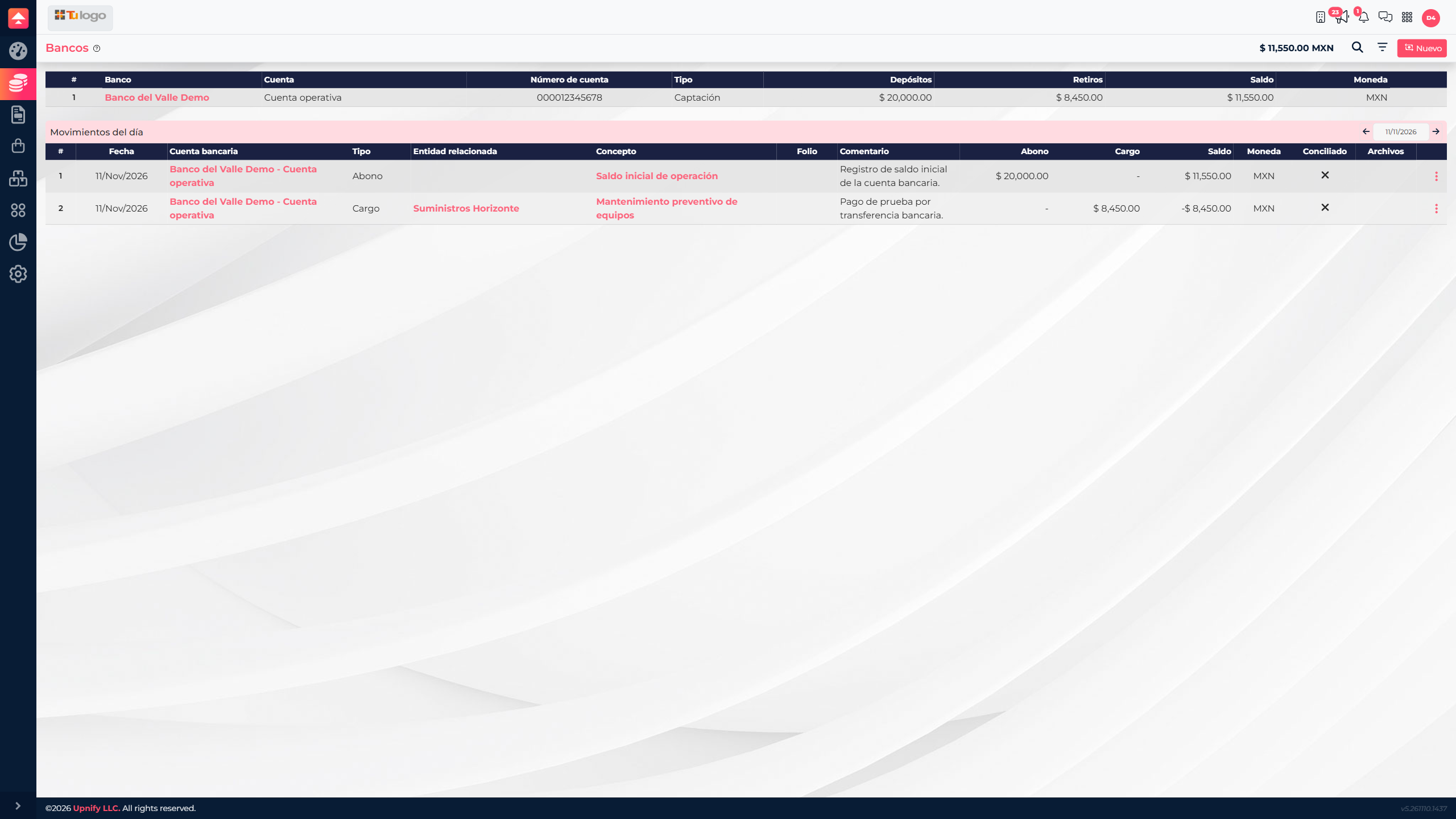
Vuelve al detalle de la cuenta bancaria y confirma que el concepto, la fecha y el monto coincidan con el estado de cuenta. Revisa la operación asociada y cuánto saldo queda pendiente. Si una transferencia no aparece como disponible, comprueba que no esté ya relacionada, aplicada por completo o asociada a otra entidad.
Usa las acciones de conciliación cuando estés comparando los movimientos capturados con el estado de cuenta. Conciliar ayuda a indicar que revisaste el movimiento; no sustituye la relación con la cuenta por pagar o por cobrar.
Evita estos errores
- Duplicar un pago: elige un solo punto de captura: registra desde la cuenta por pagar o registra el movimiento y luego relaciónalo.
- Elegir la entidad incorrecta: valida proveedor o cliente junto con fecha, concepto e importe.
- Confundir tipo con signo: selecciona Abono, Cargo o Traspaso; captura el monto como cantidad positiva y deja que el tipo indique su efecto.
- Usar una cuenta o moneda distinta: verifica la cuenta de origen y, para transferencias, el destino y el tipo de cambio.
- Marcar como conciliado sin revisar: compara primero fecha, monto y concepto contra la información bancaria disponible.