

Los movimientos permiten mantener el inventario alineado con lo que ocurre físicamente: una recepción aumenta las existencias de un almacén, una salida las reduce y un traspaso mueve unidades de una ubicación a otra. Registrar el motivo y elegir correctamente la operación facilita revisar después quién hizo el cambio y por qué.
Registra una entrada o una salida
- Abre Inventario > Movimientos y selecciona la acción para agregar un movimiento.
- Elige el almacén y la operación que corresponda a lo ocurrido: entrada o salida. Los nombres de operaciones disponibles dependen de la configuración de la empresa.
- Agrega el producto, la cantidad y los datos que solicite el formulario. Describe el motivo en el comentario y revisa que no estés duplicando una recepción o entrega registrada desde otro proceso.
- Confirma producto, almacén, tipo y cantidad antes de aceptar. Después, revisa el nuevo renglón en el listado de movimientos.
Por ejemplo, si llega material que no está registrado desde una orden de compra, usa la operación de entrada adecuada. Si se entrega una unidad fuera del flujo de venta habitual, registra una salida con el motivo correspondiente. Cuando la compra o venta ya genera movimientos por su propio flujo, no registres una segunda entrada o salida manual para lo mismo.
Traspasa productos a otro almacén
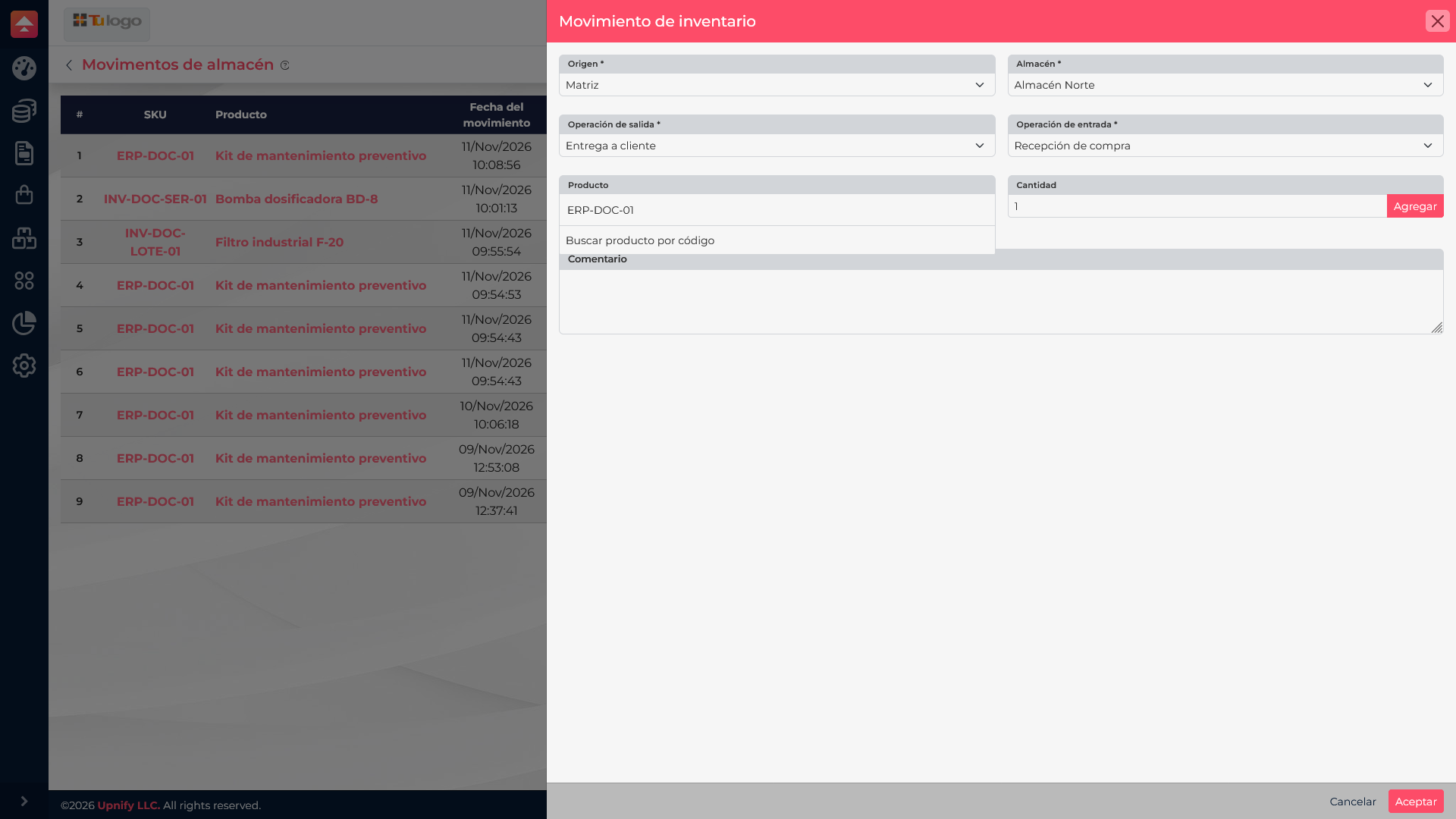
- Selecciona Traspaso y define el almacén de origen y el almacén de destino.
- Agrega cada producto y la cantidad que se moverá. Si tu empresa exige identificar series o lotes, completa esos datos para las unidades transferidas.
- Revisa el destino y el origen; una transferencia no es una entrada nueva para la empresa, sino un cambio de ubicación.
- Acepta el movimiento y consulta la lista para confirmar que quedó registrado.
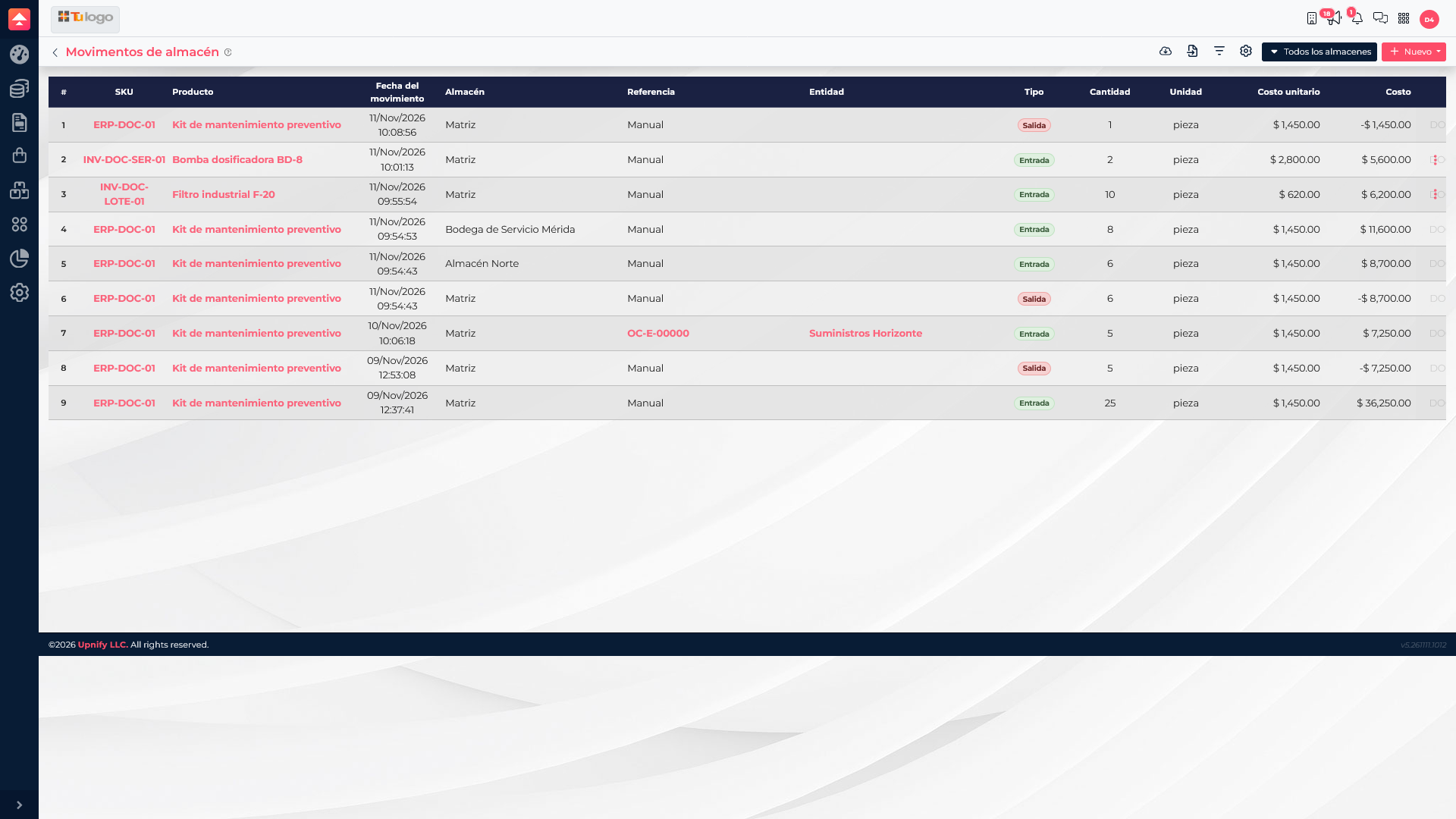
En el ejemplo se transfirieron 6 unidades de Matriz a Almacén Norte. El historial muestra los movimientos vinculados: el origen disminuye y el destino aumenta. Si solo ves una parte, revisa los filtros de fecha, almacén o producto.
Una entrada suma, una salida resta y un traspaso cambia el almacén donde están las unidades. Usa el tipo de operación que describe el hecho físico para conservar un historial confiable.