

En ERP, una cotización te permite presentar al cliente los productos, cantidades y condiciones que propones. Cuando el cliente la aprueba, puedes convertirla en un pedido para continuar con la operación comercial y organizar su surtido. Este recorrido ayuda a conservar en un mismo proceso el detalle de lo ofrecido y lo que se autorizó.
Antes de empezar, confirma que el cliente y su contacto estén dados de alta, que los productos tengan precio y que estén configurados los impuestos, la moneda y las condiciones de pago que usarás. Si falta un producto o su precio, el documento puede quedar incompleto o requerir correcciones.
Crear una cotización para el cliente
- En ERP, abre Ventas y entra a Cotizaciones. Selecciona +Nuevo.
- Busca y selecciona al cliente. Si aparece la opción, elige también el contacto que atiende la operación y la razón social correspondiente al documento.
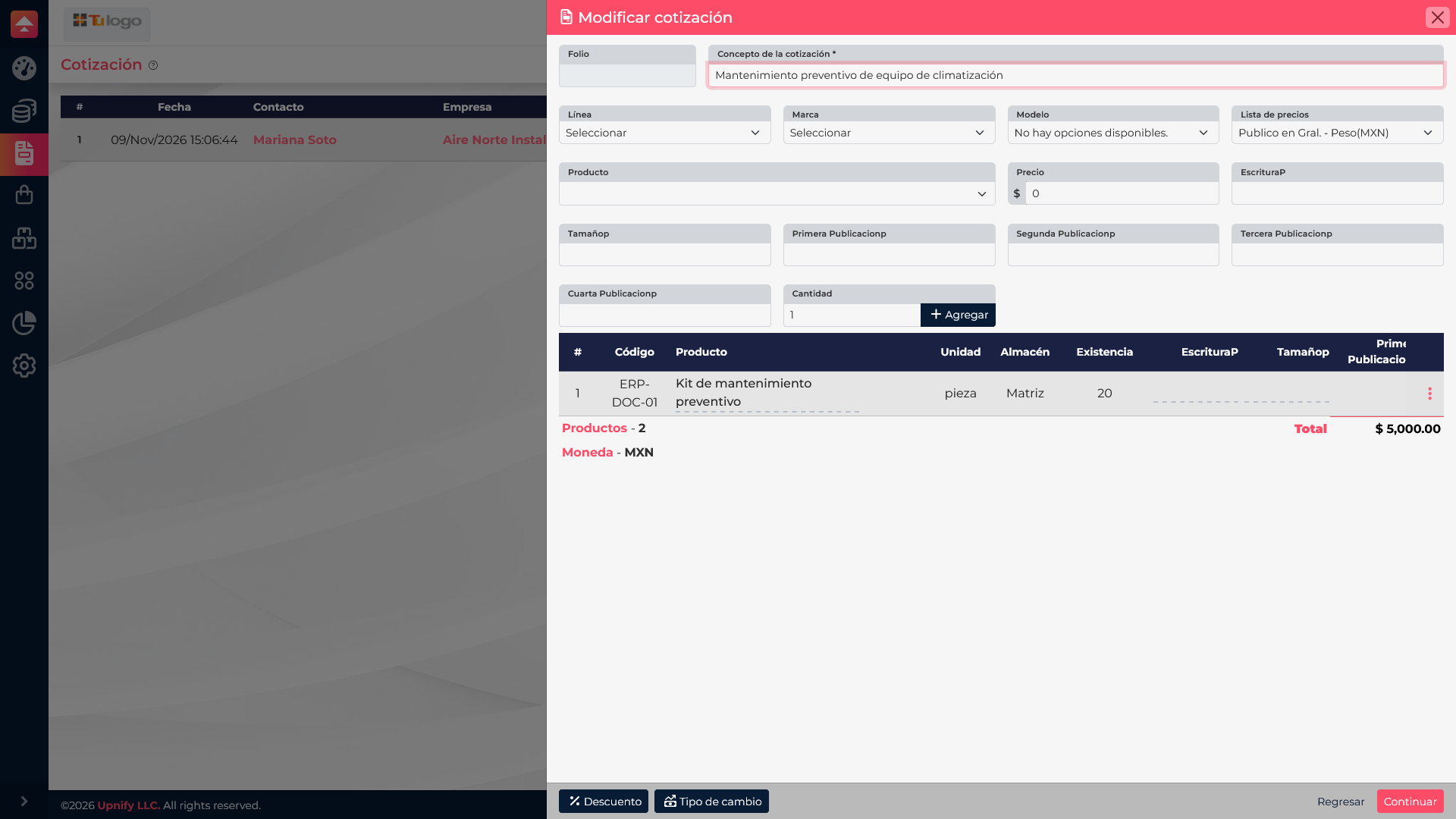
- Agrega los productos desde el catálogo. Revisa la descripción, el precio unitario y la cantidad; si corresponde, verifica la lista de precios, moneda, descuento, impuesto y condición de pago.
- Comprueba el subtotal y el total antes de continuar. Revisa que las cantidades representen lo solicitado y que el precio corresponda al acuerdo comercial.
- Completa los datos que solicite la cotización y revisa el resumen. La propuesta debe reflejar lo que presentarás al cliente antes de convertirla en pedido.
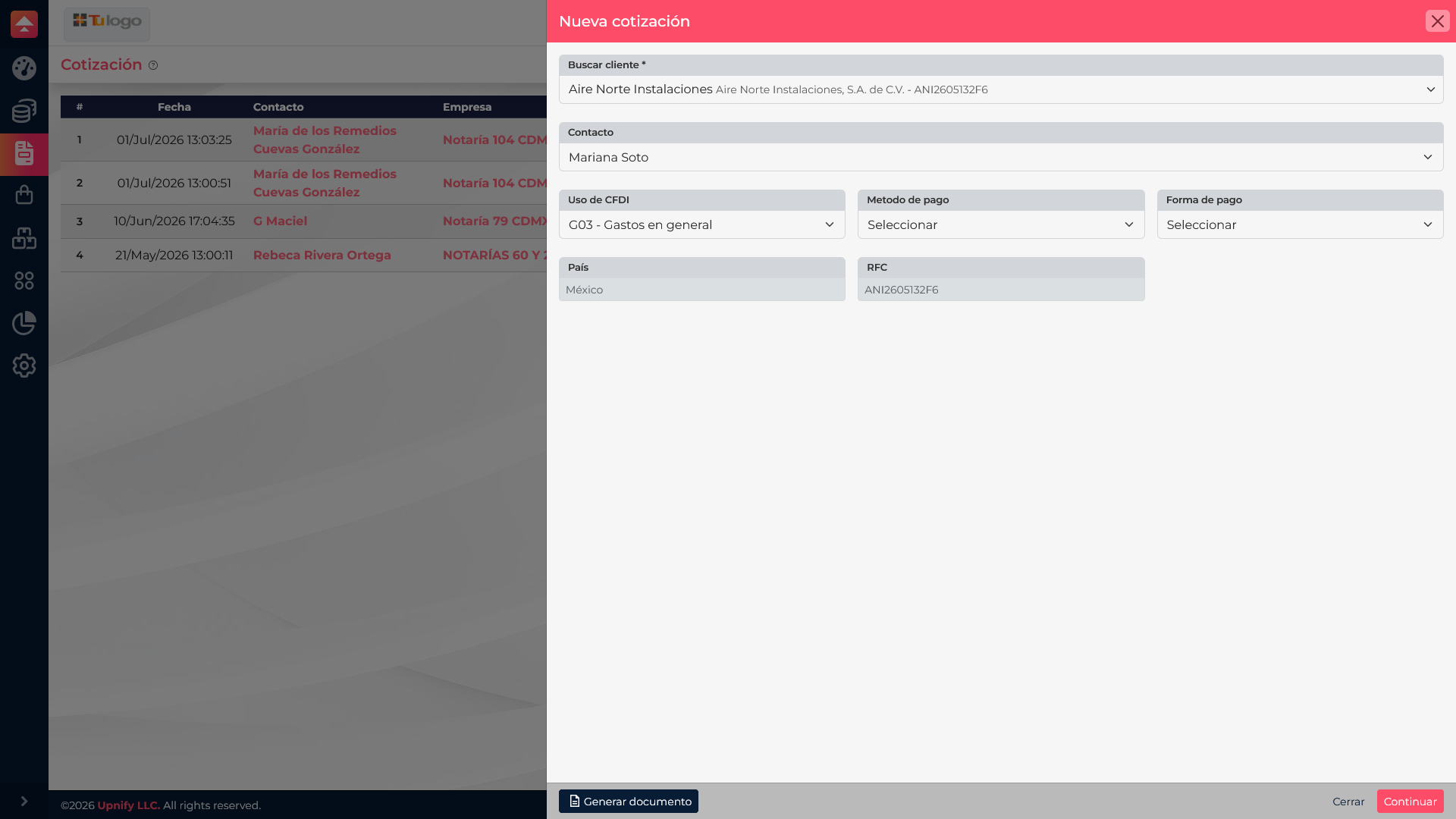
Agregar productos y revisar importes
La cotización se construye con renglones de producto. Cada renglón identifica qué se ofrece y en qué cantidad. Si el cliente pide varias unidades, captura esa cantidad en el producto y verifica el importe resultante; no dupliques el renglón si el mismo artículo puede expresarse con una sola cantidad.
Por ejemplo, para cotizar dos kits de mantenimiento preventivo a $2,500 cada uno, el subtotal de los productos es $5,000 antes de los impuestos o descuentos que correspondan. El total final dependerá de la configuración comercial de la cuenta y de las opciones aplicadas al documento.
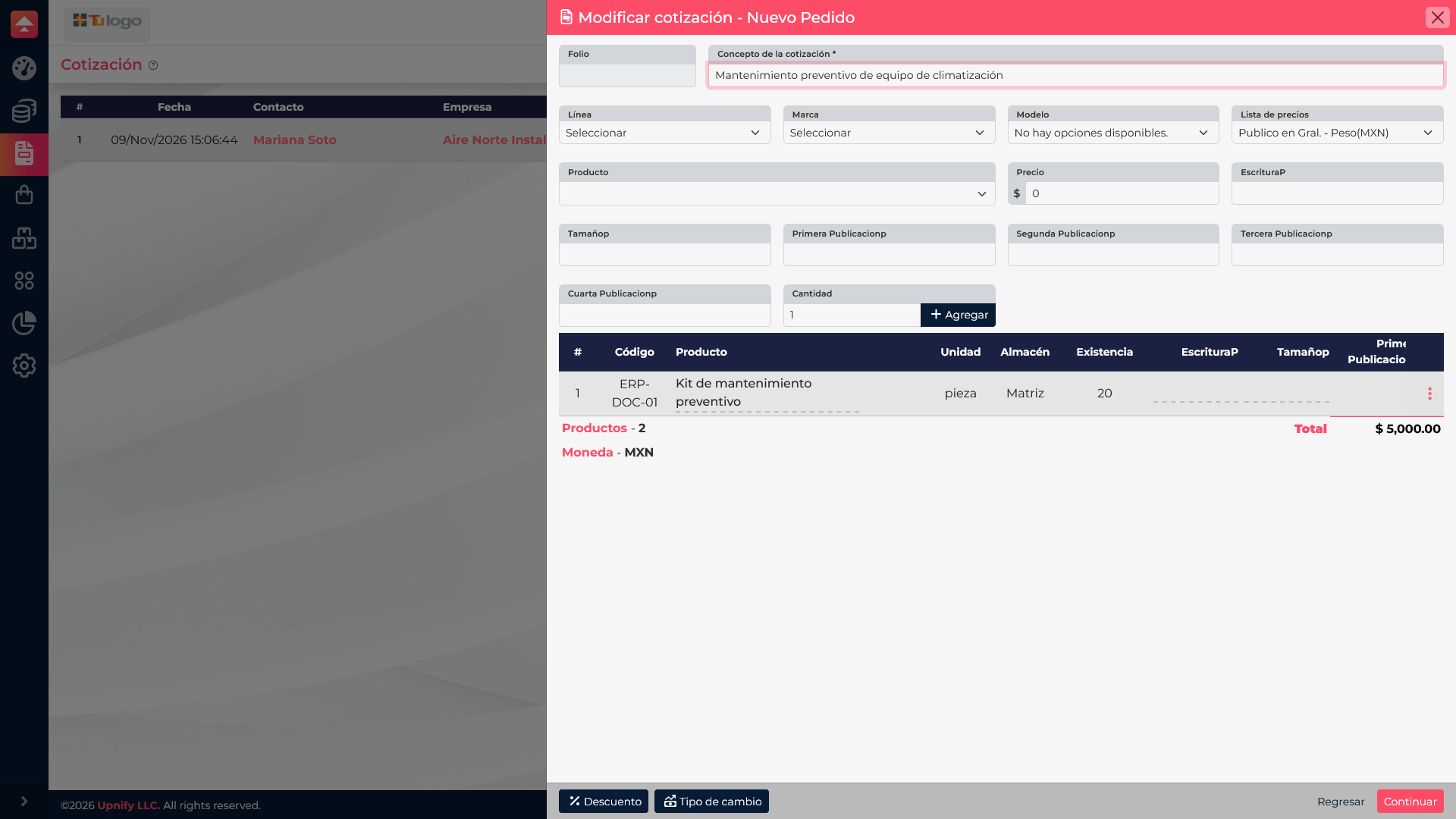
Convertir una cotización aprobada en pedido
Cuando el cliente confirma la propuesta, localiza la cotización en el listado y abre su menú de acciones. Selecciona Convertir en pedido y revisa la información que ERP preparó para la conversión. Confirma el cliente, los productos, las cantidades y el importe antes de aceptar.
La conversión conserva el detalle comercial de la cotización en el pedido para que el equipo pueda dar continuidad al proceso. Después puedes localizar el pedido en Ventas > Pedidos y continuar con las acciones disponibles, como preparar su surtido.
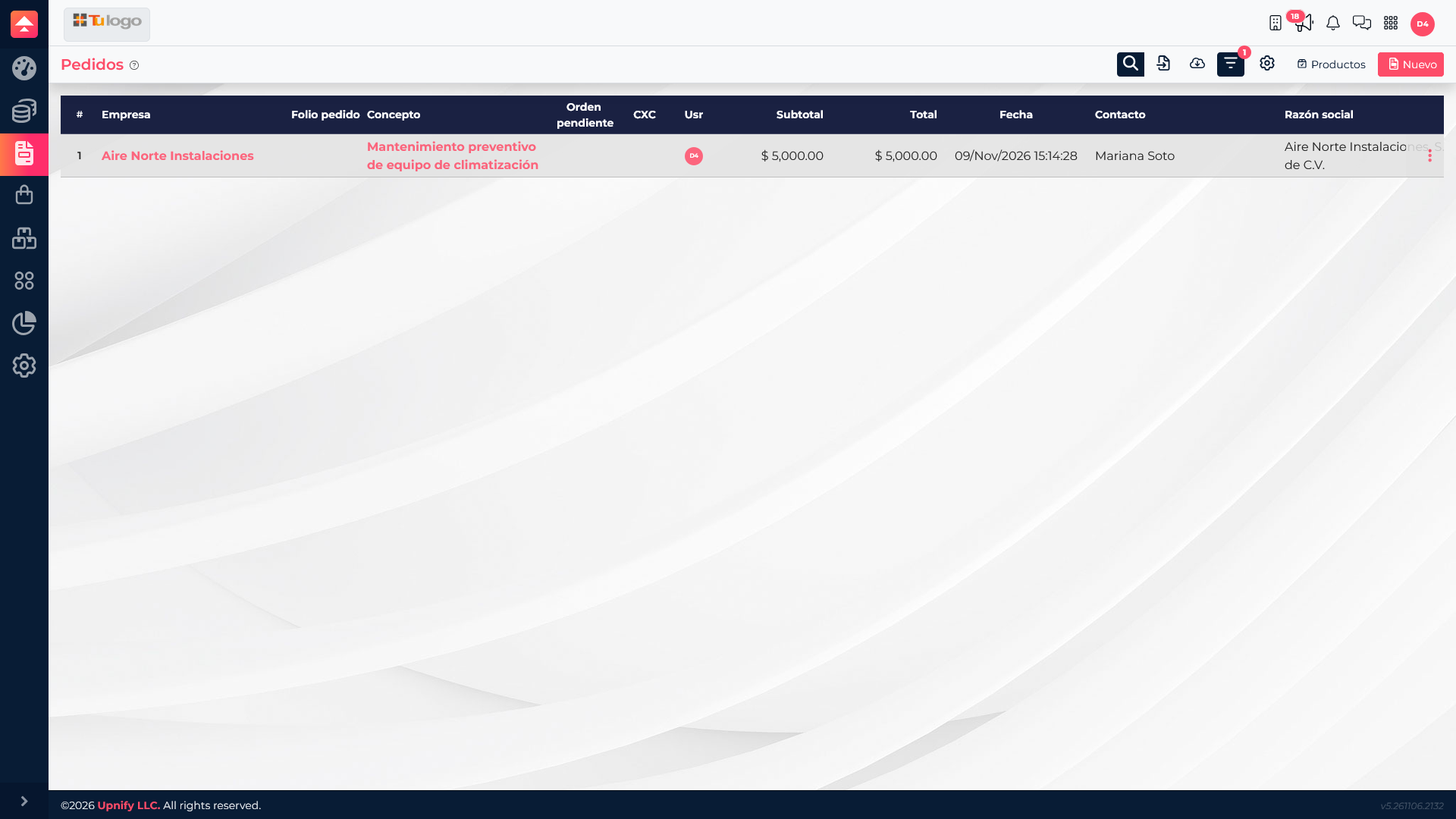
Consultar el pedido
En el listado de pedidos, busca el cliente o el concepto para confirmar que la operación quedó registrada. Desde el registro puedes abrir el detalle y consultar los productos, el contacto y los importes. Si todavía no corresponde surtir, el pedido permite conservar el avance comercial mientras se organiza la entrega.
Qué revisar si no puedes completar el flujo
| Lo que observas | Qué conviene revisar |
|---|---|
| No encuentras al cliente | Confirma que exista en el catálogo de Clientes de ERP y que el usuario tenga acceso a sus registros. |
| El producto no aparece o no muestra el importe esperado | Revisa que esté activo en el catálogo y que tenga precio configurado para la lista y moneda utilizadas. |
| El total no coincide con lo acordado | Vuelve a revisar cantidad, precio, descuentos e impuestos del documento. |
| No aparece la conversión a pedido | Comprueba que estás en las acciones de la cotización correspondiente y que esta sigue disponible para convertir. |