

Después de que el cliente aprueba una cotización, puedes convertirla en pedido para registrar la operación comercial y continuar con la entrega. Conviene entender que registrar el pedido y surtirlo son pasos distintos: crear el pedido conserva los productos y cantidades acordados; confirmar el surtido es lo que registra la operación de inventario.
Esta separación ayuda a saber qué se vendió y qué ya salió del almacén. También evita considerar una entrega como completada antes de que alguien revise y confirme las cantidades surtidas.
1. Confirmar el pedido de venta
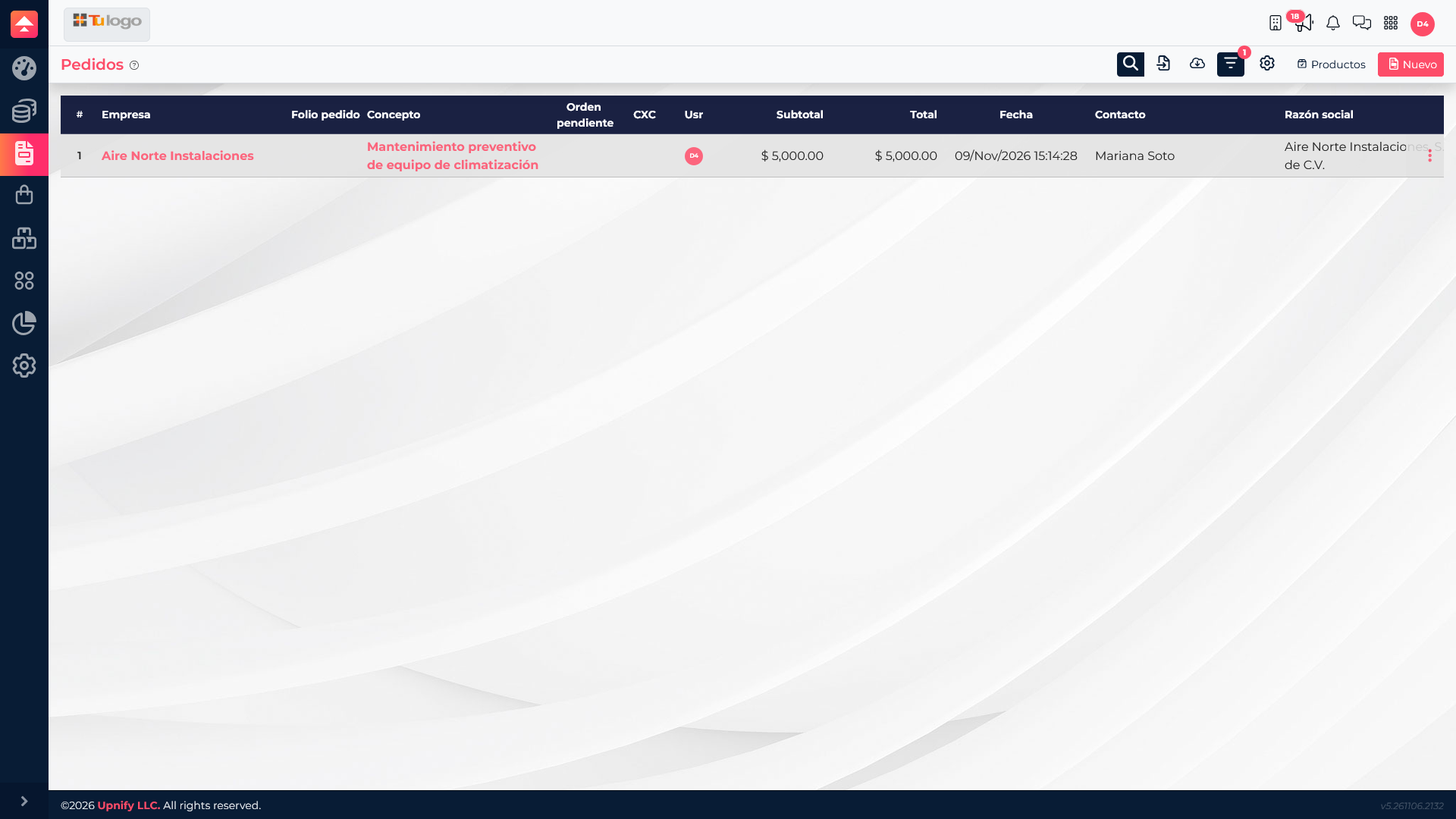
Si la venta empezó con una cotización, localiza la propuesta aprobada en Ventas > Cotizaciones y usa la acción Convertir en pedido. Revisa el cliente, el contacto, los productos, las cantidades y los importes antes de aceptar. Después, abre Ventas > Pedidos para localizar el registro generado.
En el listado puedes confirmar a quién corresponde la operación, qué concepto incluye y cuál es su total. Abre el pedido para revisar sus productos y continuar con las acciones disponibles. Si necesitas ver cómo se prepara la propuesta antes de aprobarla, consulta el artículo Cómo crear cotizaciones y pedidos en ERP.
2. Crear y revisar la orden de surtido
Desde las acciones del pedido puedes iniciar la creación de una orden de surtido. Esta orden prepara el trabajo de almacén; por sí sola, no confirma que el producto ya se entregó ni que las existencias ya cambiaron.
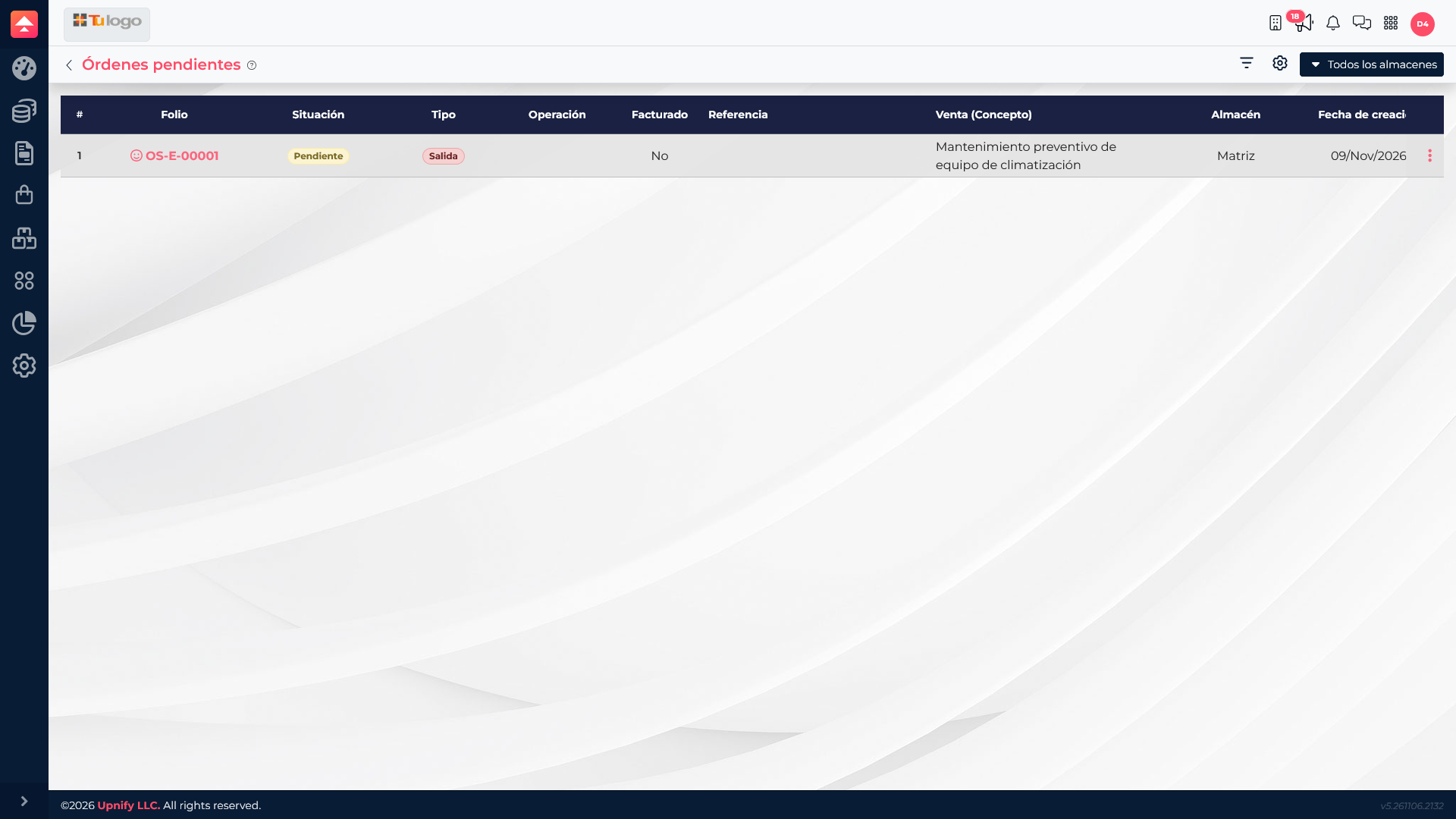
Después de crearla, consulta Inventario > Órdenes pendientes. Revisa su folio, estado, tipo de operación y almacén. En el ejemplo, el pedido de dos kits genera una orden de salida pendiente para el almacén Matriz. El estado pendiente indica que todavía requiere revisión y confirmación.
3. Surtir el pedido y registrar la salida
- En las órdenes pendientes, abre el menú de acciones de la orden y selecciona Surtir.
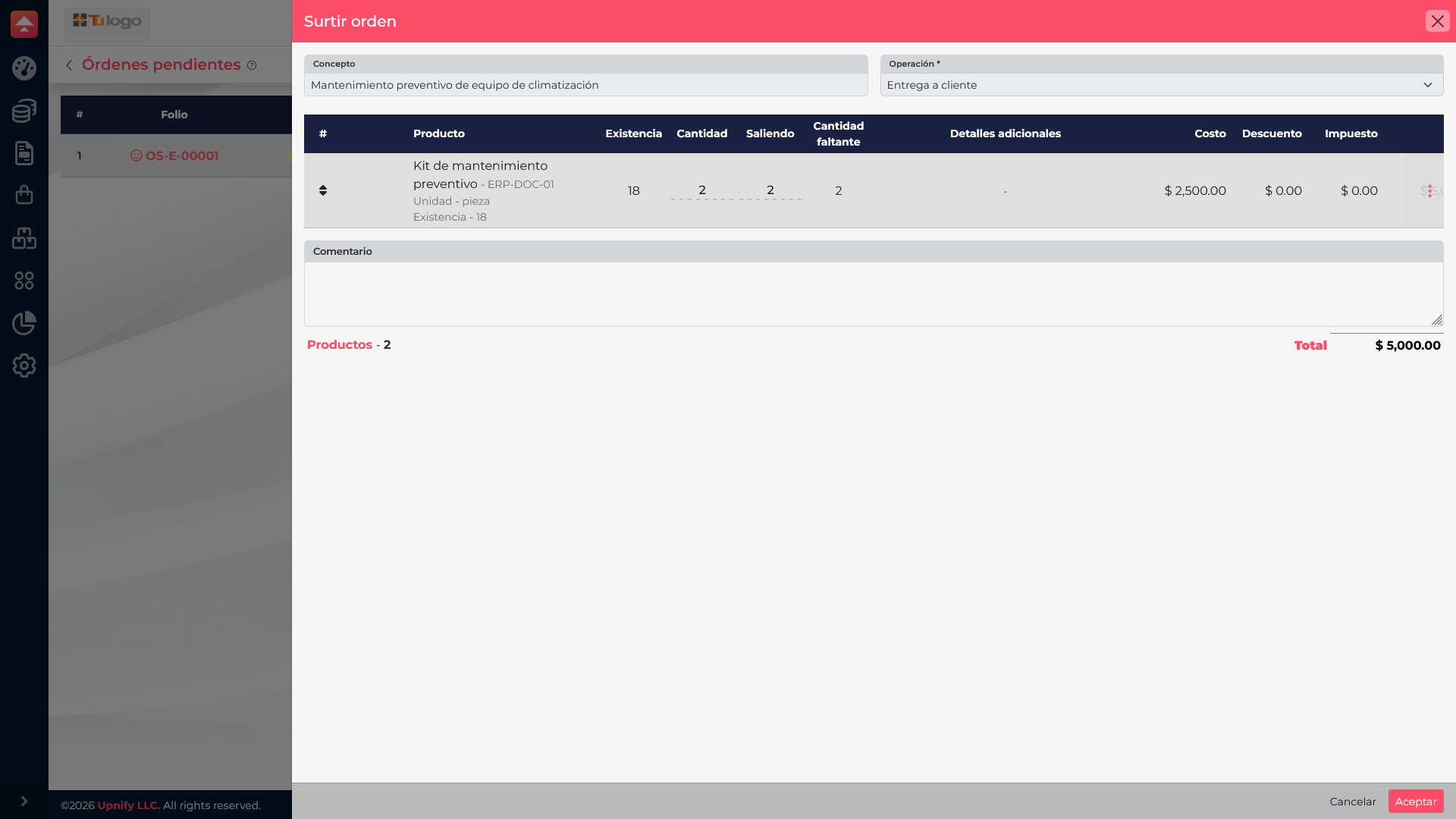
- Comprueba que el cliente, el almacén y la operación de inventario correspondan a la entrega. El tipo de operación describe el motivo del movimiento; en el ejemplo se usa Entrega a cliente.
- Revisa cada producto, la existencia disponible, la cantidad solicitada y la cantidad que se va a entregar. Si no puedes surtir todo, no confirmes una cantidad distinta sin verificar cómo debe manejarse el pedido en tu operación.
- Agrega un comentario si ayuda a dejar contexto al equipo y confirma con Aceptar solo cuando la información esté correcta y la salida deba registrarse.
La pantalla de surtido reúne las cantidades y el almacén antes de confirmar. Hasta que la operación se acepte correctamente, la orden sigue pendiente; abrir o revisar este formulario no descuenta existencias.
4. Consultar el avance y conservar el seguimiento
Regresa a Órdenes pendientes para comprobar el estado de la orden. Si continúa como pendiente, el surtido no se ha confirmado. El menú de acciones permite consultar o agregar seguimiento y, según el estado y los permisos, continuar con el proceso disponible.
Conserva la relación entre el pedido y su orden de surtido al atender dudas del cliente o revisar una diferencia de inventario. Así puedes distinguir entre lo acordado en la venta, lo que se preparó y el movimiento que se confirmó.
Pedido y surtido: qué significa cada estado
| Registro o acción | Qué representa | ¿Cambia existencias? |
|---|---|---|
| Pedido de venta | La operación comercial con su cliente, productos y cantidades. | No por el hecho de crear el pedido. |
| Orden de surtido pendiente | El trabajo de almacén que se debe revisar para preparar la salida. | Todavía no; está pendiente de confirmación. |
| Surtido aceptado | La confirmación del movimiento de inventario con operación, almacén y cantidades. | Sí, de acuerdo con la operación confirmada. |
Ejemplo: entregar dos kits de mantenimiento
Aire Norte Instalaciones aprueba una cotización por dos kits de mantenimiento preventivo. El equipo convierte la cotización en pedido y crea una orden de surtido para el almacén Matriz. La persona que prepara la entrega revisa que haya existencia suficiente, confirma las dos unidades y acepta la operación de Entrega a cliente. Entonces ERP registra la salida y el pedido puede continuar con su seguimiento comercial.