
Una tarea suele necesitar más contexto que su título y su descripción. Una cotización, una captura, un formato aprobado o un documento de referencia ayudan a que quien realiza el trabajo pueda avanzar y a que la siguiente persona consulte la evidencia sin buscarla en mensajes o carpetas separadas. En Flow, los archivos quedan asociados a la tarea y se consultan desde su ficha.
Qué puedes adjuntar
| Origen | Cuándo conviene usarlo |
|---|---|
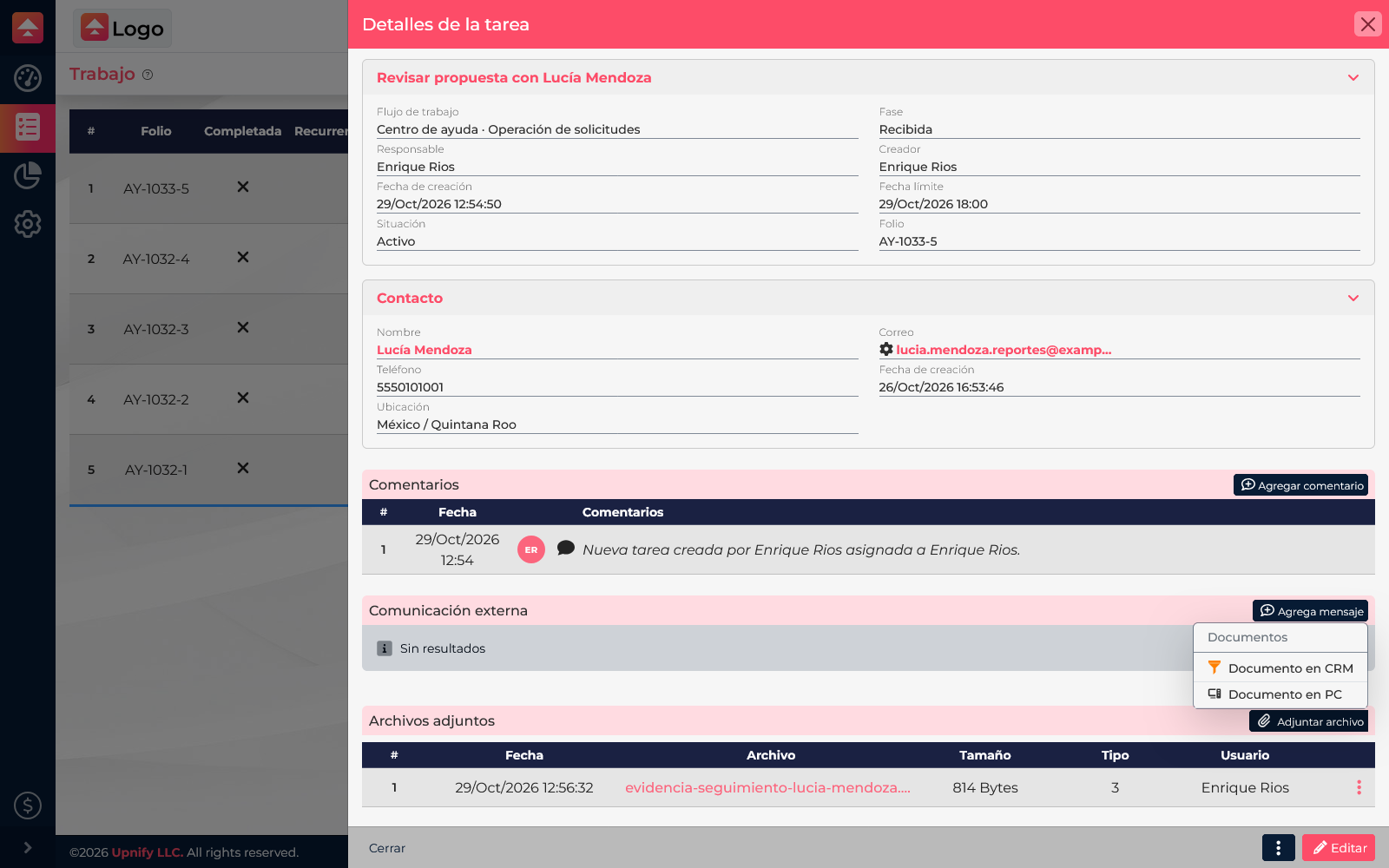
| Documento en CRM | Selecciona un archivo que ya está guardado en CRM y relacionado con el trabajo o el contacto. |
| Documento en PC | Elige un archivo de tu equipo cuando la evidencia todavía no está en CRM. |
| OneDrive | Selecciona un documento de una cuenta de OneDrive ya vinculada a tu usuario. Esta opción aparece solo después de conectar la integración. |
El menú disponible depende de tus accesos y de las integraciones configuradas. Adjunta el archivo que realmente ayuda a ejecutar o comprobar la tarea; evita subir copias que no aporten contexto.
Adjuntar un archivo desde la ficha
- En Flow > Trabajo, abre la tarea a la que corresponde la evidencia.
- Ve a la sección Archivos adjuntos y selecciona Adjuntar archivo.
- Elige el origen: un documento de CRM, un archivo de tu equipo o OneDrive si ya vinculaste esa cuenta.
- Selecciona el archivo y confirma la acción en la ventana que se abre. Si elegiste un archivo local, el explorador de tu sistema te permitirá buscarlo en tu equipo.
- Espera a que termine la carga y comprueba que el archivo aparezca en la tabla de la tarea.
Consultar la evidencia después
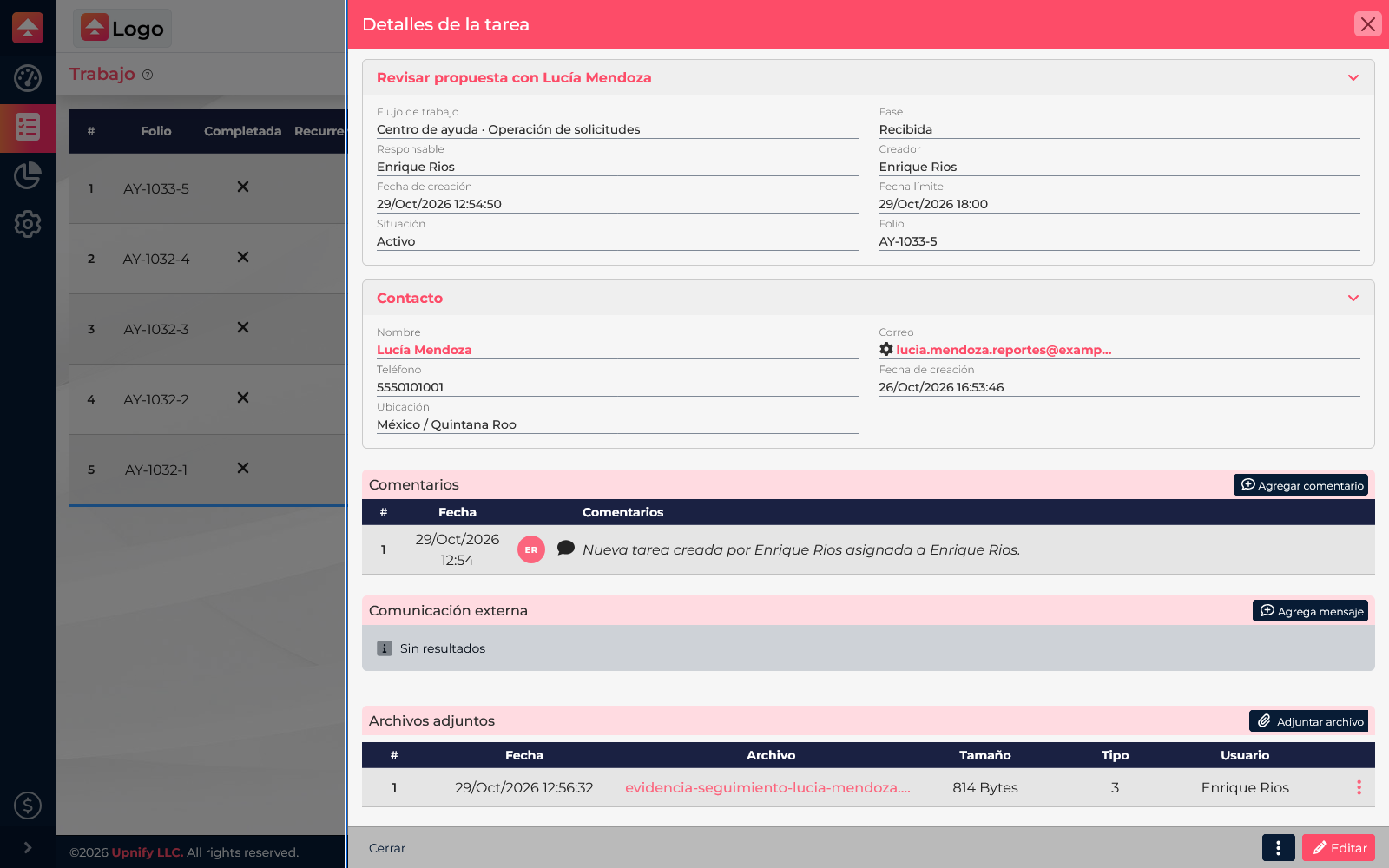
Abre de nuevo la tarea y revisa la tabla Archivos adjuntos. Ahí puedes identificar el archivo por su nombre y consultar datos como fecha, tamaño, tipo y usuario que lo agregó. Selecciona el nombre del archivo para abrirlo con el visor disponible. El menú de acciones de la fila también permite quitar un archivo cuando ya no debe permanecer asociado y tienes permiso para hacerlo.
Mantén útiles los archivos de la tarea
- Usa nombres que permitan reconocer el contenido, por ejemplo: propuesta-actualizada.pdf.
- Adjunta archivos vigentes y relacionados con la tarea.
- Si el documento explica un cambio o una decisión, acompáñalo con un comentario breve que indique qué debe revisar el equipo.
- Si el archivo correcto ya existe en CRM o OneDrive, selecciónalo desde ahí para evitar mantener copias innecesarias en distintos equipos.