

Algunas tareas requieren la participación de personas que no forman parte del equipo interno: un proveedor que hará una instalación, una empresa de mantenimiento o una persona especialista que debe revisar una evidencia. Flow permite organizar esas relaciones mediante un catálogo de especialidades y un directorio de colaboradores externos.
El catálogo te ayuda a clasificar la experiencia disponible; el directorio reúne los datos de contacto. Registrar a una persona en el directorio no equivale por sí solo a invitarla a una tarea: la invitación se realiza desde la tarea cuando necesitas que esa persona participe.
Organizar el catálogo de especialidades
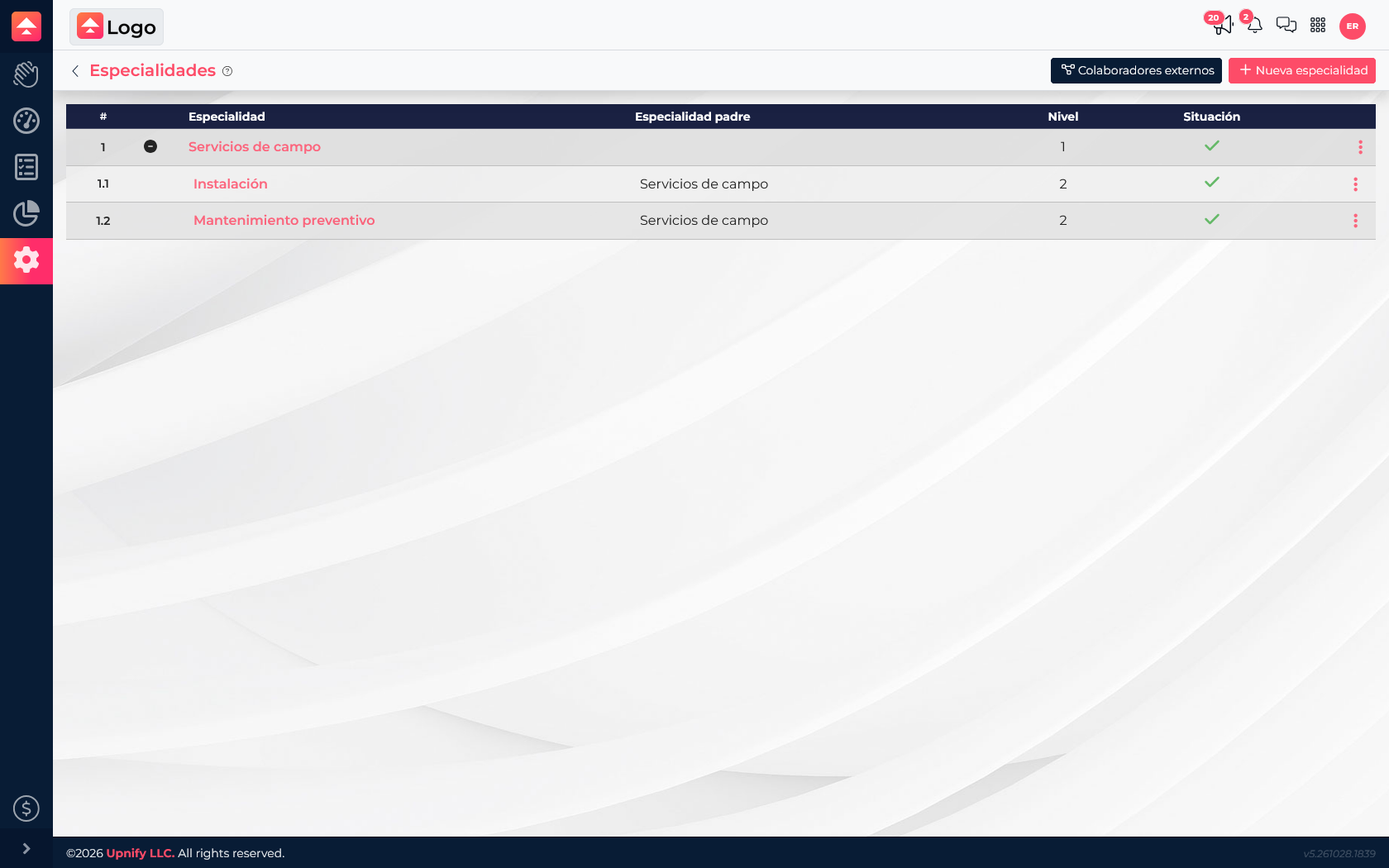
- Ve a Flow > Ajustes > Colaboradores externos > Especialidades.
- Crea una especialidad principal para una disciplina amplia, como Servicios de campo.
- Agrega especialidades hijas para precisar el trabajo, por ejemplo, Instalación y Mantenimiento preventivo.
- Revisa el árbol y confirma que cada especialidad esté bajo la categoría que describe correctamente el servicio.
Registrar un colaborador externo
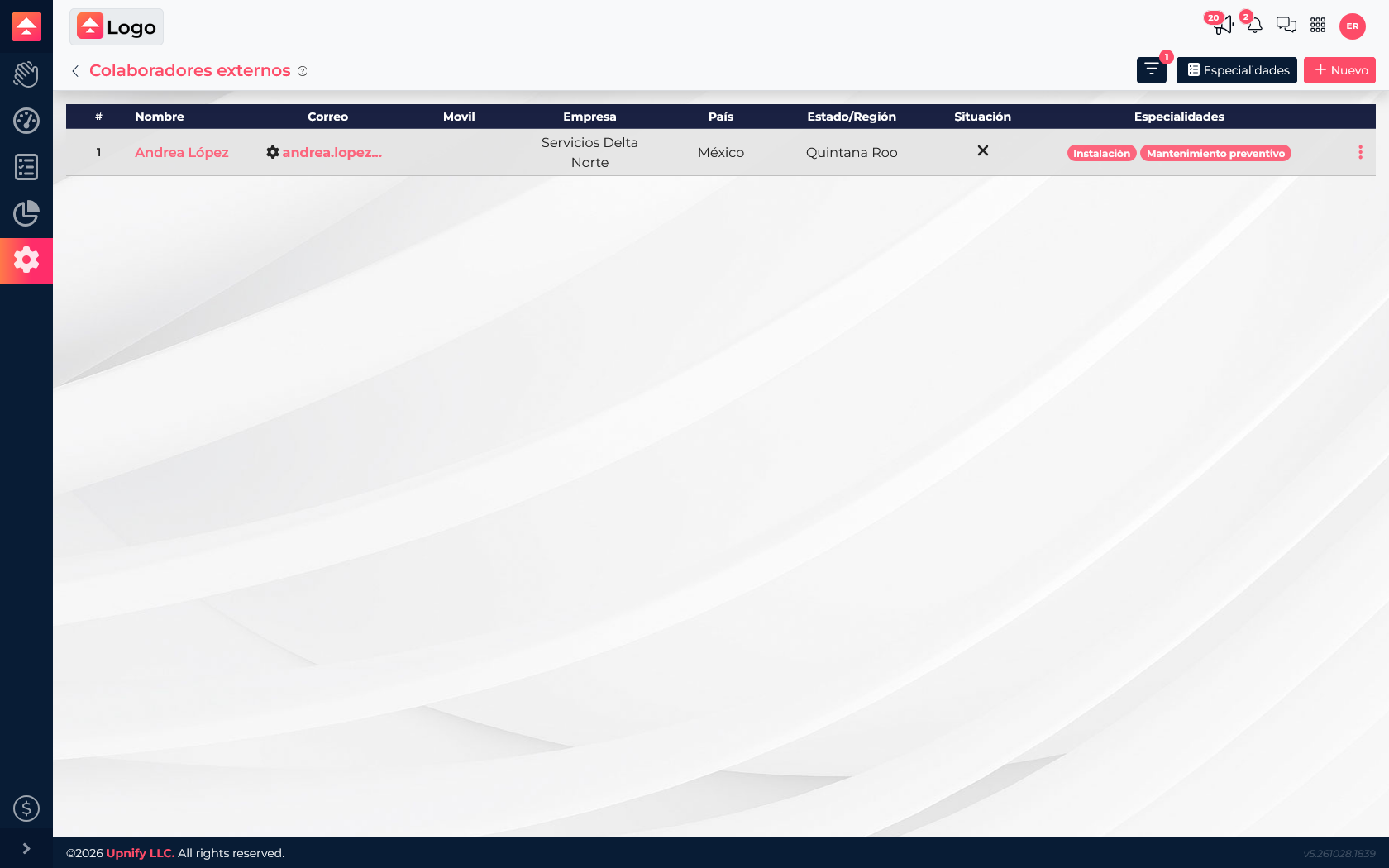
- Abre Colaboradores externos y selecciona Nuevo.
- Captura nombre, empresa, correo y los datos de ubicación o teléfono que el equipo necesite para coordinar el trabajo.
- Asigna una o más especialidades del catálogo para localizar a la persona por el tipo de servicio que ofrece.
- Guarda y revisa el registro en el listado, incluidas sus especialidades y situación.
Vincular a una persona externa con una tarea
Cuando ya exista una tarea que requiera apoyo, vincula desde ahí a la persona del directorio. La especialidad que aparece junto al nombre sirve para elegir a alguien con el perfil adecuado; asignarla en el catálogo no agrega automáticamente a esa persona a las tareas.
- En Flow > Trabajo, localiza y abre la tarea que atenderá el colaborador.
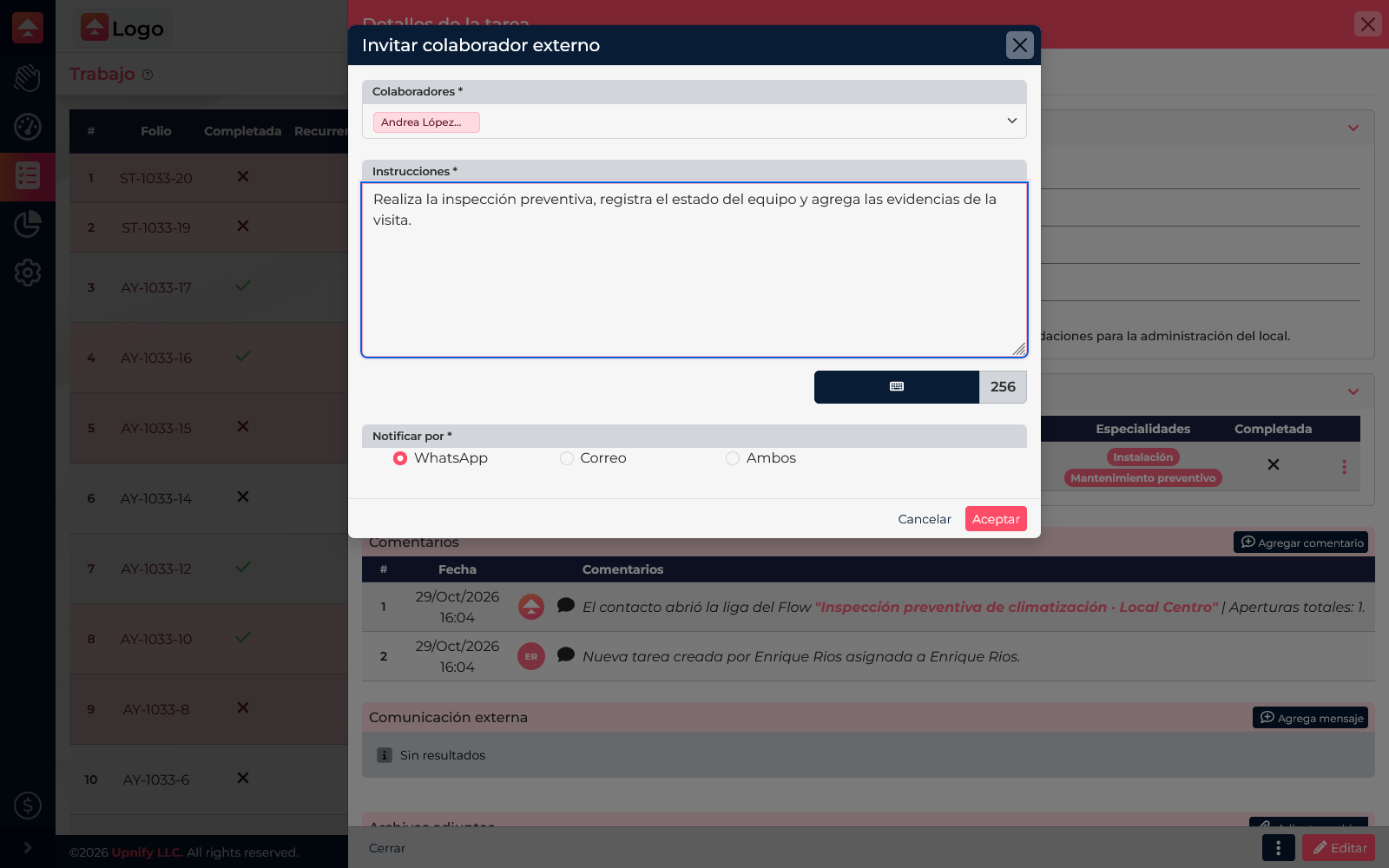
- Abre el menú de opciones de la tarea (?) y elige Colaborador externo.
- Busca y selecciona a la persona. Si hay varias con nombres parecidos, usa las especialidades que aparecen en la lista para identificar a quién corresponde.
- Escribe instrucciones concretas: qué debe revisar o realizar, qué resultado necesitas y qué evidencia conviene adjuntar.
- Elige si Flow enviará la liga por WhatsApp, correo o ambos, y selecciona Aceptar.
Flow vincula a esa persona con la tarea y le envía una liga para participar. En el detalle de la tarea puedes consultar quién está invitado, las instrucciones y el estado de su participación.
Qué ve el colaborador desde su liga
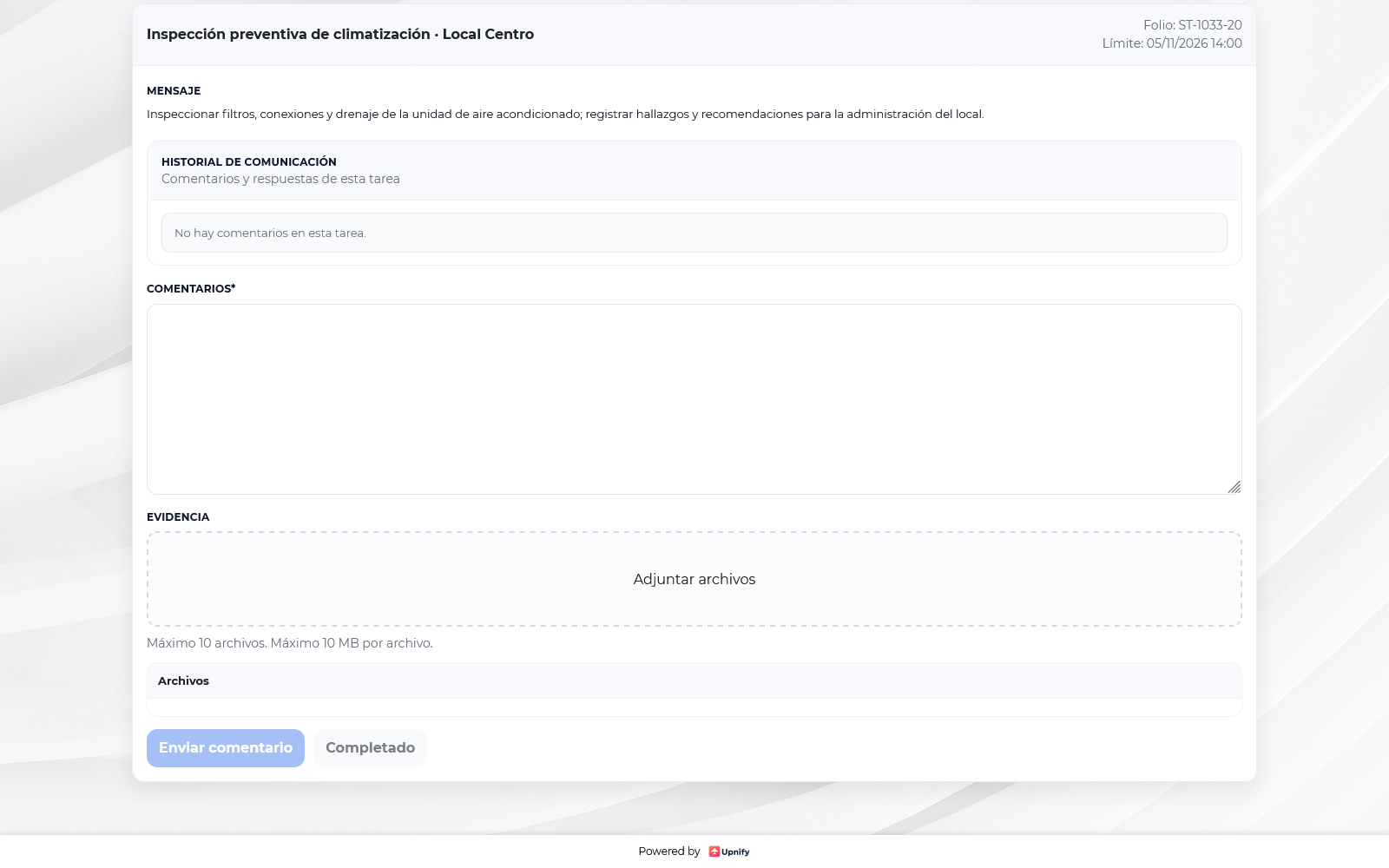
La liga abre un portal dedicado a esa tarea. La persona puede consultar los datos de la empresa y del contacto, el responsable interno, el nombre y folio de la tarea, la fecha límite y las instrucciones recibidas. El acceso corresponde a la tarea y al colaborador invitados; no abre el resto de Flow ni otras tareas de la empresa.
Desde el portal puede escribir un comentario para informar qué encontró o qué trabajo realizó, adjuntar evidencias y elegir Enviar comentario para conservar el seguimiento. El portal admite hasta 10 archivos, de máximo 10 MB cada uno. Cuando termina su parte, puede escribir el comentario final y seleccionar Completado. Esa acción registra como terminada la participación del colaborador; la tarea interna continúa su propio flujo y seguimiento en Flow.
Usar el catálogo en la operación
Cuando necesites apoyo, filtra o consulta el directorio para identificar quién cubre la especialidad. Después, vincula a la persona con la tarea concreta y comparte el contexto necesario para que pueda atenderla. Por ejemplo, una tarea de instalación puede asignarse a alguien clasificado en Instalación; una revisión periódica puede requerir Mantenimiento preventivo.
Revisa de vez en cuando los datos de contacto, las especialidades y la situación del registro. Si una persona deja de colaborar, utiliza las opciones disponibles en su fila para actualizar o desactivar el registro según corresponda, y evita asignarle tareas nuevas mientras se revisa su acceso.