
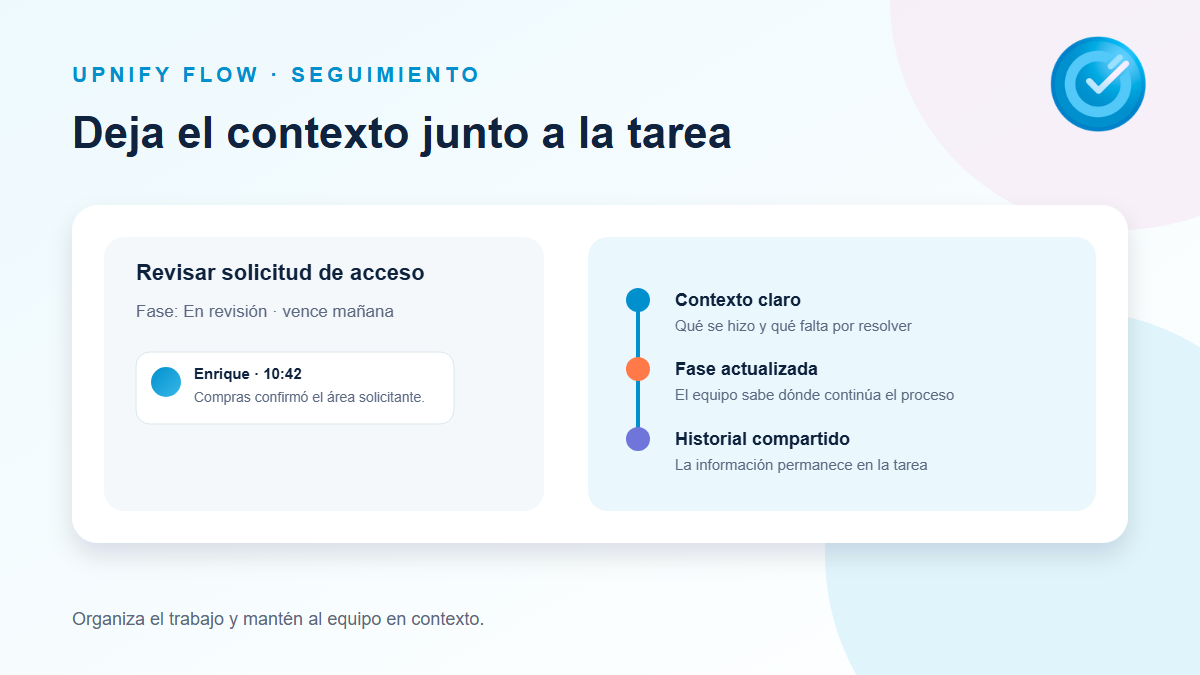
Una tarea puede pasar por varias personas antes de quedar resuelta. Si los acuerdos se quedan en una conversación aparte, quien retome el trabajo quizá no sepa qué se confirmó o qué falta. Los comentarios de seguimiento guardan ese contexto en la ficha de la tarea, junto con su fase y sus demás datos.
Qué conviene registrar
Escribe información que ayude a entender el avance y decidir qué hacer después. Un comentario útil suele responder algunas de estas preguntas:
- Qué ocurrió: una respuesta recibida, una validación o una decisión.
- Qué cambió: por ejemplo, un requisito que el equipo confirmó.
- Qué sigue: la acción que queda pendiente y quién la atenderá.
- Cuándo se retomará: una fecha o compromiso concreto, si aplica.
Evita escribir solo “listo” o “en proceso” cuando el equipo necesita más contexto. Tampoco uses el comentario para sustituir el título o la descripción de la tarea: el título identifica el trabajo; el seguimiento cuenta lo que va ocurriendo.
Agregar un comentario desde la ficha
- Abre Flow > Trabajo y entra a la tarea desde su lista, tablero o vista Proyecto.
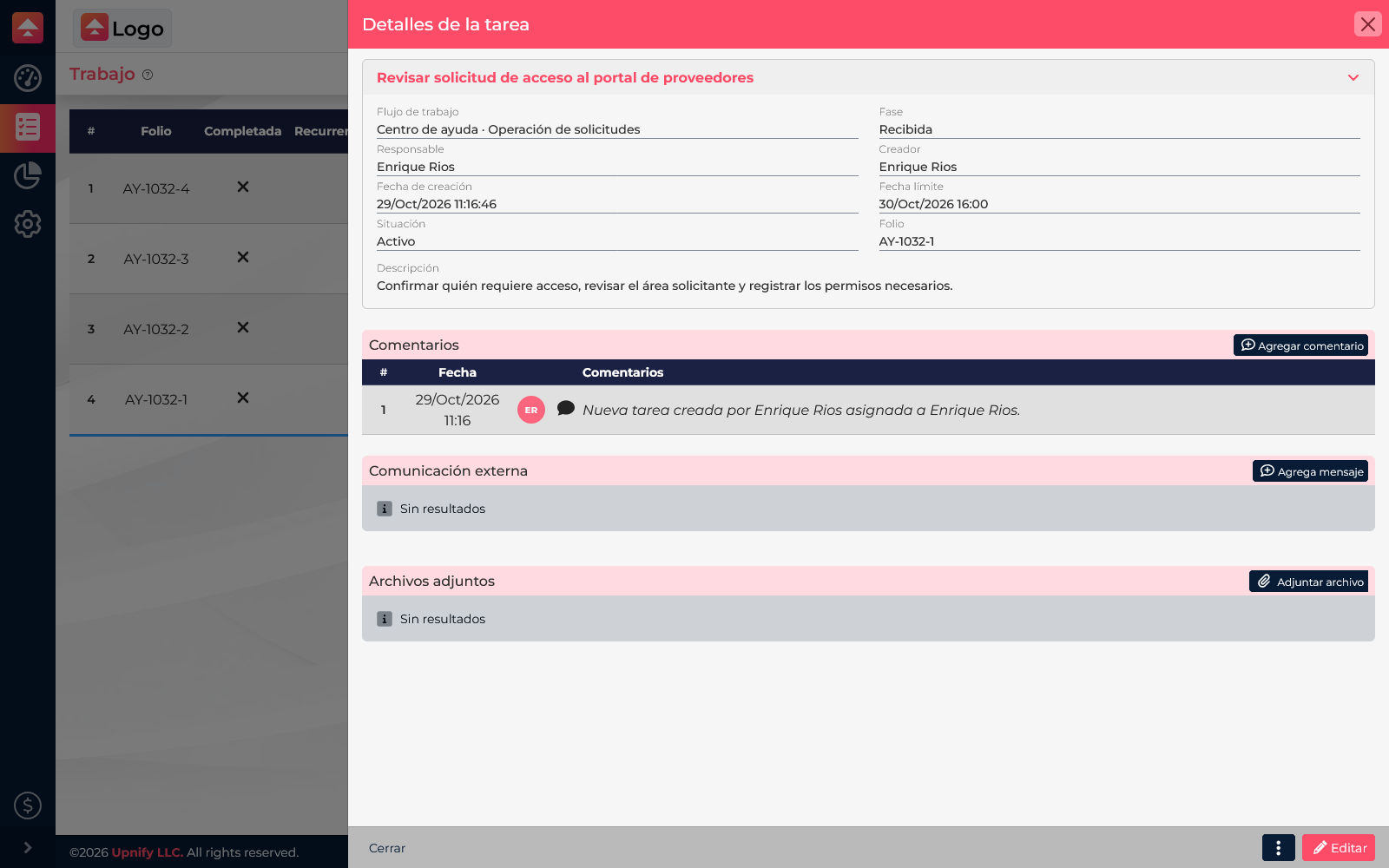
- En la ficha, busca la sección de seguimiento y selecciona Agregar comentario.
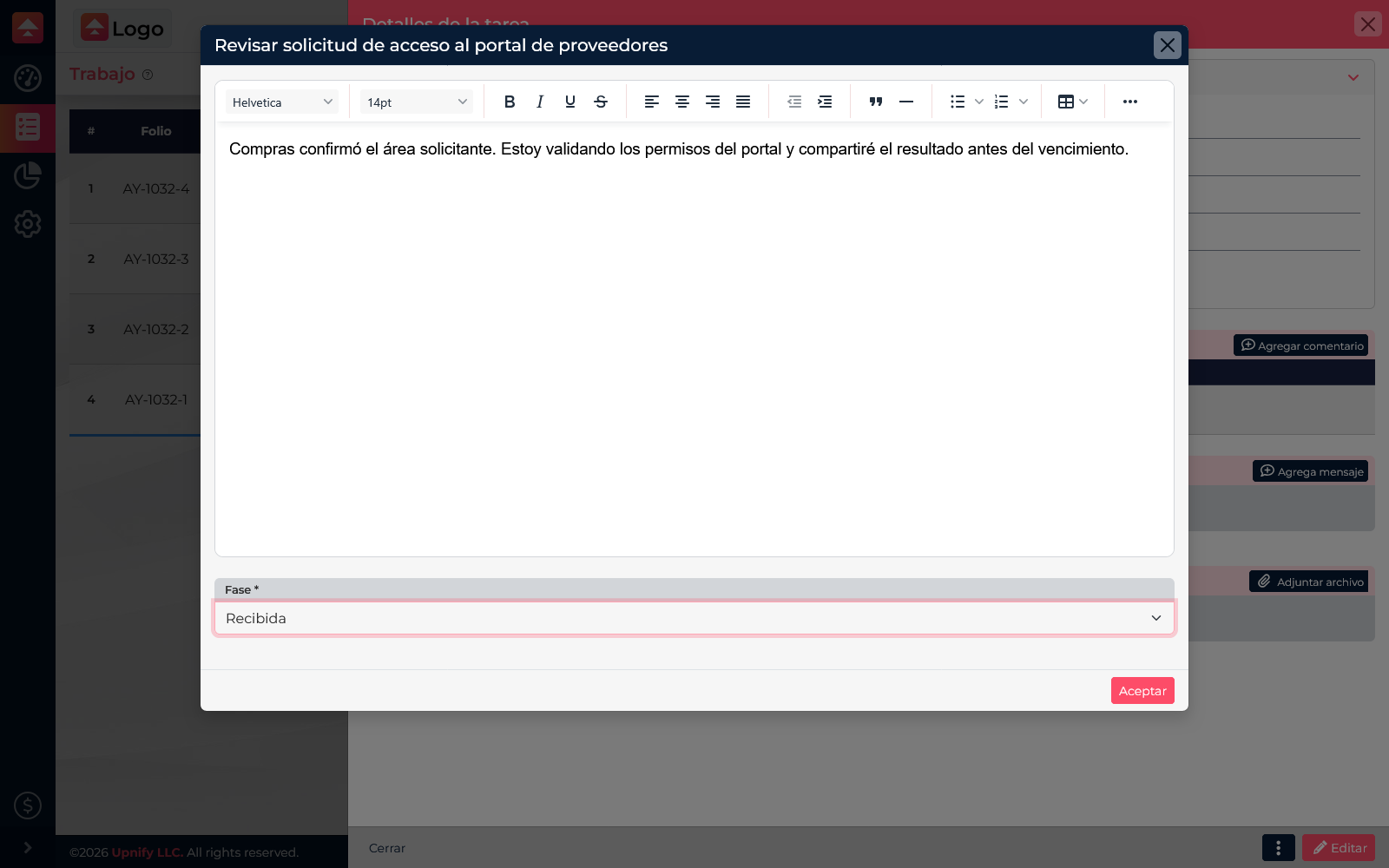
- Escribe el avance en el editor. Puedes incluir menciones a compañeros si necesitas llamar su atención y adjuntar un archivo cuando la evidencia ayude a continuar.
- Revisa el campo obligatorio Fase: identifica la fase relacionada con este comentario. Si documentas una actividad del paso actual, conserva esa fase. Para mover la tarea a otra fase, usa por separado la acción Cambiar de fase de la tarea; el comentario no sustituye ese cambio.
- Selecciona Aceptar para guardar. El comentario quedará incorporado al historial de la tarea.
Menciona a una persona para avisarle
Si necesitas que alguien del equipo revise un punto o continúe el trabajo, escribe @ en el editor y comienza a escribir su nombre. Selecciona a esa persona en la lista que aparece y luego termina el comentario. Elegir el nombre del menú convierte el texto en una mención reconocida por Flow.
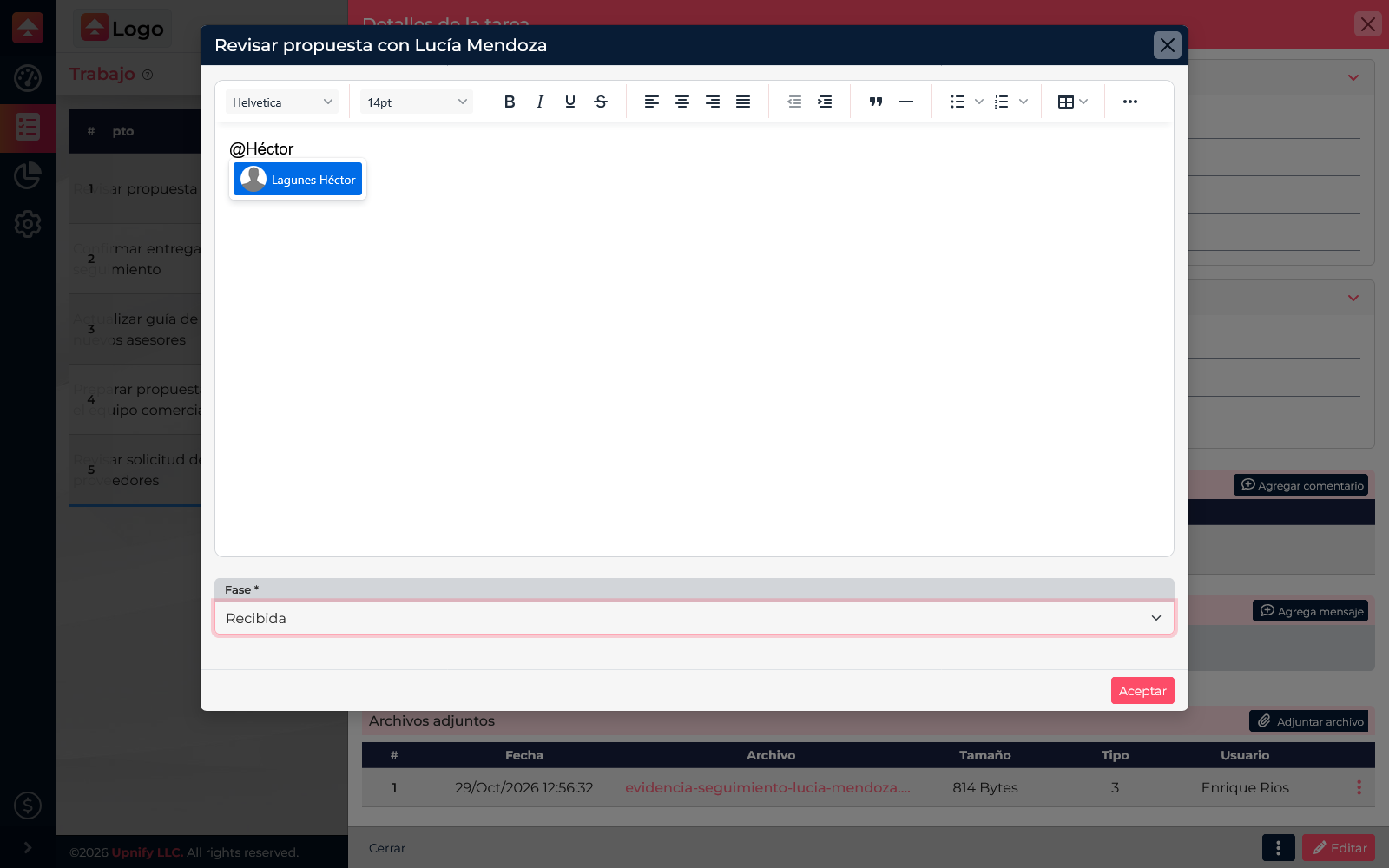
Al guardar, el usuario mencionado recibe una notificación del sistema. Si todavía no tenía acceso directo a esa tarea, la mención le permite abrirla e interactuar con ella, siempre que tenga acceso a Flow. Por ejemplo: “@Héctor, ¿puedes revisar la evidencia antes del jueves?”
Consultar y continuar el historial
Al volver a la ficha puedes revisar los comentarios previos para saber qué se acordó, quién agregó cada actualización y cómo cambió el caso. Continúa el mismo historial mientras la tarea represente el mismo trabajo. Si surge un tema distinto que necesita otro responsable o plazo, crea una tarea relacionada en lugar de mezclar asuntos independientes en los comentarios.
Ten presente la conexión
Para agregar un comentario o mención, necesitas conexión porque el seguimiento se guarda en el sistema. Si estás usando Flow sin conexión, conserva la nota y publícala cuando recuperes internet; los comentarios de seguimiento no se guardan en la cola de trabajo sin conexión.