
El reporte de Desempeño operativo muestra cómo se distribuyen las tareas de un flujo entre sus responsables y fases. Ayuda a detectar dónde se acumula el trabajo, qué tareas permanecen más tiempo en una etapa y qué conviene revisar con el equipo. No es una calificación individual: es una vista para investigar el avance y los posibles cuellos de botella.
Elegir el flujo, el periodo y la situación
- En Flow, abre Reportes y selecciona Desempeño operativo.
- En Flujo de trabajo, elige el proceso que quieras analizar. Este campo es obligatorio porque las fases dependen del flujo.
- En Periodo, elige un periodo disponible o define un rango de fechas.
- En Situación, selecciona Todas, Activas o Cerradas, según quieras incluir todas las tareas, solo las que siguen abiertas o las completadas/canceladas.
- Pulsa Aplicar para actualizar la gráfica y la tabla.
Interpretar las fases y los tiempos
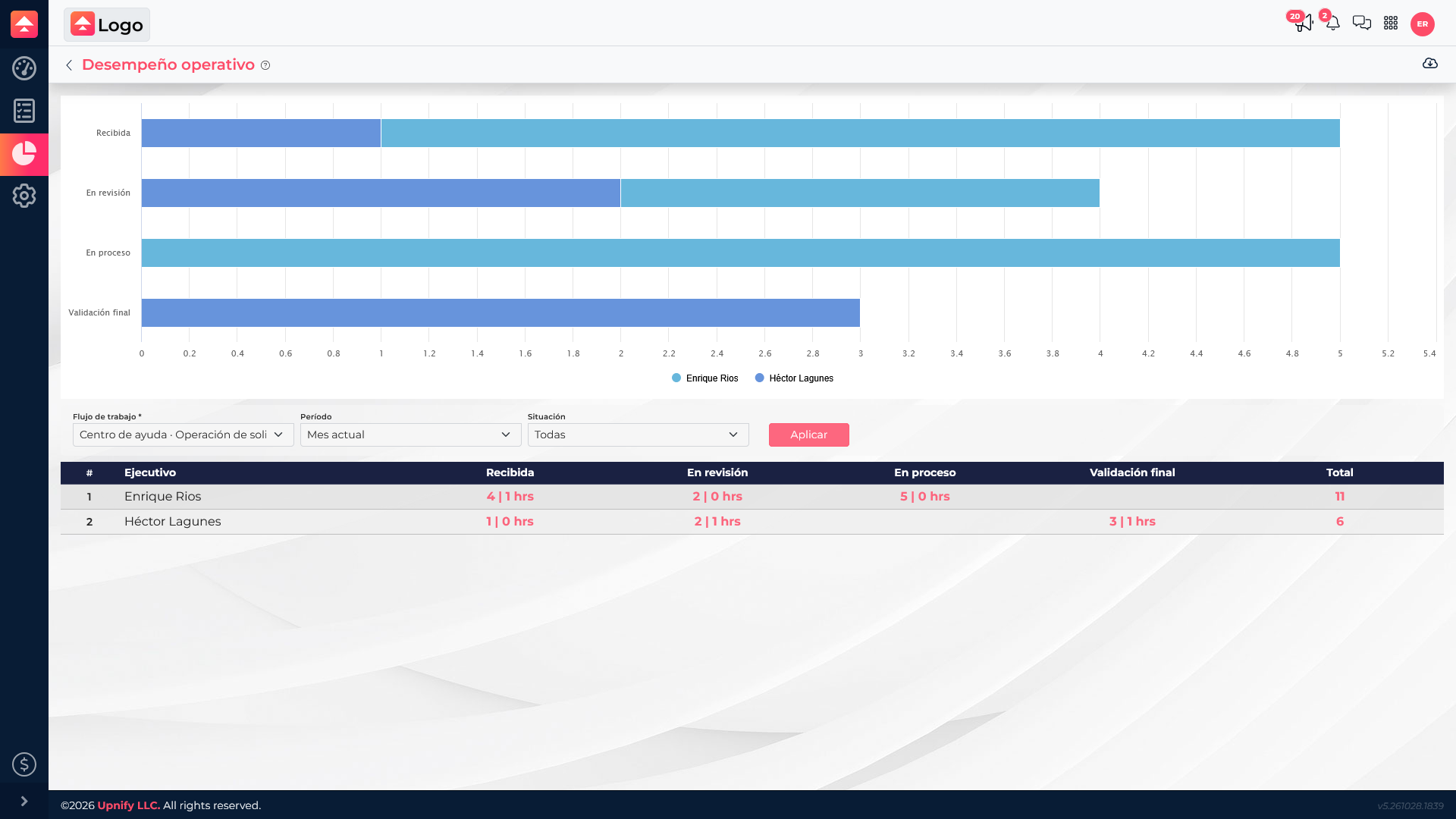
La gráfica compara las tareas por fase y responsable. En la tabla, cada fila es una persona responsable y cada columna corresponde a una fase del flujo. En una celda, el primer número es la cantidad de tareas en esa fase; después del separador aparece el promedio de horas que esas tareas han permanecido en ella, redondeado. Por ejemplo, 4 | 1 hrs indica cuatro tareas y alrededor de una hora promedio en la fase. Un valor de cero puede representar un promedio menor a una hora.
El tiempo refleja cuánto llevan las tareas en su fase actual o, si ya se cerraron, el tiempo transcurrido hasta su cierre. No significa que el responsable haya trabajado activamente durante todas esas horas: es el tiempo que el flujo registra para esa etapa.
Abrir el detalle para encontrar el bloqueo
Si una fase concentra muchas tareas o un tiempo promedio mayor que las demás, selecciona la cifra de esa celda. Flow abre el detalle con las tareas que forman el resultado. Ahí puedes revisar su título, fase, fecha límite, fecha de creación, creador y responsable, además del contacto o la empresa vinculados cuando existan.
Comparar sin sacar conclusiones apresuradas
Antes de comparar personas, confirma que el flujo, el periodo y la situación sean iguales. Una fase con más tareas puede recibir más trabajo por diseño; el tiempo promedio ayuda a poner el conteo en contexto. Usa el detalle para comprobar cada caso y conversar sobre dependencias, capacidad o próximos pasos.