
Cuando una tarea entra a una fase, a veces el siguiente paso ya está definido: llamar al contacto, crear una tarea de seguimiento o actualizar información relacionada. Las acciones de fase permiten preparar esas operaciones para que Flow las ejecute al avanzar la tarea, reduciendo olvidos y pasos repetidos.
Úsalas cuando la misma respuesta corresponda a todas —o a la mayoría— de las tareas que llegan a una fase. Si cada caso requiere decidir qué hacer, deja la acción manual para no crear trabajo innecesario.
Qué puede hacer una acción de fase
Según las opciones habilitadas en el flujo y los productos activos, una acción puede crear una tarea de Flow, agendar un pendiente en CRM, actualizar una fase de CRM, aplicar una etiqueta, convertir una oportunidad en venta o mover la tarea a otra fase. Las opciones que aparecen dependen de la configuración y los permisos de la cuenta.
| Tipo de acción | Qué hace | Ejemplo de uso |
|---|---|---|
| Agendar pendiente en CRM | Crea un recordatorio, cita, llamada, visita o tarea de CRM con los datos configurados. | Al cerrar una visita técnica, crear una llamada para confirmar el resultado dos días después. |
| Etiquetar | Aplica la etiqueta configurada al registro relacionado de CRM. | Al completar la instalación, agregar la etiqueta «Instalación atendida» para filtrar esos contactos después. |
| Actualizar fase de CRM | Cambia a la fase de CRM que se haya elegido para el registro relacionado. | Cuando una tarea de demostración queda completada, pasar el prospecto a «Seguimiento». |
| Crear tarea de Flow | Genera una tarea de Flow con el flujo, fase, responsable y datos definidos en la acción. | Al aprobar una inspección, crear una tarea de revisión de calidad para el equipo supervisor. |
| Convertir oportunidad en venta | Crea la venta a partir de la oportunidad relacionada, con las opciones de asignación configuradas. | Cuando se confirma la aceptación de una propuesta, iniciar el registro de venta correspondiente. |
| Mover fase de Flow | Mueve la tarea actual a la fase indicada. | Después de una revisión técnica aprobada, mover la tarea a «Control de calidad». |
Las opciones disponibles dependen de los productos activos, los vínculos del registro y los permisos de la cuenta. Antes de activar una acción que cambia CRM o genera otra tarea, comprueba que el registro relacionado exista y que la fase no pueda disparar una repetición no deseada.
Configurar la acción
- Abre Flow > Ajustes > Flujos de trabajo y selecciona el flujo donde quieres automatizar el paso.
- En la fase correspondiente, abre sus acciones y selecciona +Nuevo.
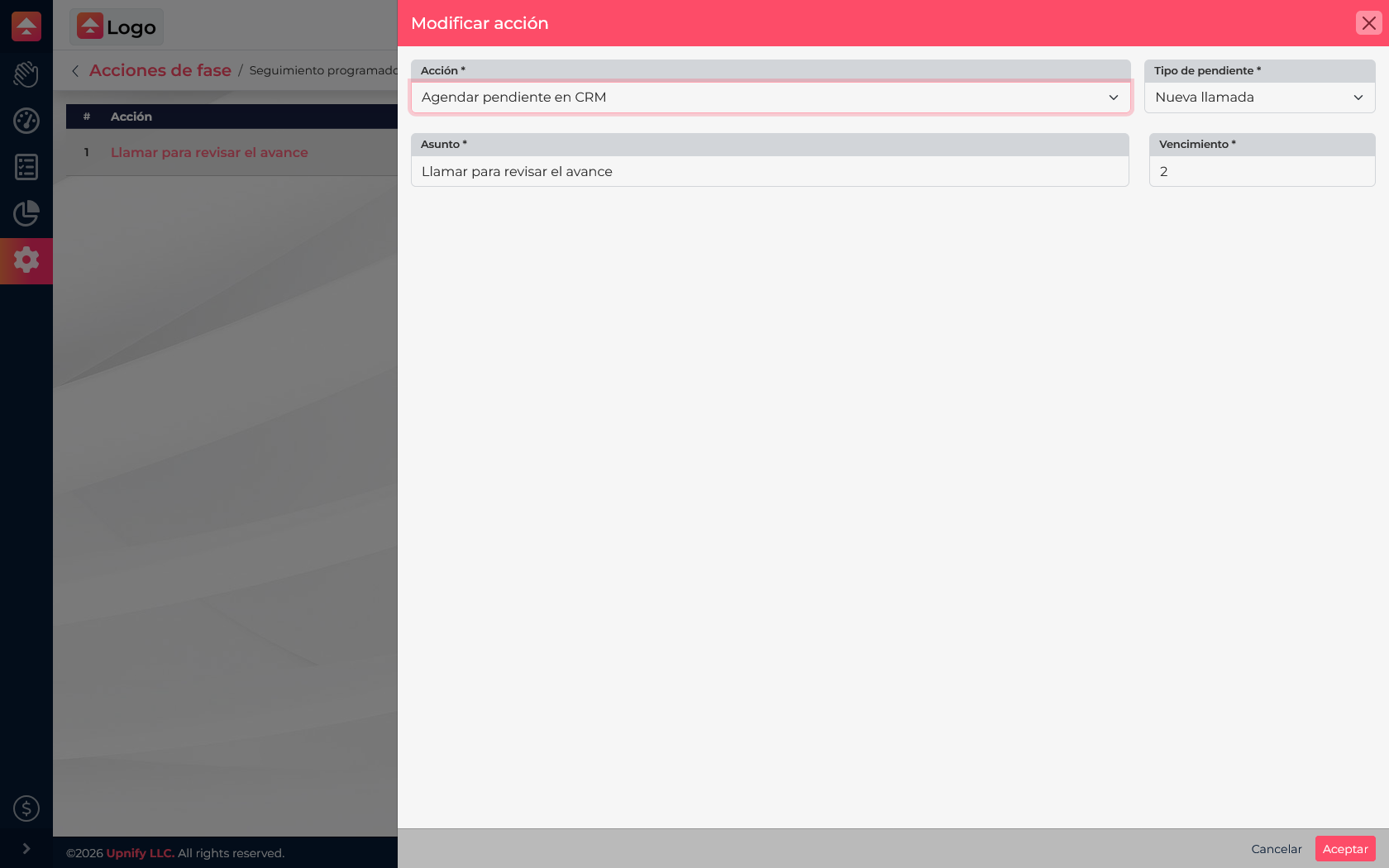
- Elige la acción. Completa los campos requeridos; por ejemplo, para agendar un pendiente en CRM, indica tipo, asunto y vencimiento.
- Guarda y revisa que la acción aparezca en la lista de acciones de esa fase.
- Prueba el flujo con una tarea de demostración y confirma el resultado antes de usarlo en operación.
Diseñar automatizaciones predecibles
- Asigna acciones a la fase donde el evento tiene sentido; una acción en la fase inicial se ejecuta antes de que el equipo termine de revisar el caso.
- Escribe asuntos que permitan reconocer para qué se creó la tarea o pendiente.
- Comprueba permisos y productos activos, especialmente en acciones que actualizan registros de CRM.
- Evita repetir la misma acción en varias fases si eso puede crear pendientes duplicados.
Si mueves una tarea hacia una fase anterior, revisa el comportamiento de las acciones pendientes de la fase que deja; la configuración puede retirar acciones pendientes de esa fase. Por eso conviene probar también los retrocesos antes de habilitar un flujo real.