
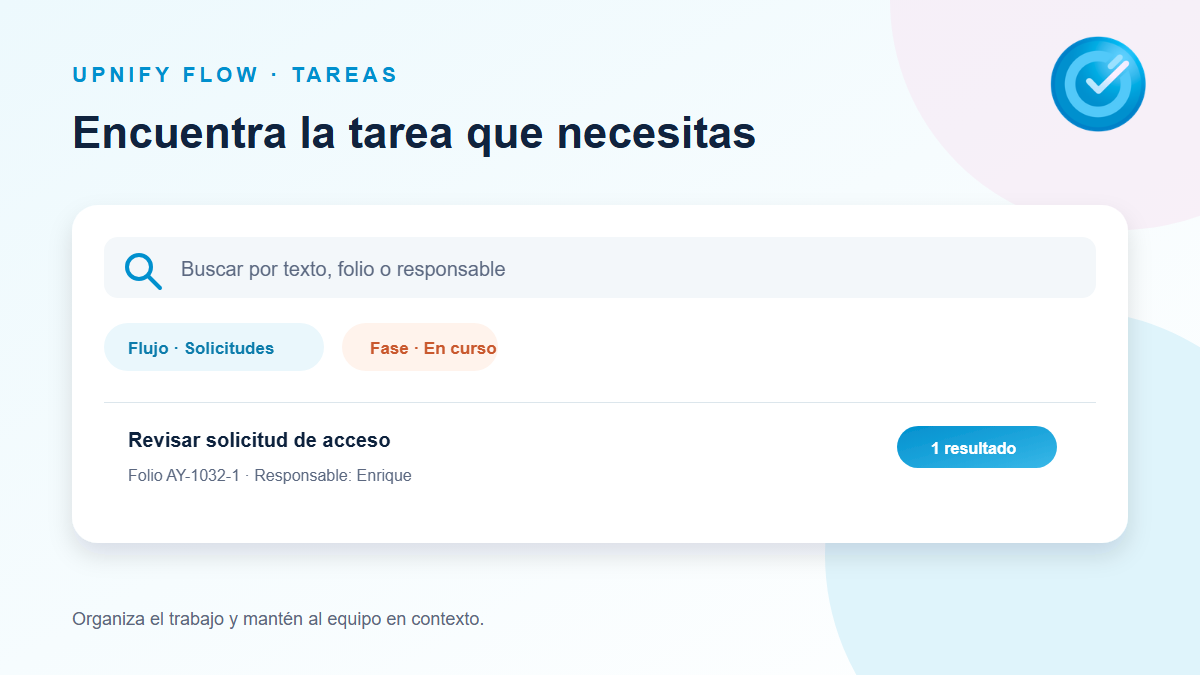
Cuando un flujo reúne varias solicitudes, localizar una tarea solo por memoria puede llevar tiempo. La búsqueda y los filtros de Flow > Trabajo permiten encontrar un registro concreto o reducir la lista a lo que el equipo necesita revisar. Esto ayuda antes de una reunión, al revisar vencimientos o cuando alguien pide el estado de un caso por folio.
Búsqueda rápida y filtros: cuándo usar cada uno
La búsqueda rápida es útil cuando recuerdas una palabra del concepto o un dato breve. Abre la lupa sobre la lista, escribe el término y presiona Enter para ejecutar la búsqueda. Si el resultado no aparece, prueba una palabra más distintiva o usa los filtros para buscar por un campo específico.
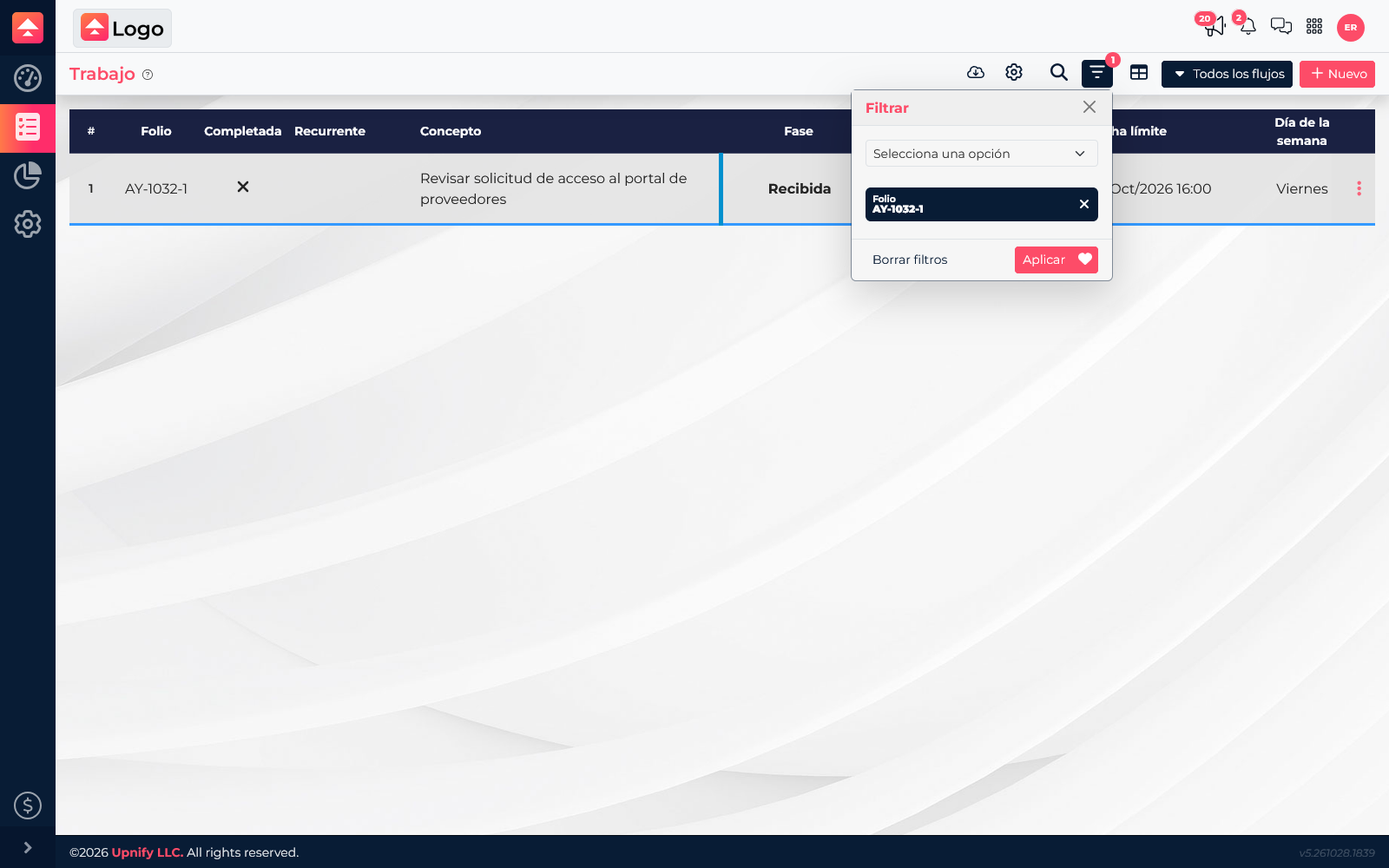
El botón de filtros permite acotar los resultados con criterios definidos. Según el tipo de dato, puedes elegir valores como creador, responsable, contacto, empresa, flujo, fase, etiqueta o situación; también puedes buscar por folio y fechas. Los filtros son especialmente útiles cuando una palabra se repite o cuando necesitas revisar un grupo de tareas.
Filtrar por un criterio específico
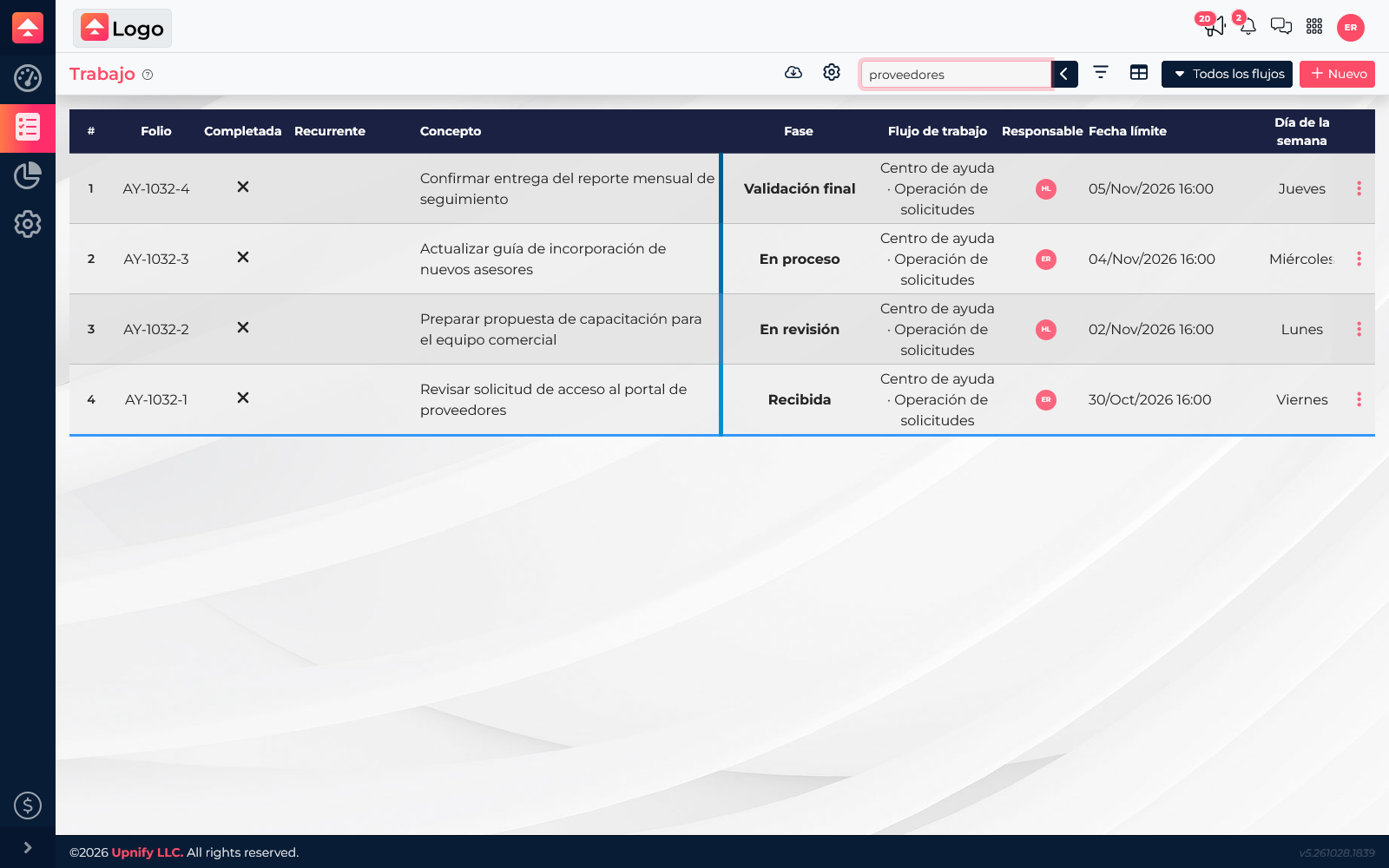
- En Flow > Trabajo, abre el botón con el icono de filtro.
- En el selector, elige el campo que te ayudará a localizar la tarea. Para un identificador concreto, selecciona Folio.
- Escribe o selecciona el valor. Por ejemplo, ingresa AY-1032-1 para encontrar la solicitud de acceso al portal de proveedores.
- Selecciona Aplicar y revisa la lista. La tarea debe conservar visibles su concepto, fase, flujo, responsable y fecha límite para que puedas confirmar que abriste el registro correcto.
Qué puedes revisar con los filtros
Elige los criterios de acuerdo con la pregunta que estás resolviendo:
| Necesitas saber… | Criterio que ayuda |
|---|---|
| Qué debe atender una persona | Responsable |
| Quién registró una tarea | Creador |
| En qué parte del proceso está un caso | Fase o flujo de trabajo |
| Qué tareas se relacionan con una persona o empresa | Contacto o empresa |
| Qué tareas pertenecen a un grupo marcado | Etiqueta |
| Qué casos siguen abiertos o ya se cerraron | Situación |
| Dónde encontrar un registro conocido | Folio |
| Qué trabajo corresponde a un intervalo | Fechas |
Si un filtro deja demasiadas tareas, agrega otro criterio que acote la búsqueda, como combinar un responsable con una fase o periodo. Si no ves el resultado que esperas, revisa los valores elegidos y confirma que estás en el flujo correcto.
Quitar filtros y volver a la lista completa
Cuando termines, abre de nuevo el panel y selecciona Borrar filtros. Así evitas que una búsqueda anterior limite la siguiente revisión. Antes de compartir un resultado, mira si el indicador del botón de filtros muestra criterios activos.