
El reporte de tareas de Flow sirve para responder preguntas como: ¿cuántas tareas se registraron este mes?, ¿cómo se distribuyeron entre los responsables? o ¿qué flujo concentró más trabajo? Permite revisar el volumen con un mismo criterio y después abrir el detalle para localizar las tareas que componen una cifra.
Abrir el reporte y elegir cómo agrupar
- En Flow, abre Reportes y selecciona Trabajo.
- En Agrupar por, elige qué quieres comparar:
- Creador: la persona que registró la tarea.
- Responsable: la persona asignada para realizarla.
- Flujo de trabajo: el proceso al que pertenece.
- En Periodo, selecciona Mensual para comparar los meses del año o Semanal para consultar las semanas.
- Elige el año y los criterios adicionales que necesites; después pulsa Aplicar.
Leer la tabla y abrir las tareas
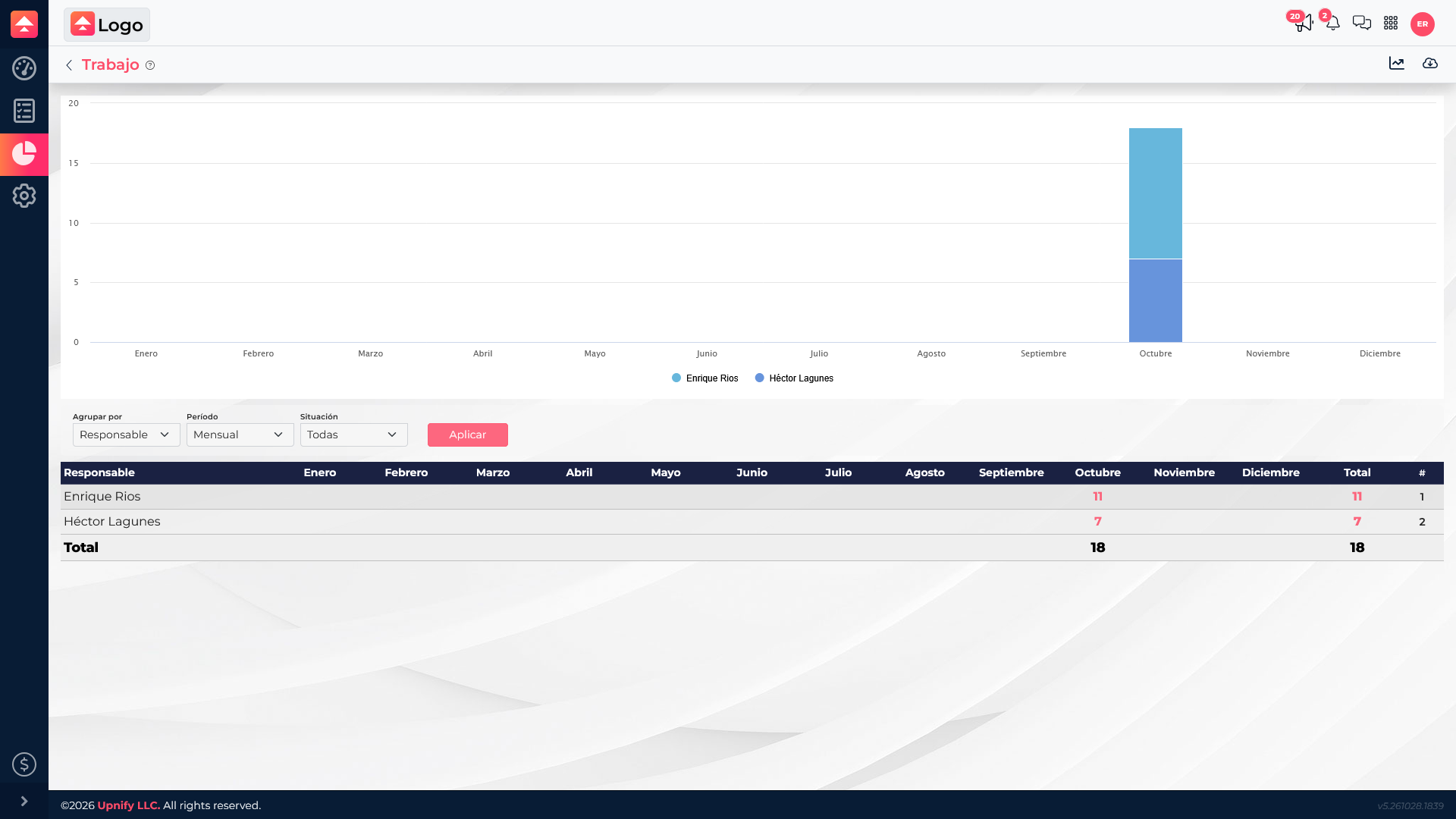
Cada fila representa a la persona o al flujo seleccionado en Agrupar por. Las columnas muestran los meses o semanas, además del total del periodo. Por ejemplo, una tarea con responsable asignado se cuenta para esa persona; cambiar el agrupamiento a Creador permite revisar quién las registró, y agrupar por Flujo de trabajo ayuda a comparar procesos.
Las cifras del reporte son enlaces. Selecciona el número de un mes o semana para abrir el listado de tareas que forman ese resultado. Desde el detalle puedes revisar el título, el flujo, quién la creó y quién quedó como responsable, además de su fecha límite y situación. El total de la fila también abre el detalle del periodo completo.
Cómo elegir los filtros
Usa el periodo mensual para revisar tendencias del año o comparar meses; usa el semanal cuando necesites observar cambios más cercanos. La situación y el año ayudan a delimitar la consulta. Si el reporte queda vacío, revisa que haya tareas creadas en el año y periodo elegidos y que el filtro de agrupación corresponda a las personas o flujos que buscas.