
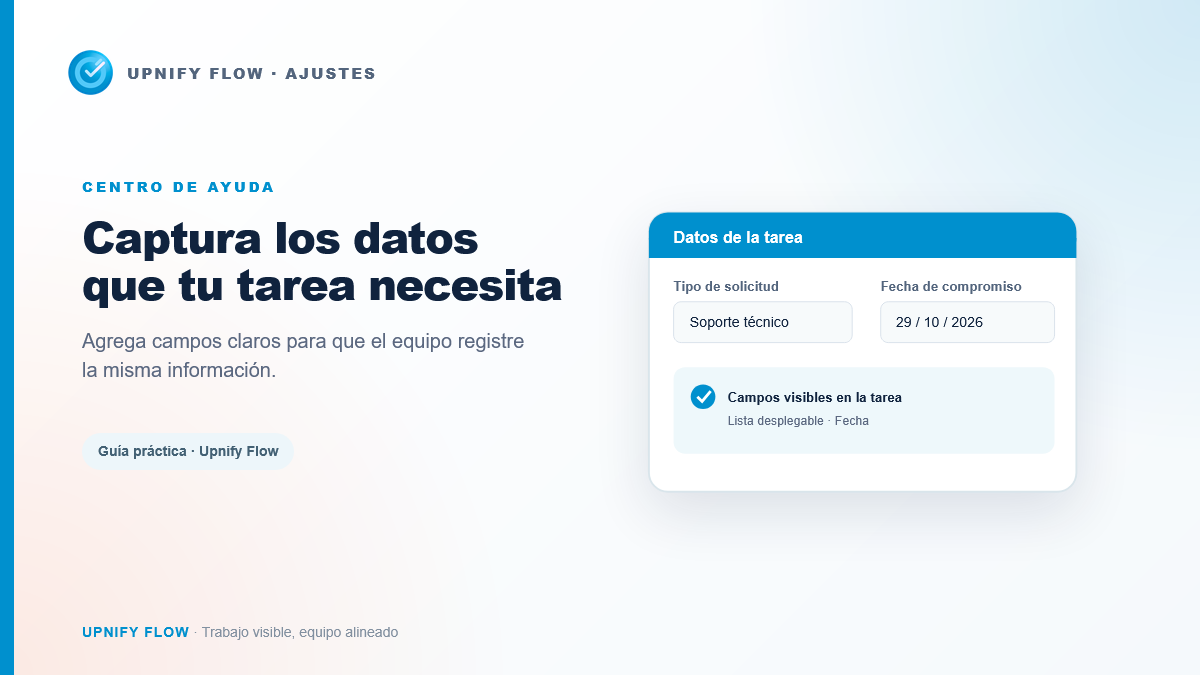
Los campos personalizados permiten registrar en la tarea datos que no forman parte de la información estándar de tu proceso. Evitan que los detalles importantes queden escondidos en comentarios, nombres de tareas o archivos: el dato permanece en un campo identificable y se consulta junto con la tarea.
Por ejemplo, un equipo de soporte puede guardar el Tipo de solicitud y la Fecha de compromiso. Quien abra la tarea entenderá qué se atenderá y para cuándo se acordó el siguiente paso.
Crear un campo para tareas
- Abre Flow > Ajustes > Campos personalizados.
- Selecciona la pestaña Tareas y elige +Nuevo.
- Escribe el nombre y una descripción clara. El sistema propone un nombre técnico; consérvalo como identificador salvo que tengas una razón definida para cambiarlo.
- Elige el tipo que corresponde al dato: por ejemplo, Lista para opciones controladas o Fecha para un compromiso.
- Define la pestaña, el tamaño y la restricción. Para una lista, agrega las opciones y confirma que aparezcan en la lista.
- Guarda y abre una tarea para comprobar que el campo aparece y funciona como esperas.
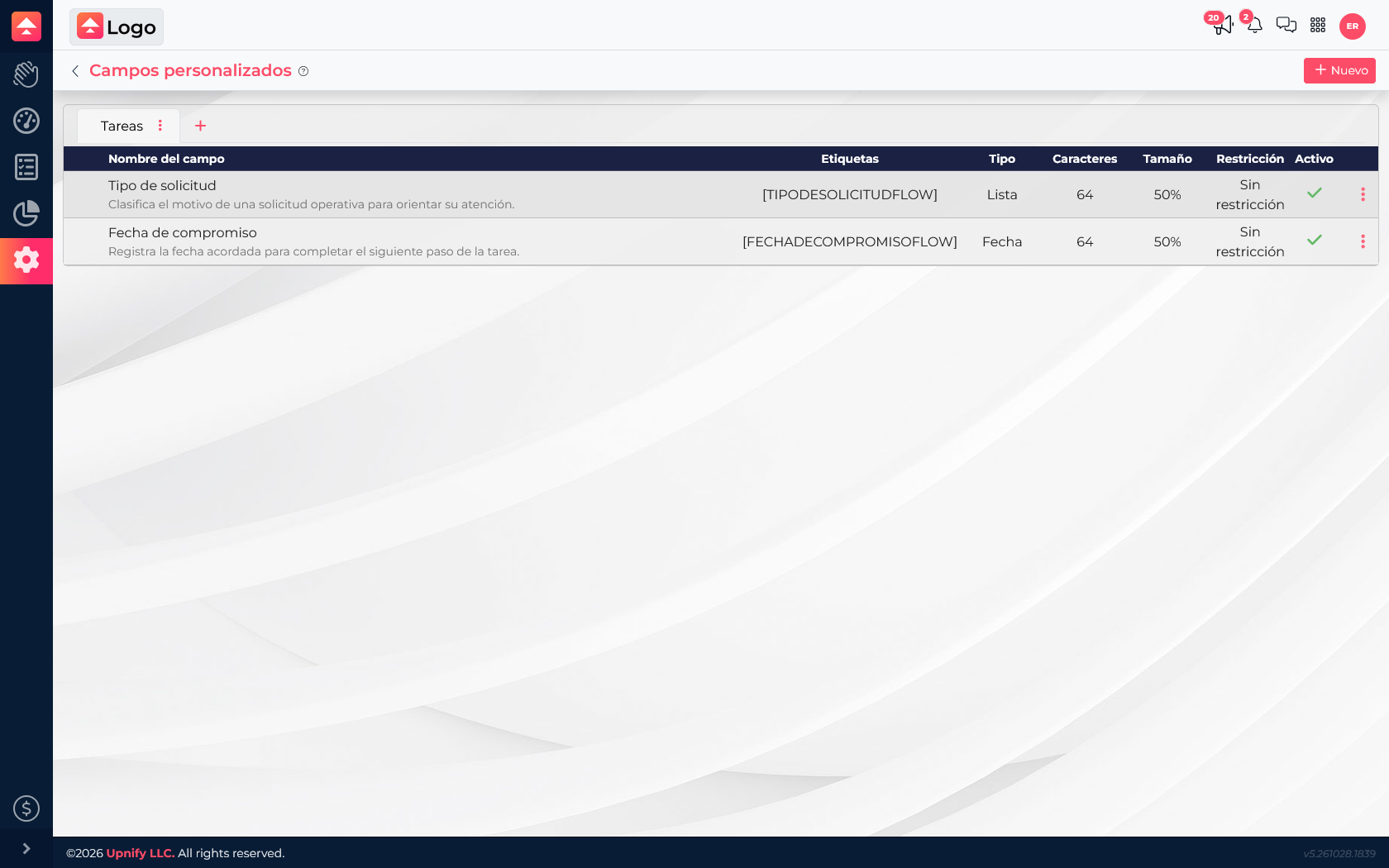
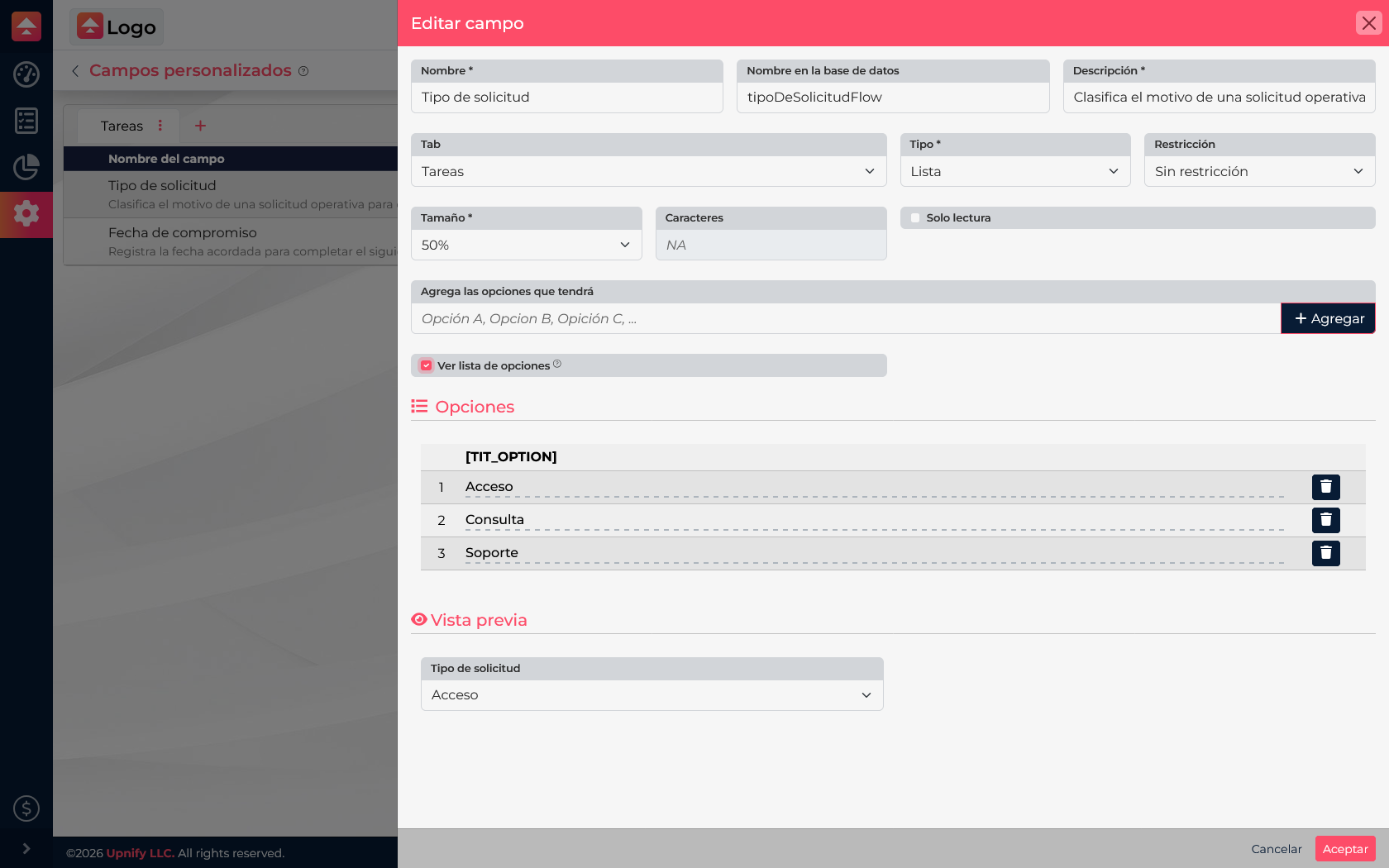
Ejemplo: solicitudes internas
En Tipo de solicitud, el equipo elige Acceso, Consulta o Soporte en lugar de escribir una categoría distinta cada vez. En Fecha de compromiso, registra el día prometido. Así la tarea conserva el contexto y todos revisan el mismo tipo de dato.
Elegir el tipo de campo
- Usa una lista para comparar categorías con opciones estables.
- Usa una fecha cuando el dato representa un día acordado o límite.
- Usa texto cuando el valor cambia en cada tarea y no puede resumirse en opciones.
- Evita campos que repitan información disponible o que casi nadie consultará.
Antes de crear varios campos, acuerda con el equipo qué información necesita registrar y quién la utilizará. Una estructura breve y compartida es más útil que una pantalla con datos difíciles de mantener.