
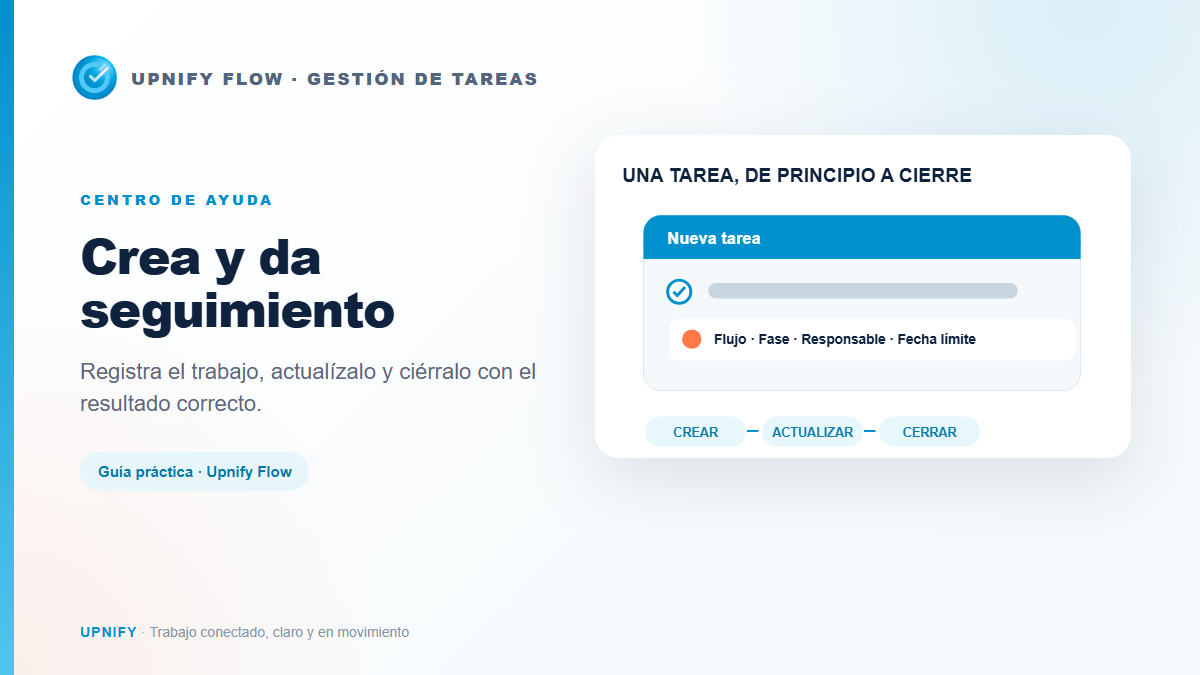
Las tareas de Flow convierten el trabajo pendiente en acciones visibles para el equipo. Cada tarea puede tener un flujo, título, persona responsable, fecha límite, horario y descripción. También puedes agregar etiquetas, cargar una plantilla de trabajo, adjuntar un archivo o crear subtareas cuando el formulario lo permita. Registrar estos datos ayuda a que el siguiente paso no dependa de la memoria o de mensajes sueltos.
Crear una tarea
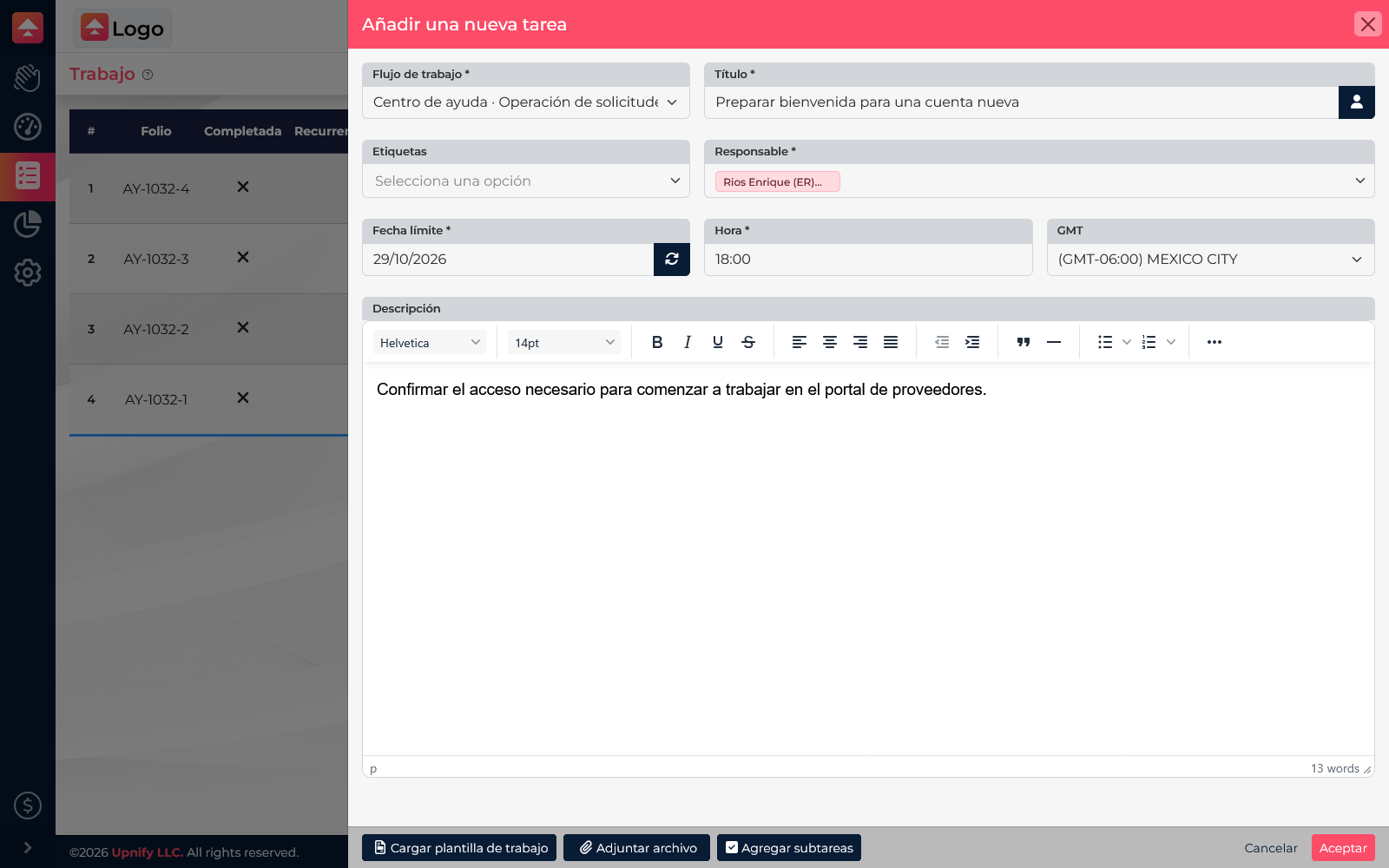
- En Flow > Trabajo, selecciona el flujo donde debe organizarse la tarea y presiona +Nuevo.
- Escribe un título concreto que indique qué se debe hacer, por ejemplo: Preparar bienvenida para una cuenta nueva.
- Selecciona a la persona responsable. Este campo es obligatorio y permite saber a quién corresponde dar seguimiento.
- Define la fecha límite, la hora y la zona horaria (GMT). Elige un vencimiento realista para el compromiso.
- Describe el resultado esperado o el contexto que necesita quien realizará el trabajo. Puedes agregar etiquetas, cargar una plantilla, adjuntar archivos o incluir subtareas si son útiles.
- Revisa los datos y selecciona Aceptar para guardar.
Editar una tarea existente
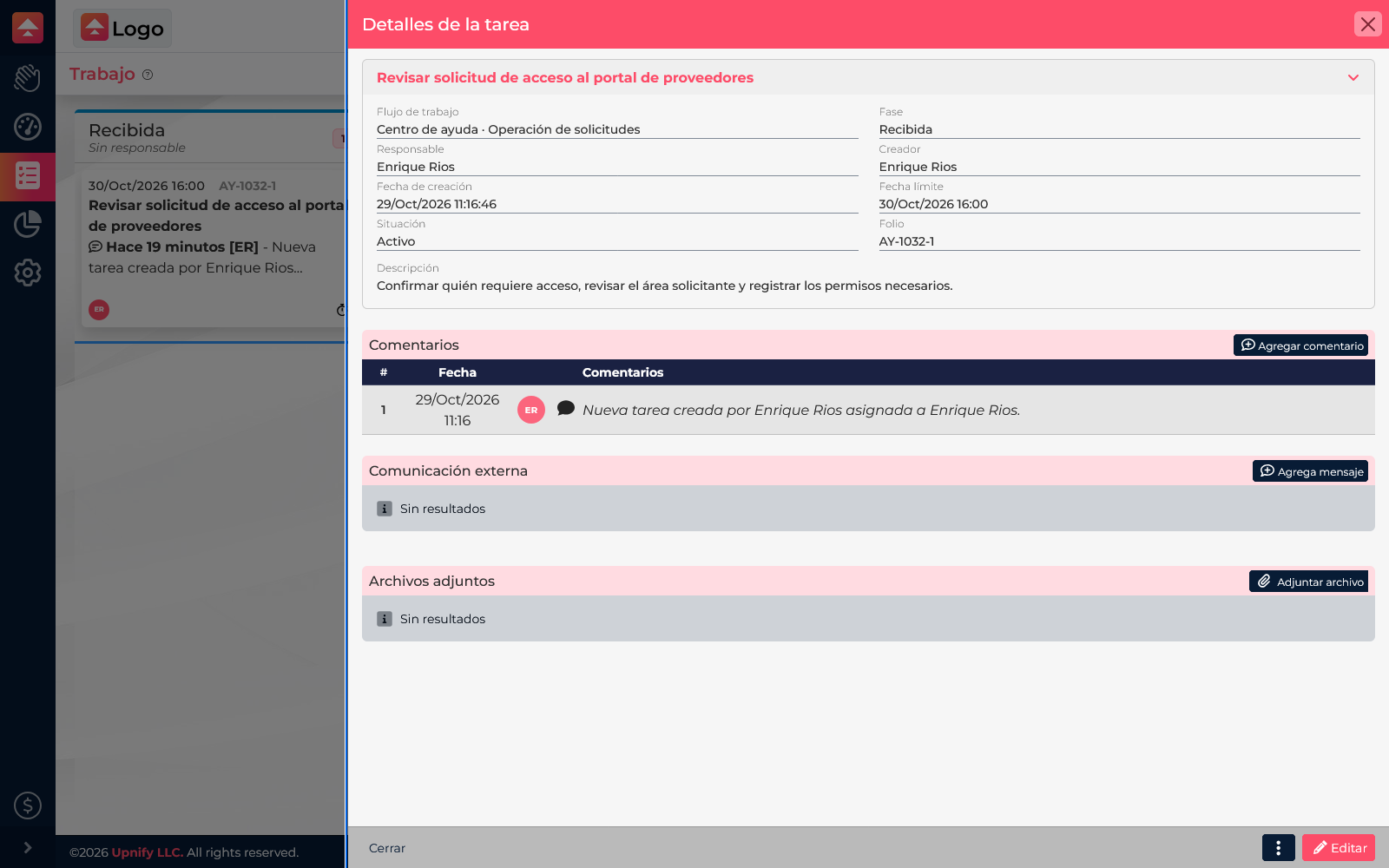
Abre la tarea desde Lista, Kanban o Proyecto. En su ficha revisa el flujo, la fase, el responsable y la fecha límite; luego presiona Editar para corregir el título, la descripción o los datos disponibles en el formulario. Guarda los cambios después de revisarlos. Si lo que cambió fue el avance del proceso, usa Cambiar de fase en lugar de reescribir la descripción para representar el progreso.
Completar o cancelar: elige el resultado correcto
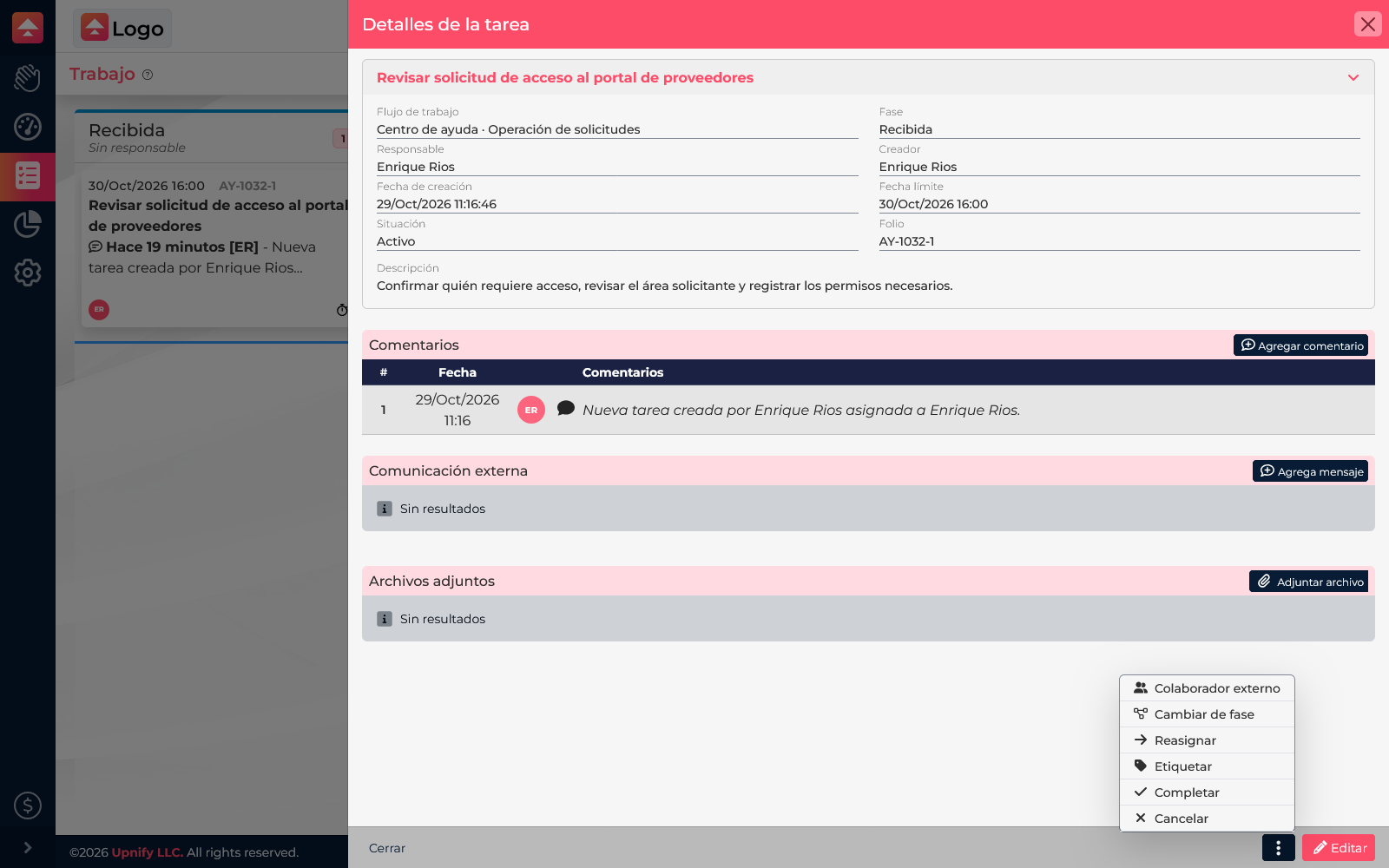
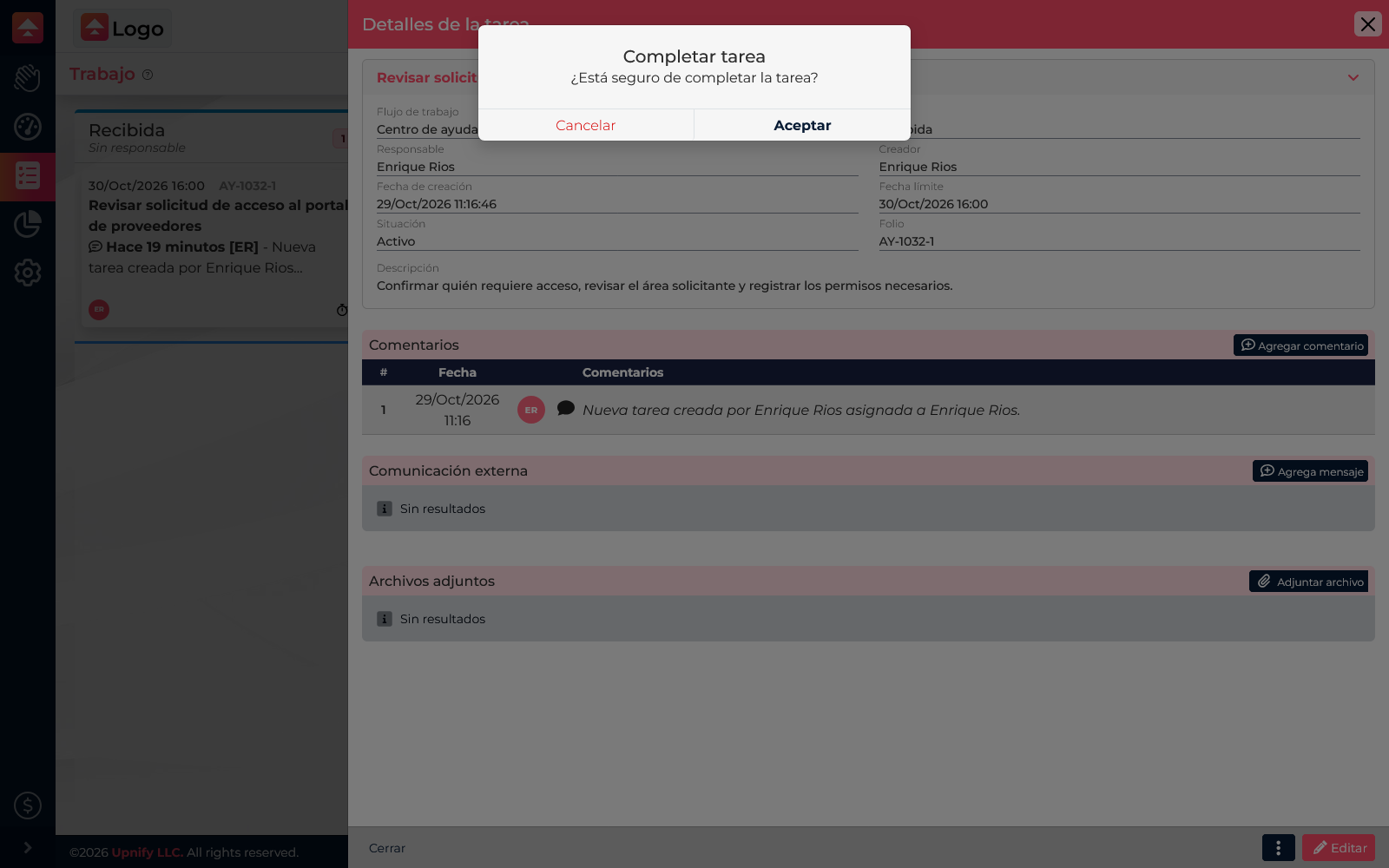
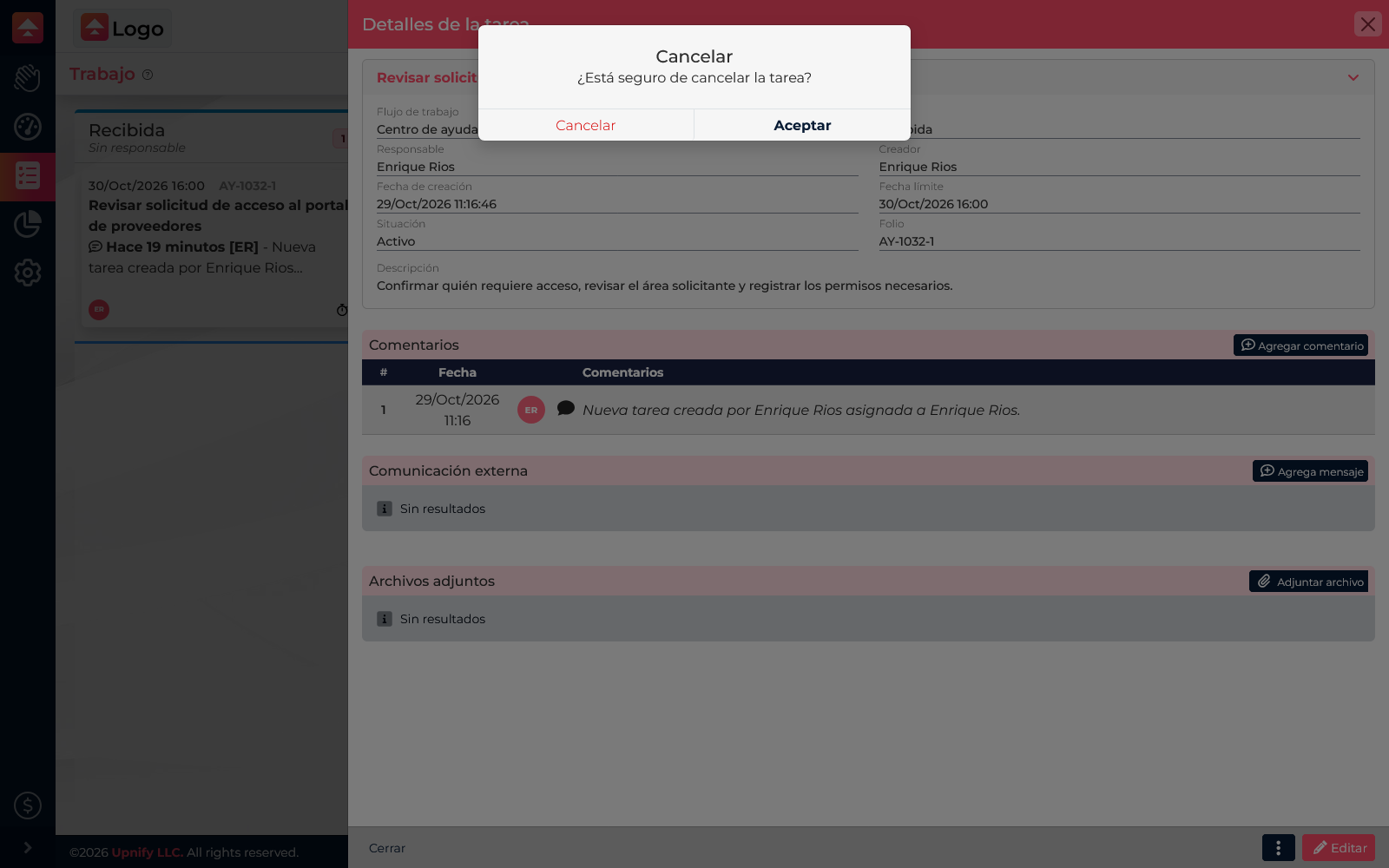
En el menú de acciones de la ficha encontrarás Completar y Cancelar. Ambas acciones cierran una tarea, pero comunican resultados distintos:
| Acción | Cuándo elegirla | Qué comunica |
|---|---|---|
| Completar | El trabajo se realizó y ya no quedan acciones pendientes en esta tarea. | La tarea llegó al resultado esperado. |
| Cancelar | El trabajo dejó de ser necesario o no debe continuar. | La tarea se cierra sin indicar que el trabajo fue realizado. |
Al elegir una acción, Flow presenta una confirmación. Revisa el título de la tarea y el mensaje antes de aceptar. Si todavía hay trabajo por hacer, cancela el diálogo y deja la tarea activa; no uses Completar solo para quitarla de la lista.
Una rutina sencilla para mantener tareas útiles
- Escribe títulos que empiecen con una acción y describan un resultado comprobable.
- Incluye en la descripción el contexto que evitaría que la persona responsable tenga que preguntar qué hacer.
- Actualiza la fecha o descripción si cambia el compromiso; mueve la tarea de fase cuando avance el proceso.
- Completa lo realizado y cancela lo que ya no se hará. Revisa la confirmación antes de cerrar la tarea.