
Un formulario convierte instrucciones abiertas en una captura clara y uniforme. En vez de pedir que cada persona describa el resultado a su manera, puedes indicar qué datos deben quedar registrados y qué evidencia se necesita. Esto ayuda en visitas de servicio, inspecciones, entregas, instalaciones y revisiones que otra persona debe validar.
Un formulario de Flow puede combinar información del sistema, campos personalizados y requisitos de evidencia como imágenes, firma o geolocalización, según el proceso.
Diseñar el formulario
- Abre Flow > Ajustes > Formularios y selecciona +Nuevo.
- Asigna un nombre que describa cuándo se usará, por ejemplo, Informe de visita de servicio.
- En Campos del sistema, selecciona información general que deba acompañar la respuesta, como contacto o empresa cuando aplique.
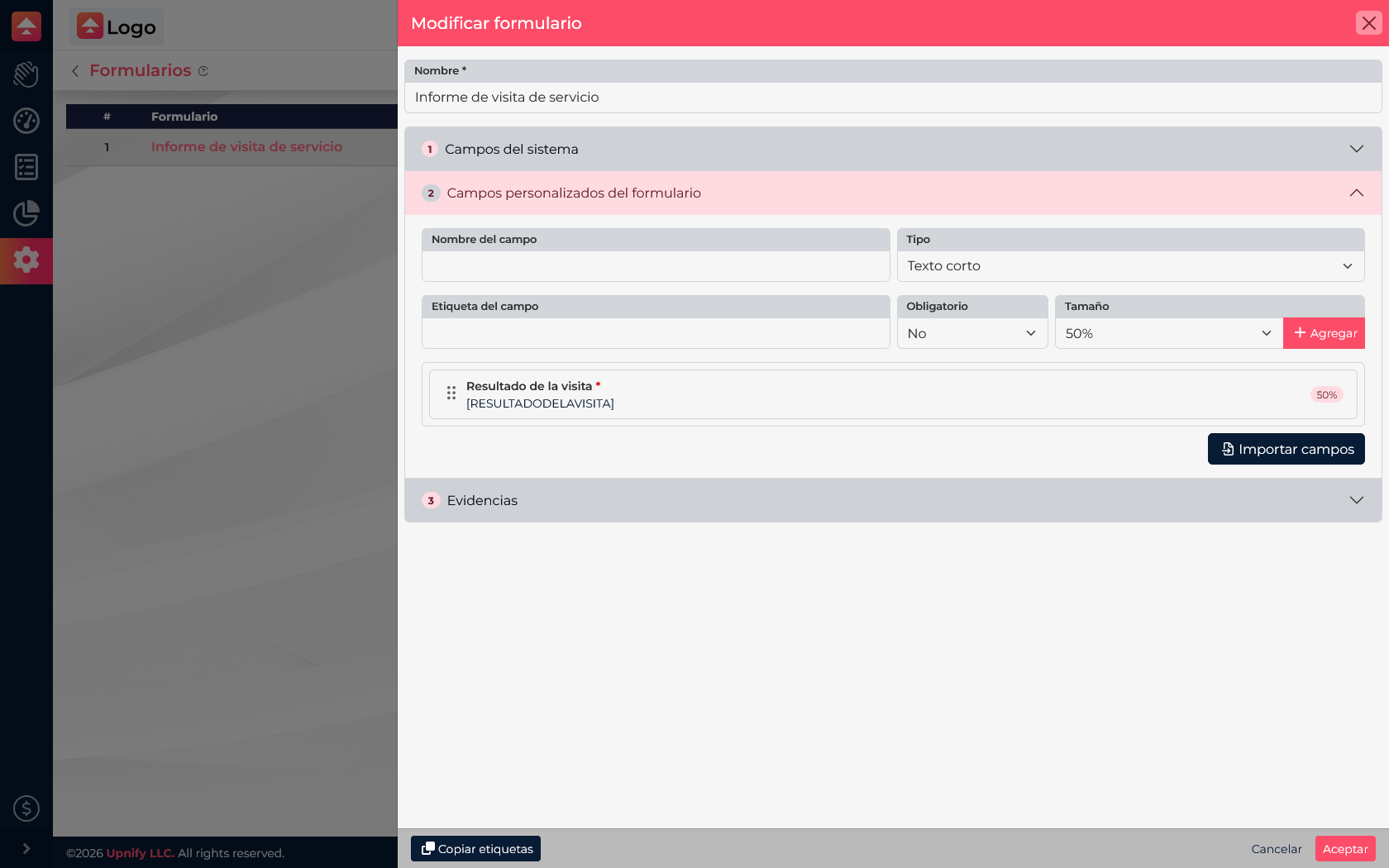
- En Campos personalizados del formulario, agrega preguntas y define el tipo de respuesta. Usa opciones como lista o selección cuando necesites respuestas consistentes.
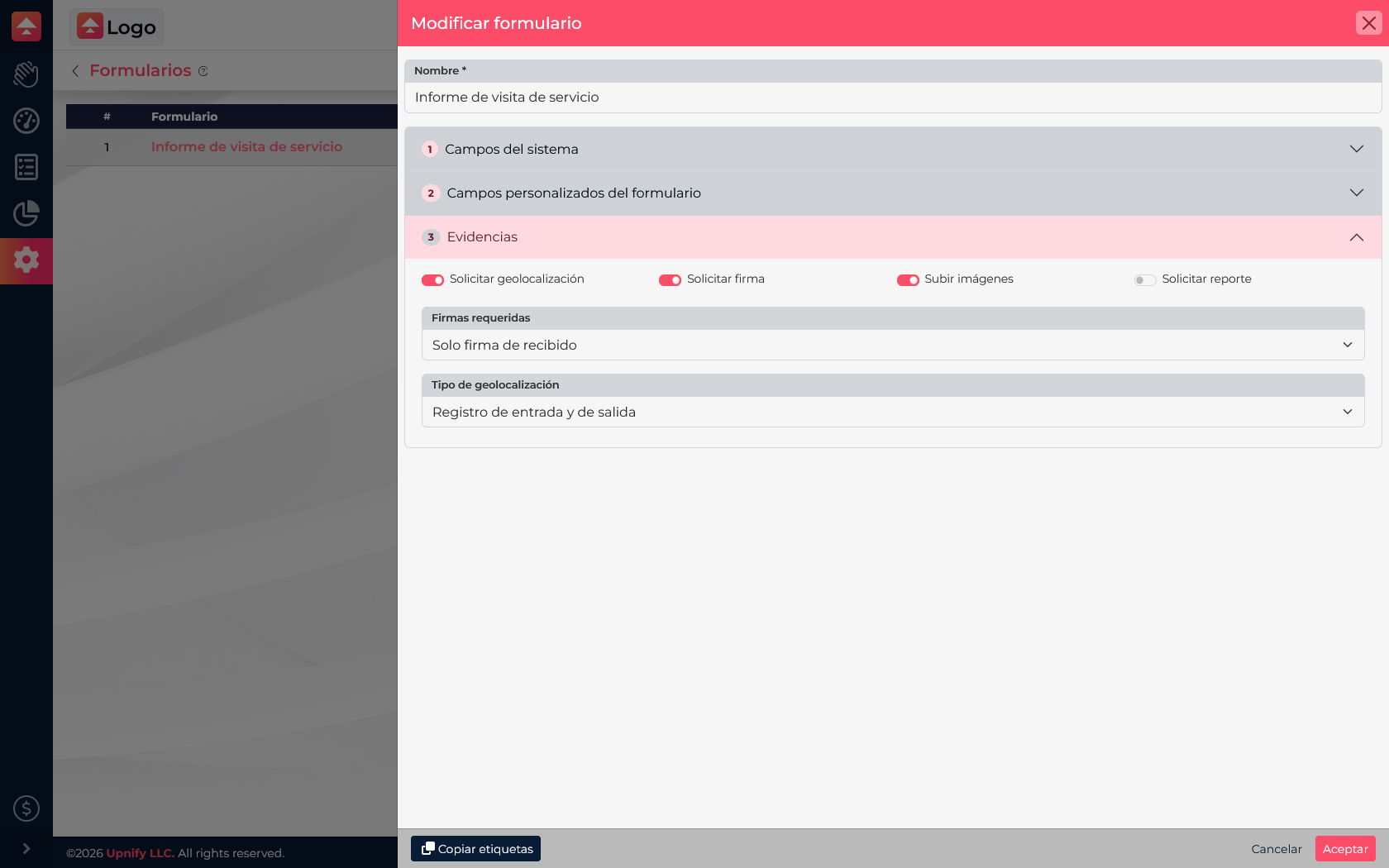
- En Evidencias, activa solo lo que el proceso requiera: geolocalización, firma, imágenes o reporte. Configura opciones relacionadas, como tipo de ubicación o firmas requeridas.
- Guarda e incorpora el formulario a una lista de verificación o tarea donde el equipo deba completarlo.
Elegir evidencias según el trabajo
Antes de activar una evidencia, decide qué necesita comprobar el equipo al terminar. Los campos del sistema recuperan información que ya está relacionada con la tarea o el contacto; los campos personalizados preguntan datos propios del servicio, como el resultado, una lectura o una observación.
| Situación | Qué puede registrar el formulario | Evidencia útil |
|---|---|---|
| Mantenimiento en sitio | Equipo revisado, resultado, lecturas y trabajo pendiente. | Fotos del antes y después, ubicación y firma de recibido. |
| Instalación o entrega | Modelo instalado, accesorios entregados y conformidad. | Fotos de instalación y firma de la persona que recibe. |
| Inspección periódica | Lista de puntos revisados, condiciones y hallazgos. | Imágenes de anomalías y ubicación cuando el trabajo se realiza en campo. |
Por ejemplo, en una visita de mantenimiento puedes pedir el resultado del servicio y las observaciones como campos personalizados, exigir fotografías del equipo y solicitar la firma de quien recibió el trabajo. Si también necesitas identificar quién hizo la inspección, configura la opción de firmas para incluir a la persona responsable.
Preparar las etiquetas del formato
Si necesitas entregar un reporte uniforme, activa Solicitar reporte en la sección Evidencias y selecciona un formato HTML. Puedes elegir un formato existente o cargar uno desde el selector de formatos. El archivo define el diseño final; las etiquetas indican dónde debe aparecer cada dato de la tarea, del contacto, del responsable o de la respuesta.
- Agrega primero los campos personalizados que tendrá la respuesta, por ejemplo Resultado y Observaciones.
- Usa el botón Copiar etiquetas del formulario para obtener las etiquetas disponibles. Pégalas en el HTML donde quieras mostrar cada dato. La etiqueta se genera desde el nombre del campo; usa la que entrega el formulario para evitar diferencias de escritura.
- Incluye etiquetas del sistema, como
[WKF_TITULO_TAREA],[WKF_TAREA_FOLIO],[NOMBRE],[APELLIDOS]o[EJECUTIVONOMBRE], cuando el reporte deba identificar la tarea, el contacto o a quien la atendió. - Para colocar las evidencias, añade
[FORMULARIO_EVIDENCIAS]. Para la firma de recibido, usa[FORMULARIO_FIRMA]; si el formulario solicita también la firma de la persona responsable, incorpora[FORMULARIO_FIRMA_EJECUTIVO]. - Guarda el archivo con extensión
.html, selecciónalo como formato y prueba la respuesta desde una tarea de demostración. Revisa que los valores, fotos y firmas aparezcan en el reporte antes de usarlo en el proceso real.
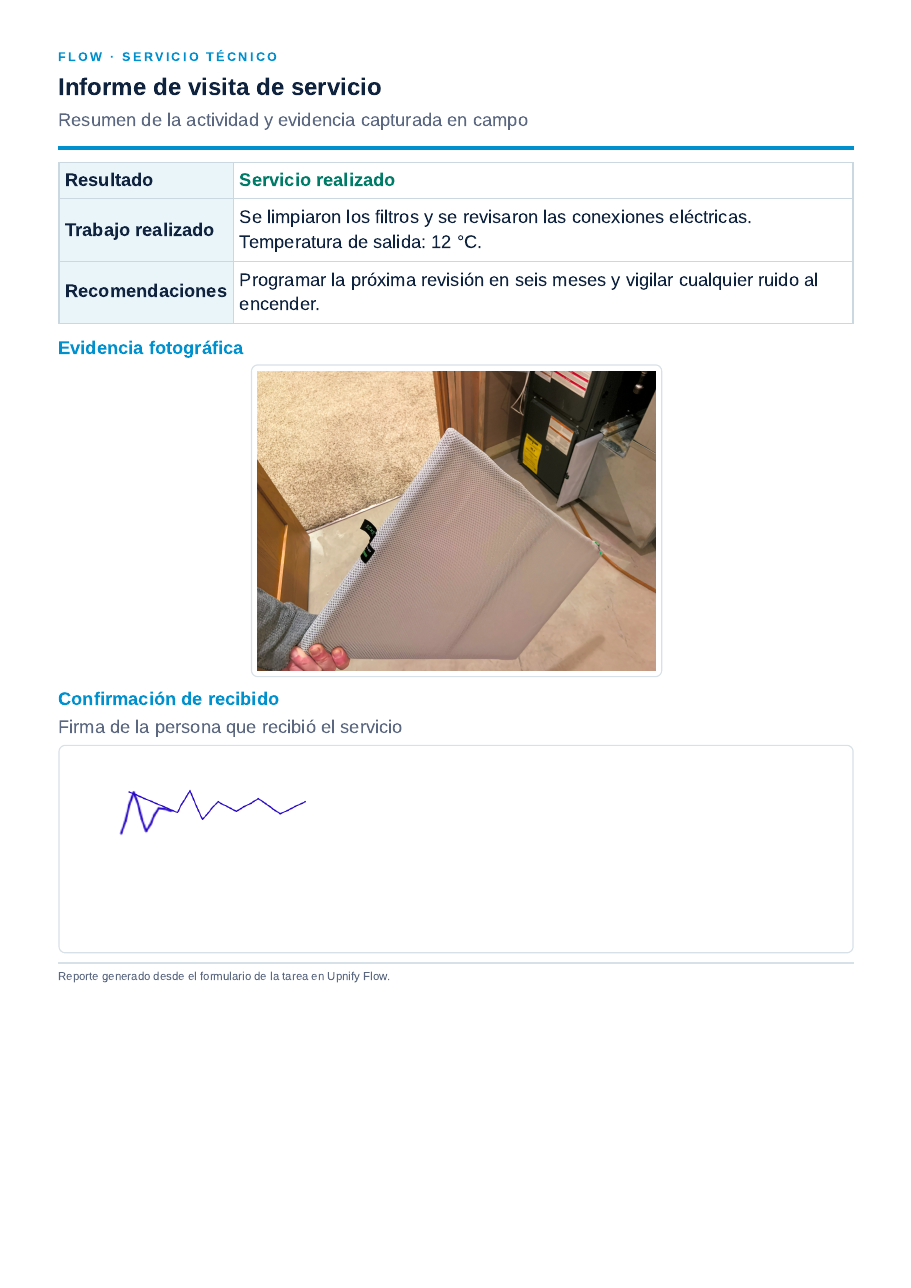
Este es el reporte que Flow genera a partir de una respuesta completada: las respuestas guardadas sustituyen las etiquetas y las fotografías y firmas se insertan en sus bloques de evidencia. El diseño final depende del formato HTML seleccionado.
Ejemplo de una respuesta completa
Imagina una tarea de mantenimiento preventivo en el equipo de climatización de una sucursal. La persona responsable elige Servicio realizado, anota que limpió los filtros y revisó el drenaje, agrega una fotografía del equipo atendido y otra del resultado, y solicita la firma de quien recibió el servicio. Si activaste la firma de ambas partes, también firma el técnico.
Al guardar la respuesta, el equipo puede consultar los datos y evidencias en el contexto de la tarea. Al generar el reporte, Flow coloca la información en el formato HTML: el folio y el contacto identifican el trabajo, las etiquetas personalizadas muestran el resultado y las observaciones, y los bloques de evidencia incorporan las fotografías y firmas disponibles. Así, operaciones y supervisión revisan el mismo informe sin reconstruirlo a partir de comentarios sueltos.
Hacer que el formulario sea fácil de completar
- Pregunta solo lo que alguien necesita consultar, comprobar o utilizar después.
- Usa opciones claras para resultados frecuentes y campos abiertos para detalles únicos.
- No solicites firma, imagen o ubicación si no cumplen un propósito operativo.
- Prueba el formulario desde una tarea y revisa que las preguntas y evidencias aparezcan en el orden esperado.
El formulario captura información y evidencia en el contexto de la tarea. Para que el equipo lo complete como parte de un proceso, incorpóralo a la plantilla o lista de verificación correspondiente.