
Cuando un equipo trabaja en una tarea de Flow y necesita llamar, reunirse o dar seguimiento a una persona, cambiar de aplicación para localizar otra vez el contacto interrumpe el trabajo. Si la tarea ya está vinculada a un contacto de CRM, puedes crear el pendiente desde los datos de ese contacto en Flow. El pendiente se guarda en CRM con el comportamiento habitual de ese tipo de actividad.
Cuándo aparece Agregar pendiente
La opción se muestra en los detalles de una tarea cuando hay un contacto de CRM vinculado y tanto la empresa como tu usuario tienen acceso a CRM. Si no aparece, comprueba primero que la tarea esté relacionada con un contacto y que CRM esté habilitado para la empresa y para tu usuario.
Elegir el tipo de seguimiento
- En Flow > Trabajo, abre la tarea relacionada con el contacto.
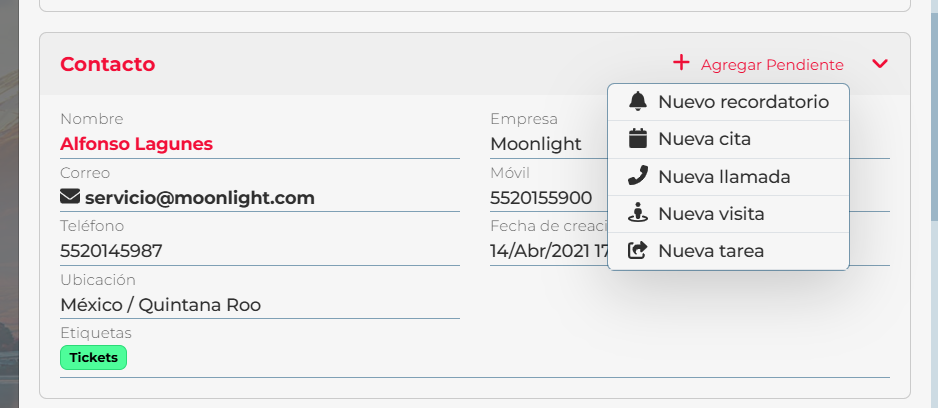
- En la sección Contacto, selecciona Agregar pendiente.
- Elige el tipo de actividad que corresponda al siguiente paso.
| Tipo | Cuándo conviene elegirlo |
|---|---|
| Nuevo recordatorio | Para reservar un momento y recordar una acción o revisar algo más adelante. |
| Nueva cita | Para una reunión o conversación que tiene una fecha y hora acordadas. |
| Nueva llamada | Para programar una llamada de seguimiento con el contacto. |
| Nueva visita | Para coordinar una visita relacionada con la atención o el proceso comercial. |
| Nueva tarea | Para asignar una acción concreta que no corresponde a una llamada, cita o visita. |
Completar y guardar el pendiente
Después de elegir una opción, se abre el formulario habitual de CRM para ese tipo de pendiente. El contacto asociado a la tarea aparece identificado automáticamente, así que no tienes que volver a buscarlo. Completa los datos que solicite el formulario —por ejemplo, asunto, fecha, responsable o recordatorio, según el tipo— y guarda. Si cancelas el formulario, no se crea ningún pendiente ni se modifica la tarea de Flow.
Dónde consultar lo que creaste
El pendiente queda registrado en CRM, en la ficha del contacto, y aparece en el calendario de CRM de acuerdo con su tipo y configuración. Esta acción es un acceso directo para crear una actividad de CRM mientras trabajas en Flow: no crea una tarea de Flow, no mueve la tarea a otra fase ni establece una sincronización adicional entre ambas actividades.
Si el contacto cambia de prospecto a cliente, el pendiente sigue asociado al registro de CRM correspondiente. Para el seguimiento diario, consulta la tarea en Flow y el pendiente desde la ficha o el calendario de CRM.