

Las tareas recurrentes sirven cuando una actividad vuelve a realizarse con un ritmo conocido: revisar solicitudes cada día, hacer mantenimiento cada mes o preparar un reporte semanal. En vez de crear cada tarea desde cero, defines la frecuencia y Flow genera las siguientes ocurrencias de acuerdo con esa programación.
Úsalas para procesos repetibles con un responsable, flujo y fecha límite claros. No conviene recurrir a ellas para trabajo que depende de una decisión o evento imprevisible; en esos casos, crea una tarea cuando ocurra el evento.
Configurar una serie recurrente
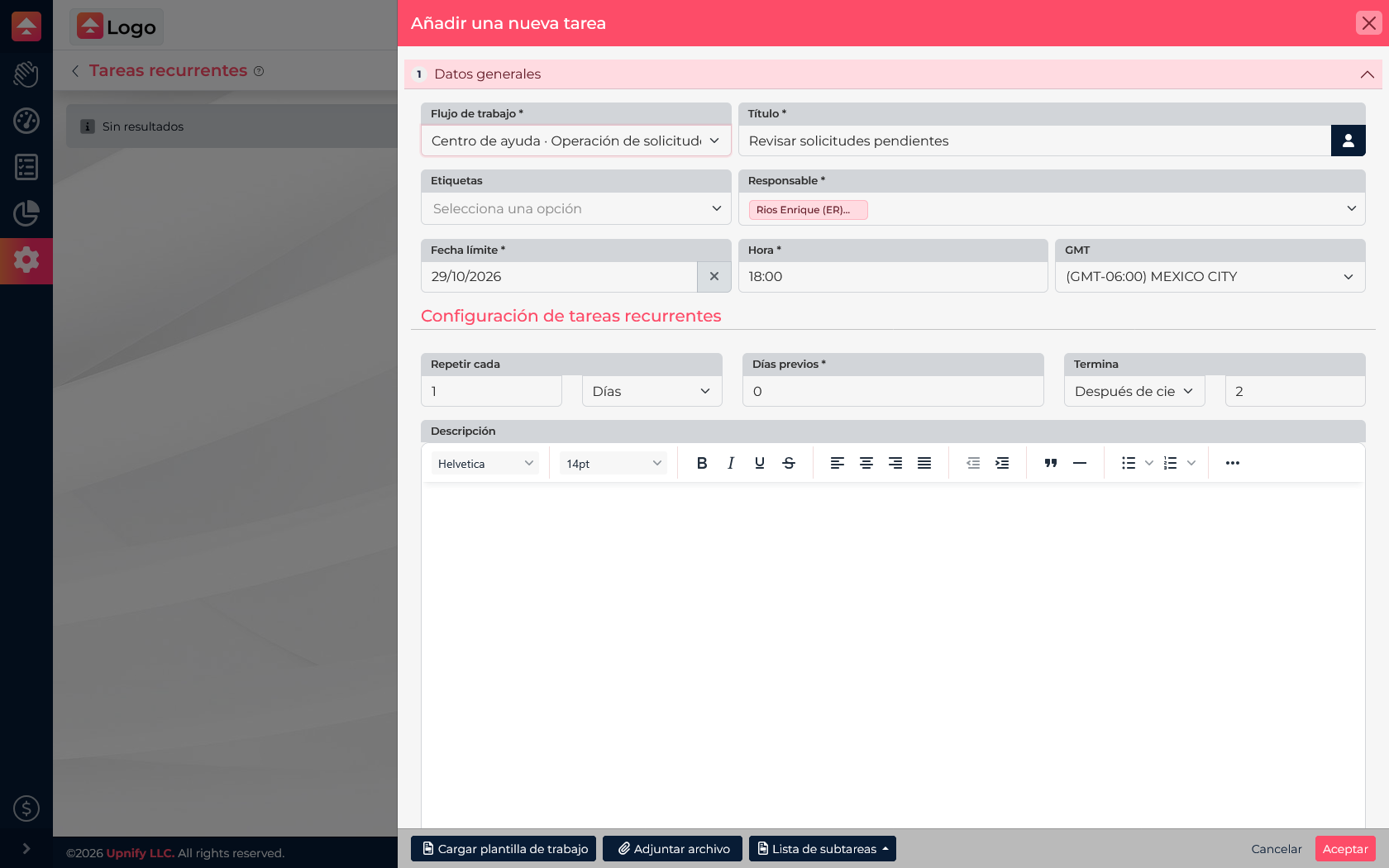
- Abre Flow > Ajustes > Tareas recurrentes y selecciona +Nuevo.
- Selecciona el flujo, escribe el título de la tarea y asigna a la persona responsable.
- Define la fecha límite y la hora de la primera ocurrencia.
- En Configuración de tareas recurrentes, indica cada cuánto se repite: por ejemplo, cada 1 día, cada 1 semana o cada 1 mes.
- Define Días previos para indicar con cuánta anticipación se prepara la tarea con respecto a su fecha límite. Usa 0 si debe generarse el mismo día.
- Elige cuándo termina la serie: después de cierto número de ocurrencias, en una fecha o sin una fecha final, según las opciones que muestre tu cuenta.
- Completa la descripción, subtareas o archivos si el proceso los necesita y guarda.
Consultar la serie
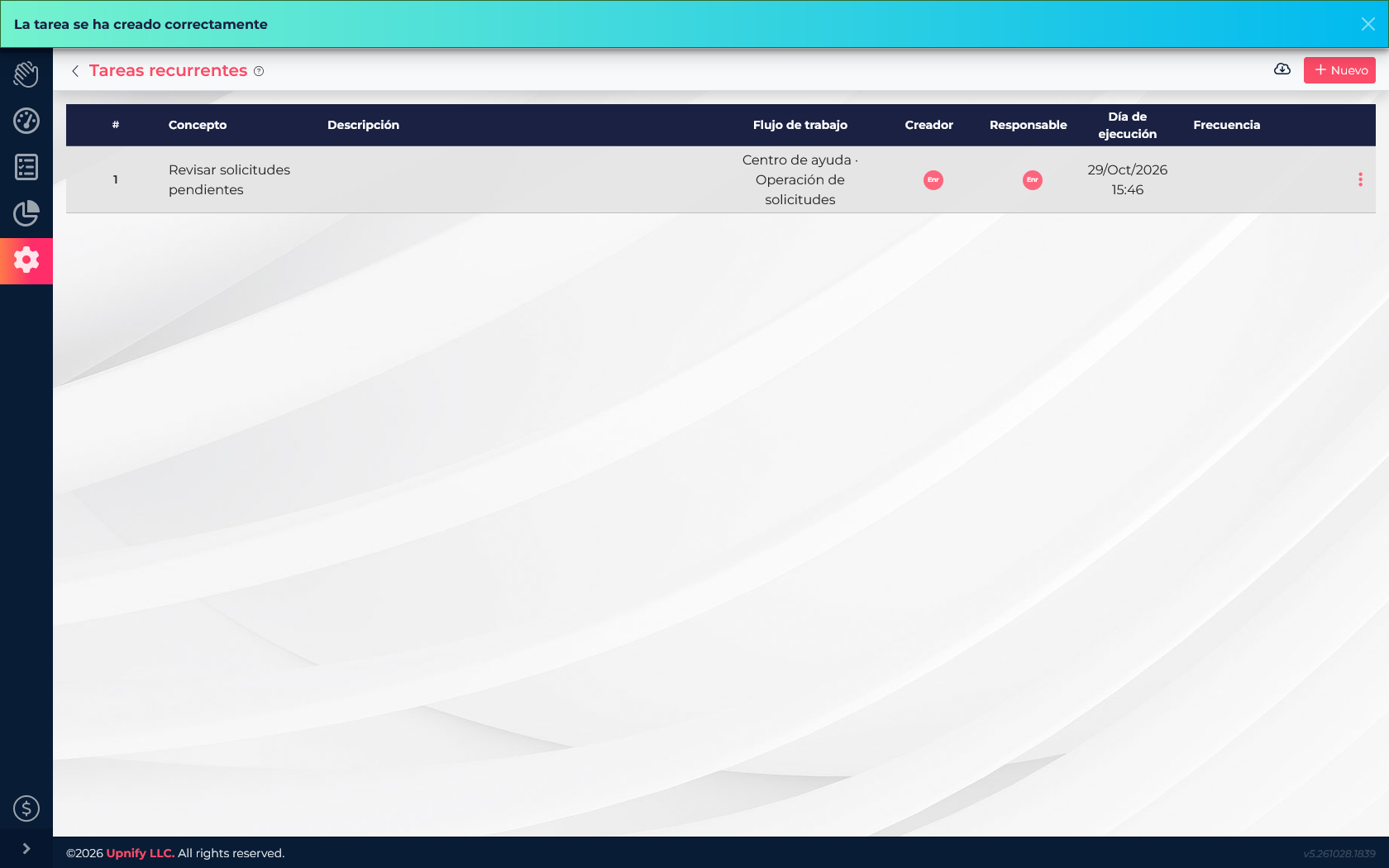
Al guardarla, la serie aparece en el listado de Tareas recurrentes. Desde ahí puedes revisar su concepto, flujo, responsable, fecha de ejecución y frecuencia; el menú de la fila ofrece las acciones disponibles para administrarla.
Detener la repetición sin confundir las opciones
Hay una diferencia práctica entre quitar la programación y cancelar también el trabajo pendiente:
- Eliminar la tarea recurrente desde el listado retira la configuración que produciría futuras ocurrencias. Las tareas que ya se hayan creado continúan existiendo y deben atenderse o cancelarse por separado.
- Cancelar la tarea y sus recurrencias desde las opciones de una tarea cancela esa tarea y detiene las ocurrencias pendientes de la serie.
Antes de confirmar, revisa cuál de los dos resultados necesitas. Si solo vas a cambiar el ritmo o la fecha final, modifica la serie en lugar de eliminarla y volver a crearla.