

Cuando un flujo reúne solicitudes de distintos tipos, el nombre de la fase no siempre basta para saber qué necesita atención. Las etiquetas agregan una señal visual a la tarea: ayudan a distinguir casos, reunir tareas relacionadas y encontrar rápidamente un grupo de trabajo.
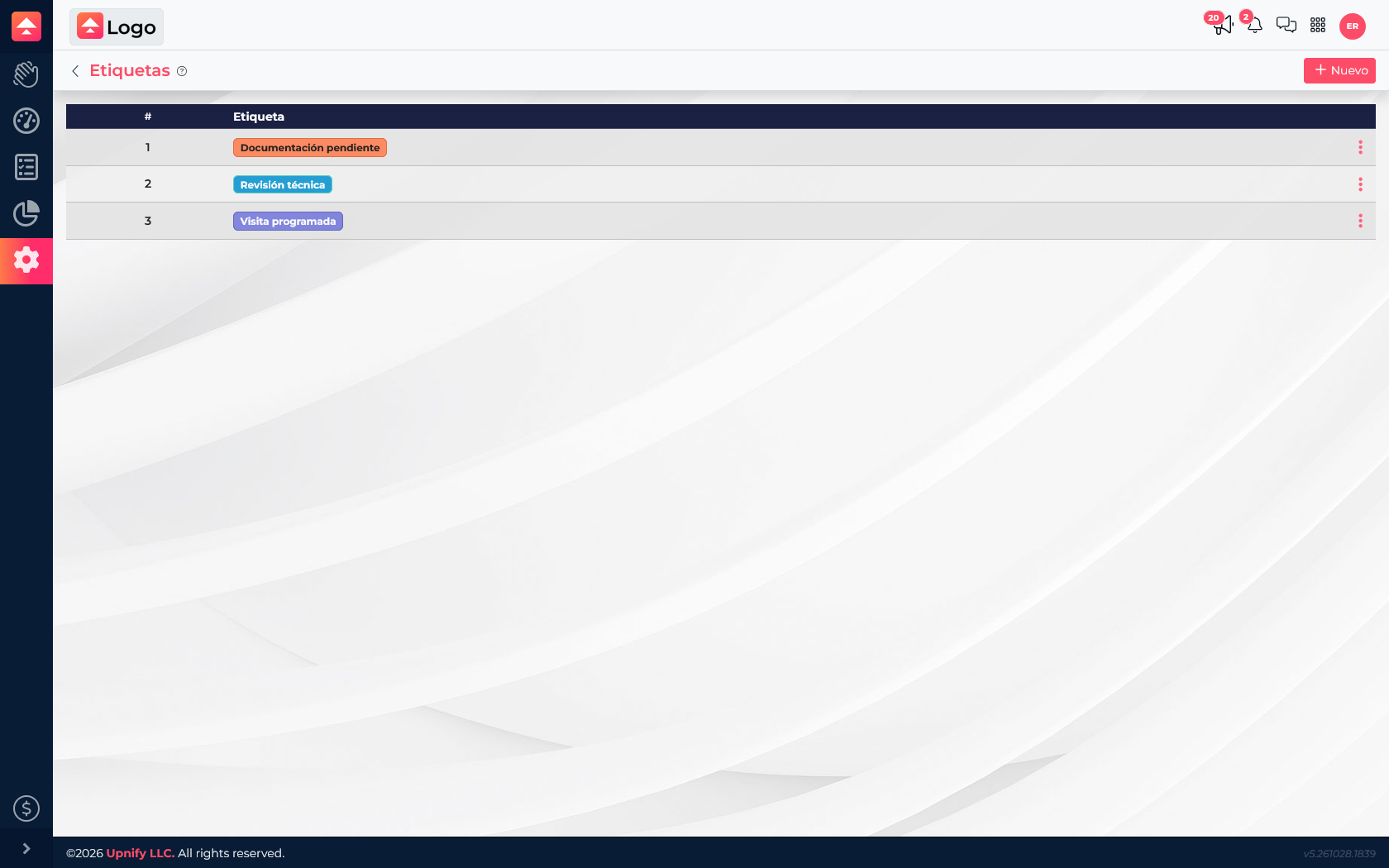
Por ejemplo, un equipo de soporte puede etiquetar una solicitud como Documentación pendiente, Revisión técnica o Visita programada. Así, quien consulta las tareas entiende qué seguimiento hace falta sin abrir cada registro. Las etiquetas complementan el flujo y sus fases; no sustituyen el responsable, la fecha límite ni el estado de la tarea.
Crear y mantener el catálogo de etiquetas
- Entra a Flow > Ajustes > Etiquetas.
- Selecciona +Nuevo, escribe un nombre breve que describa una condición o tipo de atención y elige un color.
- Guarda y repite el proceso para las demás etiquetas que el equipo necesite.
- Revisa la lista antes de crear otra: nombres equivalentes con colores distintos dificultan que todos clasifiquen igual.
Aplicar una etiqueta a una tarea
Al crear o editar una tarea, usa el campo Etiquetas para seleccionar una o varias opciones del catálogo. La etiqueta queda asociada a esa tarea y sirve como referencia visual mientras el equipo trabaja. Si la tarea cambia de contexto, puedes editarla y ajustar sus etiquetas para que sigan describiendo lo que ocurre.
En los listados, utiliza los filtros disponibles para reducir la vista al tipo de tarea que buscas. Por ejemplo, antes de una jornada de campo puedes localizar las tareas con Visita programada; una persona revisora puede concentrarse en Revisión técnica. El resultado depende de que el equipo aplique las mismas etiquetas con criterios consistentes.
Un ejemplo de uso
Imagina que el flujo Operación de solicitudes recibe reportes, preguntas y visitas. Mantén las fases para indicar el avance general —recibida, en revisión, en proceso y validación final— y usa etiquetas para indicar el tipo de seguimiento dentro de cada fase. Una tarea puede avanzar de fase sin perder su clasificación, y el equipo puede localizar todas las visitas aunque estén en etapas distintas.
- Usa una etiqueta cuando clasifique un aspecto que puede aparecer en varias fases.
- Evita crear una etiqueta por cada caso individual; para eso sirven el título y la descripción de la tarea.
- Acuerda quién puede crear etiquetas nuevas para evitar duplicados.
Si una etiqueta deja de ser útil, revisa primero si hay tareas que aún dependan de ella. Después, utiliza las acciones del catálogo para administrarla según las opciones disponibles en tu cuenta.