
Si el equipo guarda documentos de trabajo en OneDrive, vincular esa cuenta con Flow permite seleccionarlos al adjuntar archivos a una tarea. Así la evidencia queda junto al flujo, la fase, el responsable y los comentarios, en vez de depender de que cada persona localice y cargue una copia desde su computadora.
La conexión es personal
Flow guarda la integración en las preferencias del usuario que la autoriza. Cada persona que necesite elegir sus archivos de OneDrive debe vincular su propia cuenta; la conexión de un compañero no inicia sesión automáticamente por el resto del equipo.
Antes de empezar
- Inicia sesión en Upnify con una cuenta que tenga acceso a Flow.
- Ten disponible la cuenta de Microsoft que contiene los archivos que quieres adjuntar.
- Si usas una cuenta de trabajo o escuela y la organización restringe las aplicaciones conectadas, es posible que debas solicitar ayuda a la persona administradora de Microsoft 365.
Microsoft diferencia las cuentas personales de las cuentas de trabajo o escuela. Si no estás seguro de cuál utilizar, revisa la explicación oficial de Microsoft sobre los tipos de cuenta.
Conectar OneDrive desde Flow
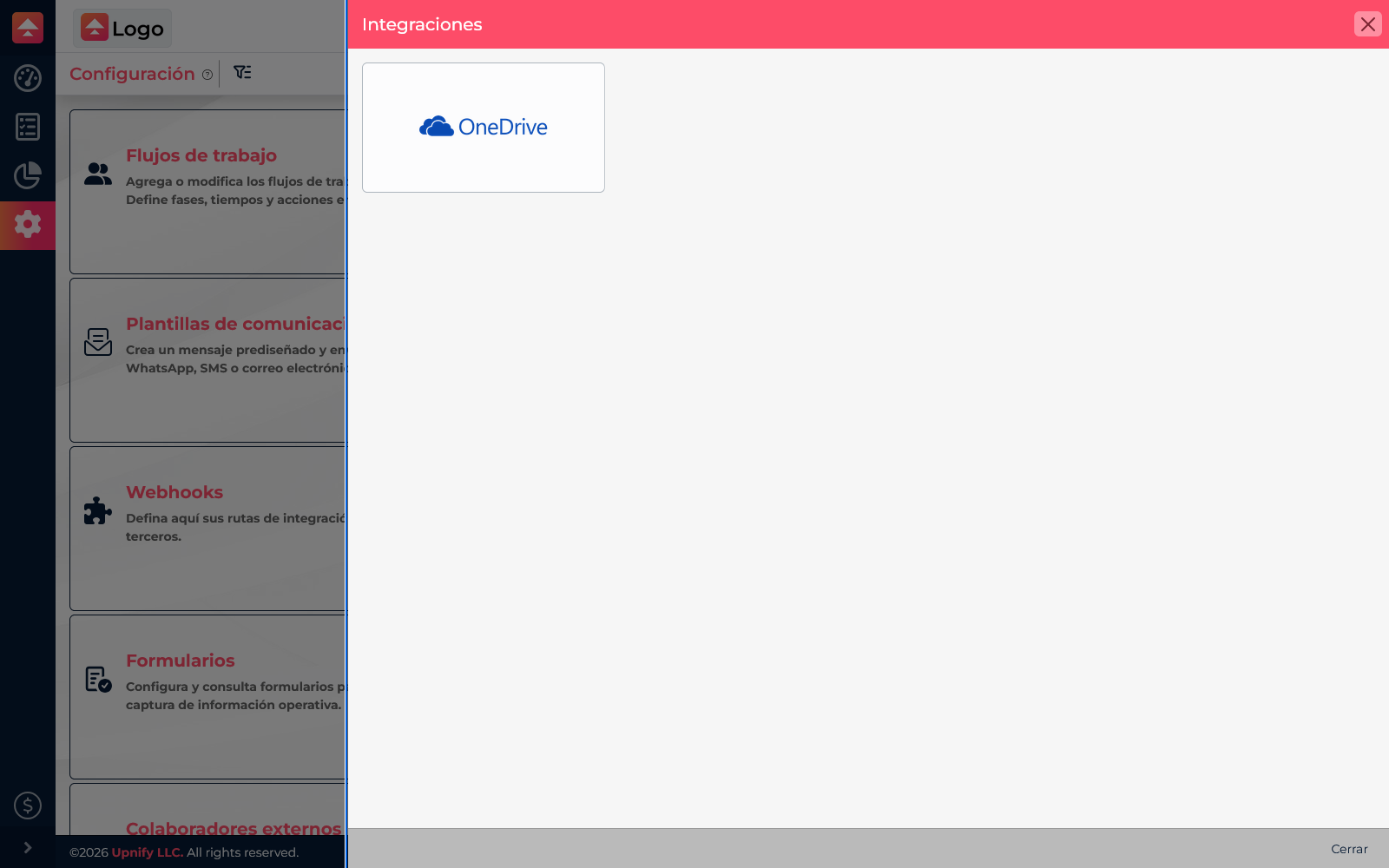
- Abre Flow > Configuración y entra en Integraciones.
- Selecciona la tarjeta OneDrive para abrir sus opciones.
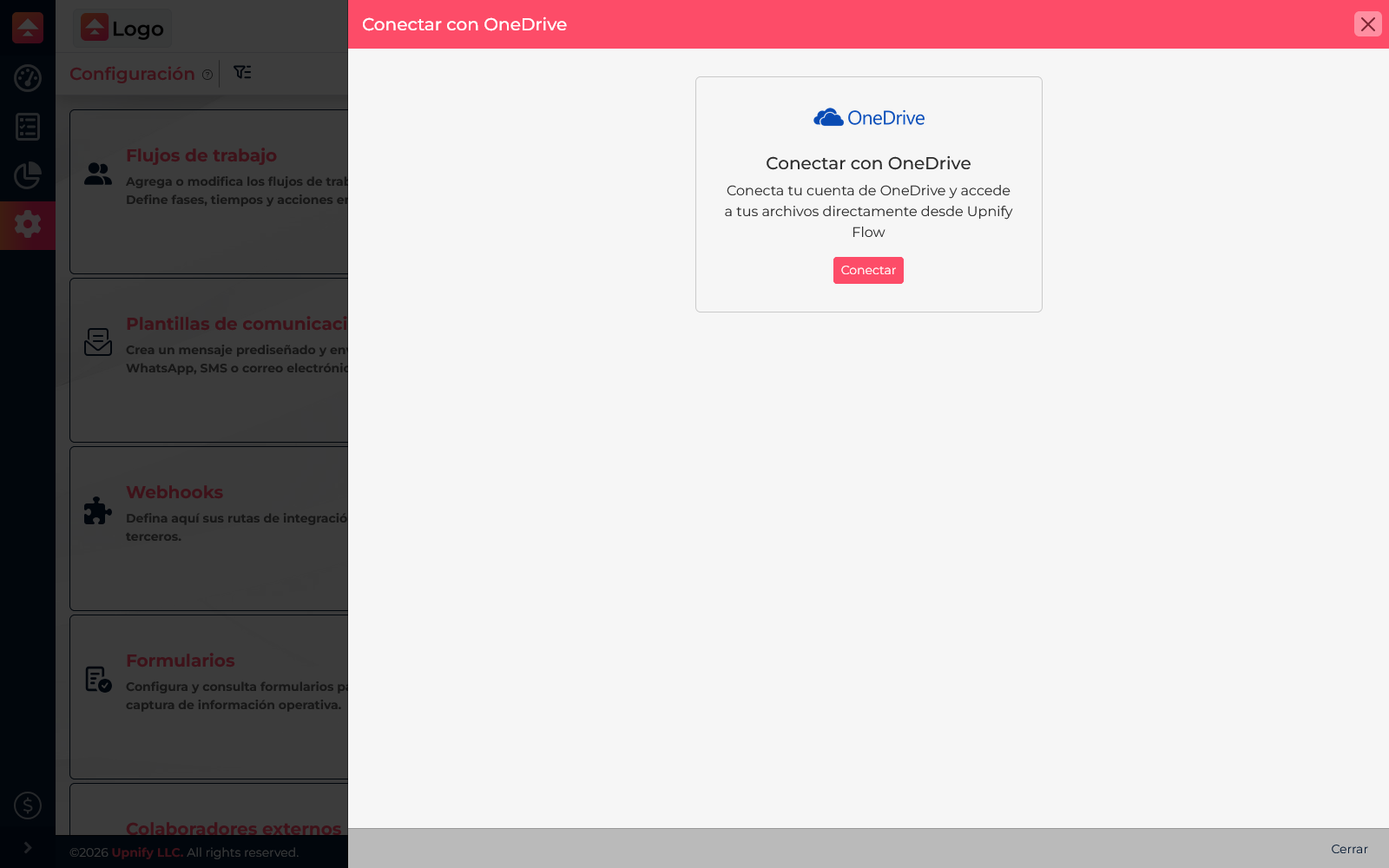
- Lee la descripción y presiona Conectar. Upnify abre la ventana de autorización de Microsoft.
- En la ventana de Microsoft, inicia sesión con la cuenta de OneDrive correcta y completa las indicaciones de autorización.
- Regresa a Flow. La tarjeta debe reflejar que la cuenta quedó conectada; si se muestra una identidad, comprueba que sea la cuenta donde están los archivos que necesitas.
Elegir un archivo al trabajar en una tarea
- Abre una tarea de Flow y busca Archivos adjuntos.
- Selecciona Adjuntar archivo. Después de conectar OneDrive, el menú incluye esa fuente.
- Abre OneDrive, localiza el documento y selecciónalo para añadirlo a la tarea.
- Comprueba que aparezca en la tabla Archivos adjuntos de la tarea.
OneDrive se ofrece como otra fuente de archivos dentro de Flow. La tarea conserva el archivo como evidencia en sus propios detalles; la integración no significa que todas las carpetas de OneDrive se sincronicen con Flow.
Si no puedes vincular o encontrar la cuenta
- Confirma que autorizaste la identidad Microsoft donde está el archivo. Si tu navegador tiene varias sesiones, Microsoft puede ofrecer más de una cuenta.
- Si no logras iniciar sesión en OneDrive, revisa la ayuda oficial de Microsoft para problemas de acceso a OneDrive.
- Si la organización bloquea el consentimiento o el acceso a OneDrive, contacta al administrador de Microsoft 365.
- Si una vinculación anterior ya no funciona, vuelve a Integraciones y revisa el estado de OneDrive. Desconecta la cuenta solo si necesitas cambiar la identidad y vuelve a conectarla con la cuenta correcta.
Ejemplo práctico: entregar una propuesta
Si el área comercial guarda las propuestas aprobadas en OneDrive, cada persona puede vincular su cuenta, abrir la tarea de revisión y adjuntar el documento correspondiente. El responsable de la tarea encontrará la evidencia en Flow junto con el resto del seguimiento.