

Para entrar a Upnify Suite necesitas usar la cuenta registrada por tu empresa y el método de acceso que corresponda a esa cuenta. Si logras iniciar sesión pero no ves una aplicación, también puede tratarse de permisos, estado del usuario o disponibilidad del producto.
Ten a la mano el correo con el que te registraron. Si tu empresa usa Google o Microsoft para iniciar sesión, confirma cuál opción debes usar; el acceso con contraseña y el acceso con un proveedor externo pueden ser métodos distintos.
Inicia sesión en Suite
- Abre suite.upnify.com en tu navegador.
- Escribe tu correo de usuario y pulsa la flecha junto al campo para continuar.
- Ingresa tu contraseña y selecciona Iniciar sesión. Si tu organización usa Google o Microsoft, elige el botón del proveedor asociado a tu cuenta.
- Si Suite te muestra varias empresas, selecciona la correcta y confirma el acceso.
- En el menú de aplicaciones, selecciona Ingresar en el producto que necesitas. Solo aparecerán los productos disponibles para tu cuenta.
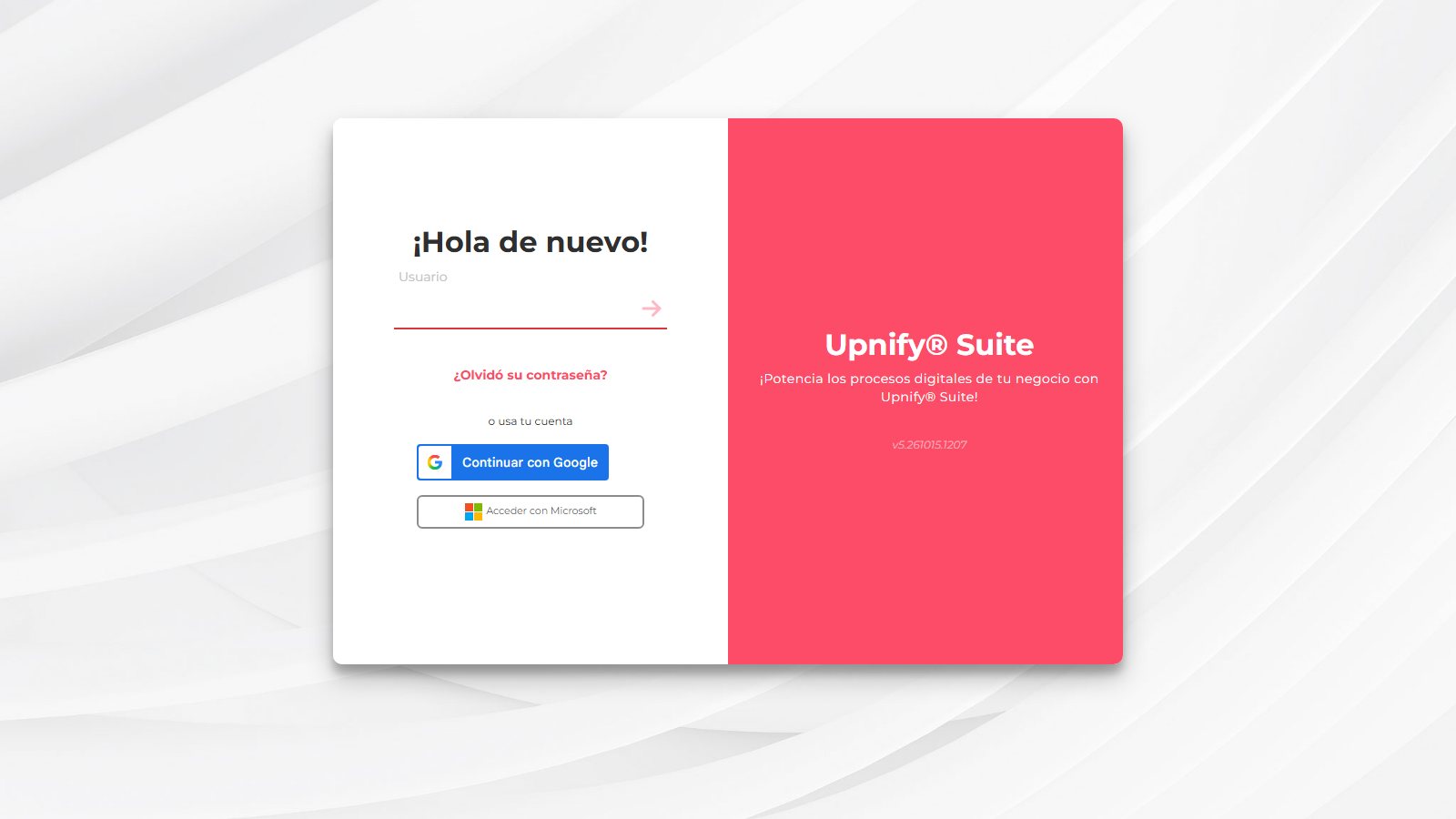
Escribe tu correo y continúa con la flecha. Las capturas se tomaron en español; los controles pueden aparecer traducidos según el idioma de tu cuenta.
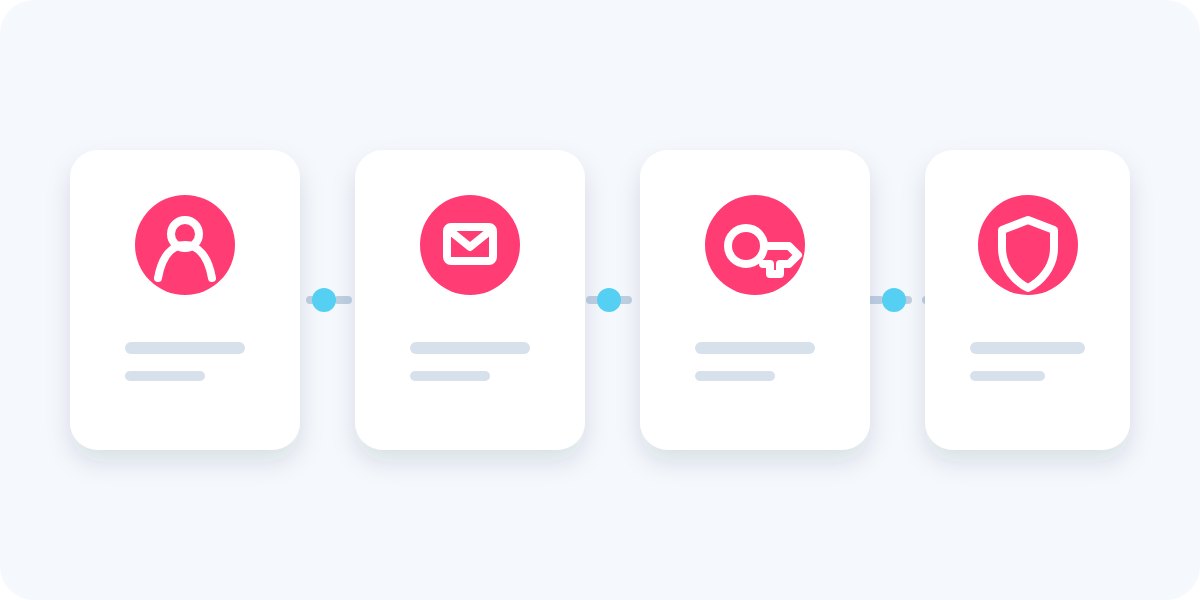
El acceso combina la identidad de la cuenta con la verificación y los permisos asignados.
Restablece una contraseña olvidada
- En la pantalla de acceso, selecciona ¿Olvidó su contraseña?.
- Escribe el correo asociado a tu usuario y pulsa Recuperar.
- Revisa la bandeja de entrada y la carpeta de correo no deseado. Abre el mensaje y sigue su enlace.
- En la página que se abre, escribe una contraseña nueva, repítela y selecciona Restablecer. Luego vuelve a la pantalla de acceso.
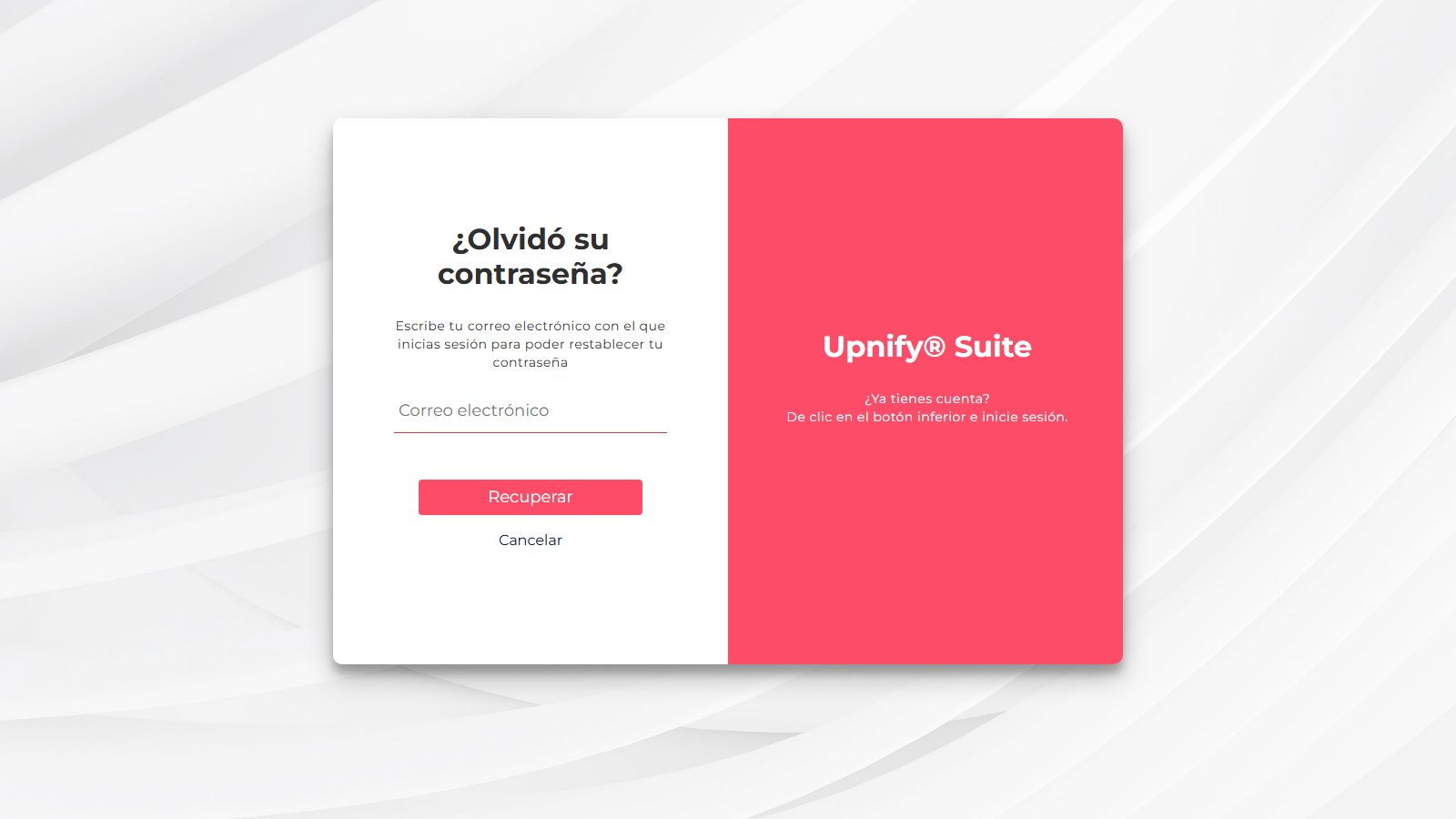
La solicitud se inicia desde el enlace de recuperación en la pantalla de acceso.
No compartas tu contraseña, el enlace de recuperación ni códigos de verificación. Si el correo no llega, verifica la dirección y revisa el correo no deseado.
Si no puedes entrar o la sesión termina
| Lo que ocurre | Qué revisar |
|---|---|
| No reconoce el usuario o la contraseña | Confirma el correo completo y prueba el método de acceso que usa tu organización. Si olvidaste la contraseña, solicita la recuperación desde la pantalla de acceso. |
| No recibes el mensaje de recuperación | Comprueba la dirección, la carpeta de no deseados y que el usuario siga registrado. Si continúa, pide al administrador que revise el correo de la cuenta. |
| Aparece acceso denegado o falta una aplicación | Pide al Super Administrador que confirme que tu usuario esté activo y tenga acceso al producto correspondiente. La disponibilidad también puede depender de la cuenta. |
| La sesión se cerró o Suite vuelve al acceso | Vuelve a iniciar sesión. Si ocurre repetidamente, registra la fecha, el navegador, la URL y el mensaje exacto para el administrador o soporte. No compartas claves ni códigos. |
Si tu empresa administra el inicio de sesión con Google o Microsoft, consulta con el administrador cuál método debes usar y quién gestiona la contraseña. Si el problema persiste, incluye el mensaje exacto y los pasos que lo provocaron al reportarlo; nunca adjuntes credenciales ni enlaces privados.