

La administración de usuarios de Suite permite mantener las cuentas de las personas que trabajan en la empresa y definir a qué productos pueden entrar. Conviene revisar por separado el grupo, el nivel o perfil, los permisos de cada producto y el estado: cada dato resuelve una parte distinta del acceso.
La ruta Mi organización está disponible para Super Administradores. Si no ves la opción o no puedes abrirla, solicita a un Super Administrador que realice el cambio o revise tus permisos.
Abre la lista de usuarios
- Abre el menú de tu perfil y selecciona Mi organización.
- La tabla reúne nombre, datos de usuario, productos disponibles y estado. La vista inicial puede mostrar solo cuentas activas.
- Usa el botón de filtros para buscar por texto, situación, grupo, aplicación o condición de Super Administrador.
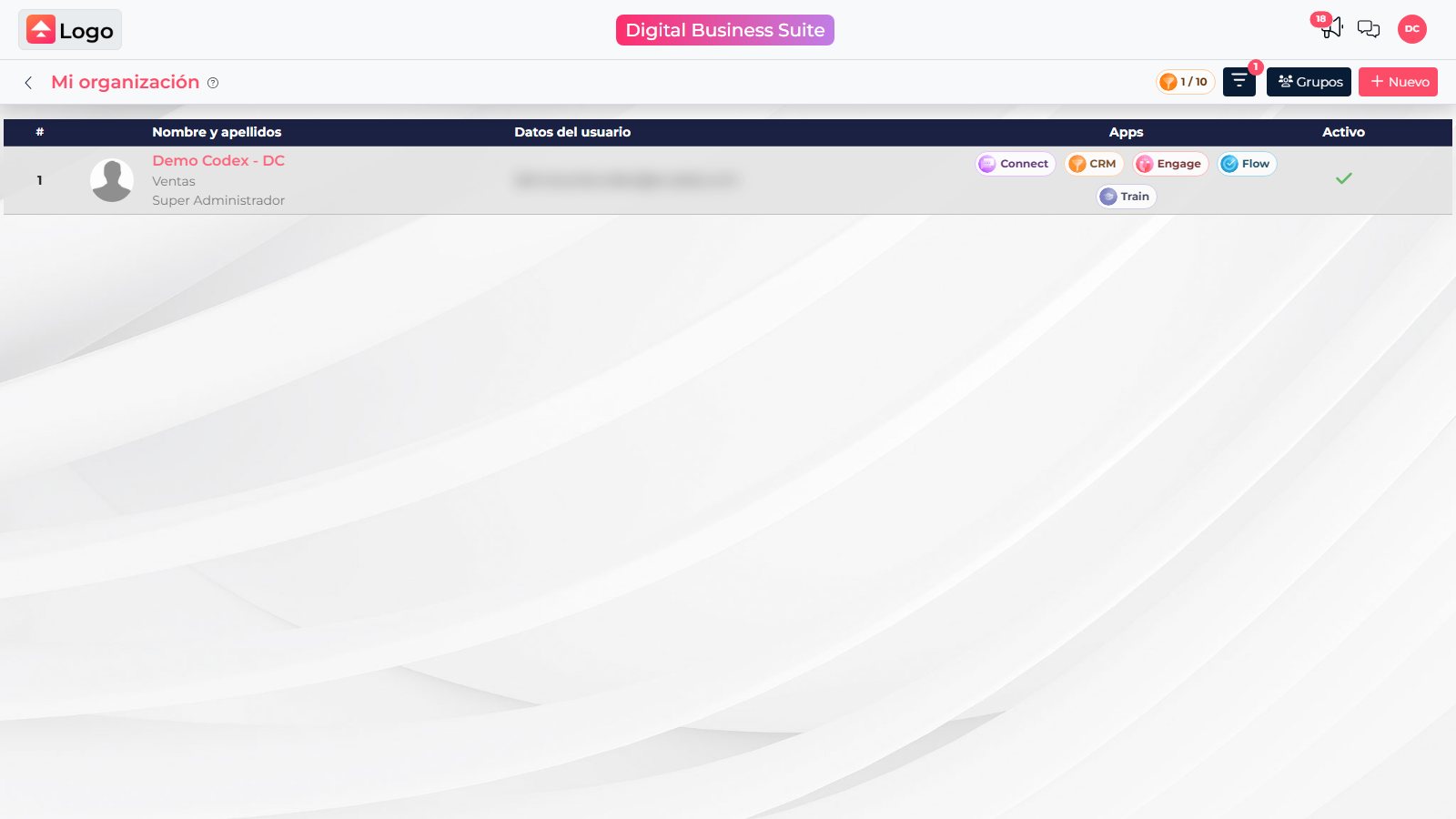
La tabla reúne los datos principales de cada usuario. El correo de demostración se ocultó en esta captura.
Agrega o modifica una cuenta
Para crear una cuenta, selecciona Nuevo. En Datos generales, completa los campos obligatorios marcados con asterisco, como nombre, apellidos, iniciales, correo, móvil, grupo, nivel, idioma y contraseña inicial. El campo de teléfono puede mostrarse de otra forma cuando la cuenta ya tiene verificación en dos pasos.
- Elige el grupo al que pertenecerá la persona y el nivel correspondiente a sus responsabilidades.
- Marca solo las aplicaciones que necesita. La lista depende de los productos disponibles para la organización.
- Revisa la pestaña Permisos si necesitas configurar accesos específicos. Las opciones dependen de los productos y del perfil asignado.
- Selecciona Aceptar para guardar. Luego verifica el grupo, el acceso a productos y el estado en la lista.
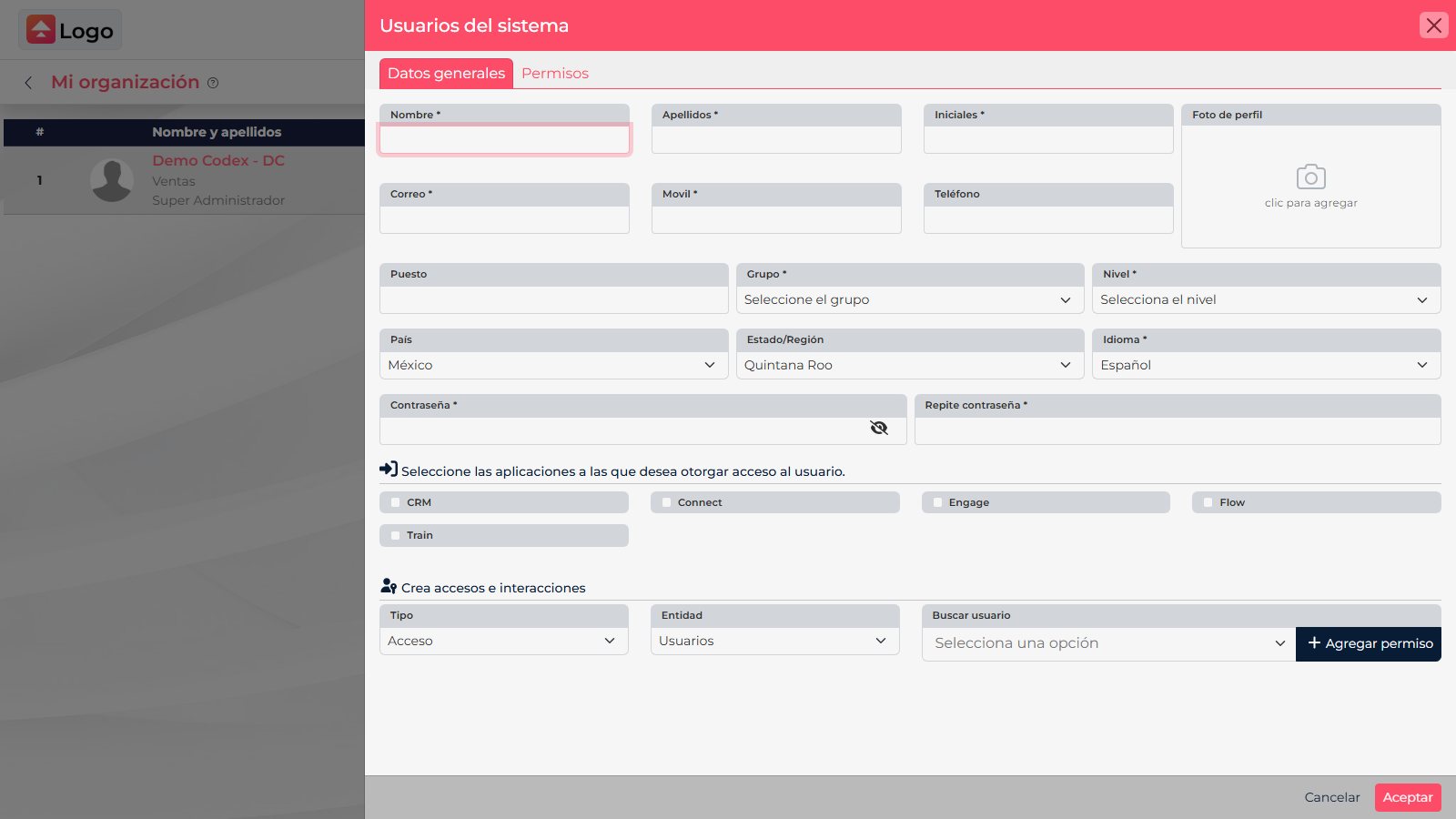
Los productos que aparecen en el formulario dependen de la cuenta y de las licencias contratadas.
Para modificar una cuenta existente, abre el nombre de la persona desde la tabla, actualiza los datos necesarios y guarda. Si compartes una contraseña inicial, sigue el proceso seguro de tu empresa; no la incluyas en tickets ni documentos de ayuda.
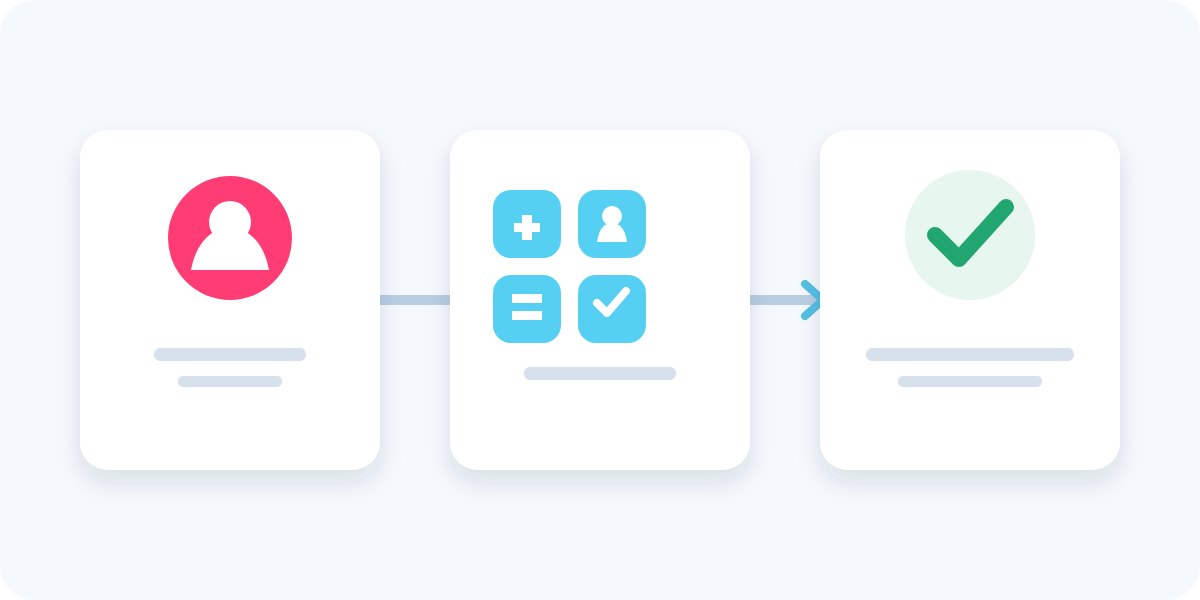
El perfil, el acceso a productos y el estado son piezas distintas de la configuración.
Consulta y cambia el estado
Suite diferencia tres estados en la columna de situación. Abre los filtros y selecciona el estado que buscas para mostrar cuentas que no aparecen en la vista activa.
| Estado | Qué indica |
|---|---|
| Activo | La cuenta está habilitada. El acceso a cada producto depende también de las aplicaciones y permisos asignados. |
| Inactivo | La cuenta está desactivada. Localízala con el filtro Inactivo. |
| Bloqueado | La cuenta aparece como Bloqueado; localízala con ese filtro y revisa el caso antes de reactivarla. |
En el menú de acciones de otra persona, una cuenta activa ofrece Desactivar; una cuenta inactiva o bloqueada puede ofrecer Activar. Confirma el usuario y su estado antes de aceptar. La cuenta que mantiene la sesión actual no muestra estas acciones; si necesitas cambiar tu propio estado, pide apoyo a otro Super Administrador.
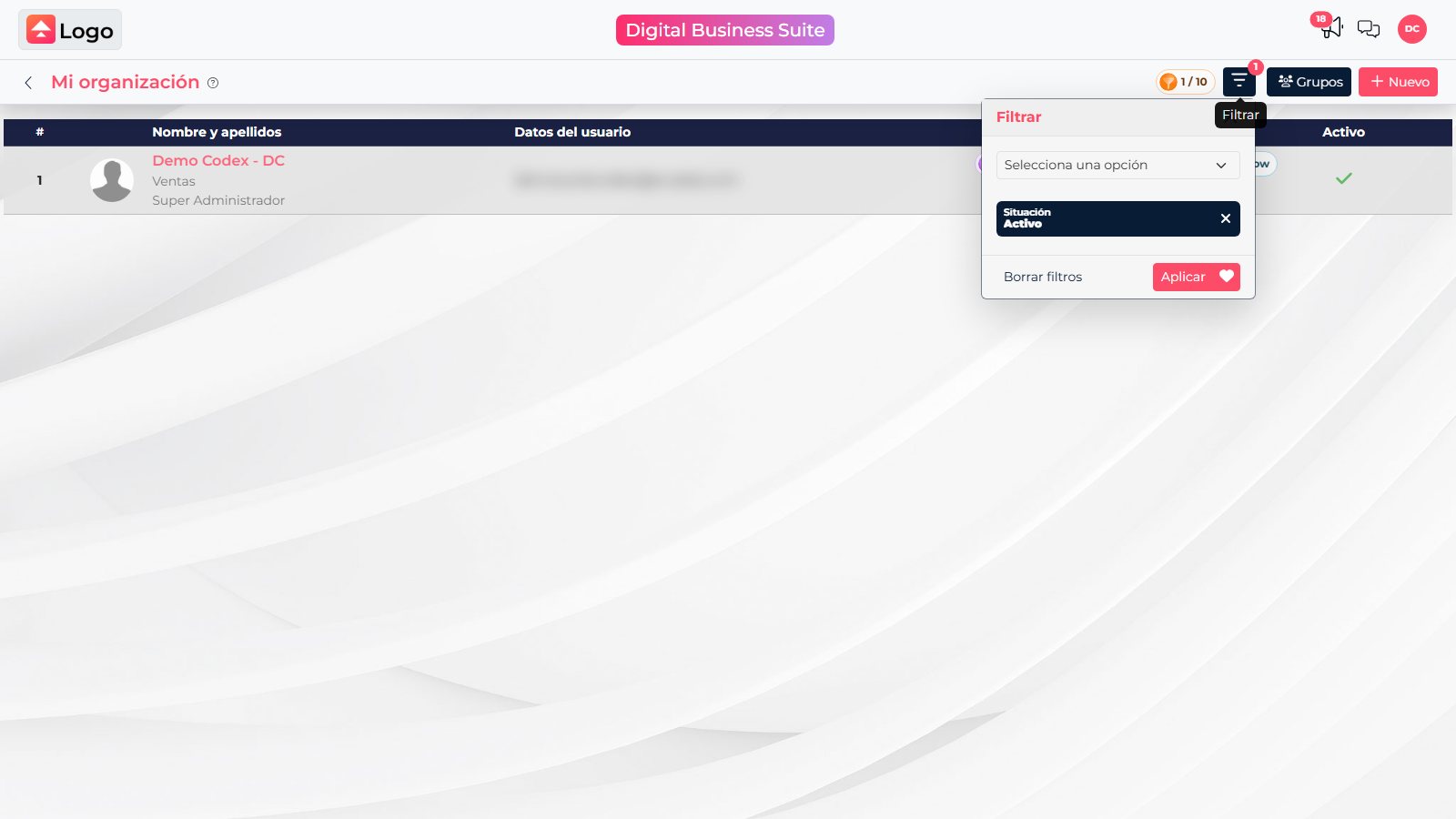
Desde el filtro de situación puedes consultar usuarios activos, inactivos o bloqueados.
Desactivar es la opción apropiada cuando quieres retirar temporalmente el acceso. Eliminar es distinto, puede ser permanente y puede pedir que reemplaces al usuario. Revisa el impacto en la organización antes de confirmar.
Si una persona no puede iniciar sesión, revisa el correo registrado, el estado de la cuenta, las aplicaciones asignadas y el producto que intenta abrir. Si todo parece correcto, recopila el mensaje exacto y solicita apoyo al administrador o a soporte.