

En Upnify Suite, los permisos de una persona se forman por varias decisiones: qué productos puede abrir, qué módulos puede usar y qué registros puede consultar o atender. Configurarlas por separado ayuda a dar el acceso necesario sin ampliar permisos de más.
La pantalla Mi organización está disponible para el Super Administrador. Si no ves esa opción o no puedes guardar cambios, pide a esa persona que realice la configuración. Las opciones también pueden variar según el nivel asignado al usuario.
Qué controla cada permiso
| Nivel | Qué define | Dónde se configura |
|---|---|---|
| Licencia de la empresa | Si la empresa tiene habilitado el producto o la capacidad correspondiente. | Contrato y licenciamiento de la empresa. |
| Acceso al producto | Si ese usuario puede entrar a CRM, Connect, Engage, Flow, Train o ERP cuando la empresa cuenta con el producto. | Ficha del usuario, en Datos generales. |
| Módulos y acciones | Qué secciones y acciones puede utilizar. Las opciones adicionales mostradas aquí aplican a CRM y ERP. | Ficha del usuario, pestaña Permisos. |
| Acceso e interacción con datos | Qué usuarios o grupos pueden consultar información del usuario y con quiénes puede interactuar. | Ficha del usuario, bloque Crea accesos e interacciones. |
Marcar el acceso de un producto para una persona no compra ni activa una licencia para la empresa. Si el producto no está contratado o habilitado, primero debe revisarse el licenciamiento.
Abre la ficha de la persona
- Entra a Upnify Suite con una cuenta de Super Administrador.
- Abre el menú de perfil y selecciona Mi organización.
- En la lista, localiza al usuario y abre su ficha. Para una persona nueva, selecciona Nuevo y completa sus datos antes de asignar permisos.
- Confirma que el usuario esté activo. La asignación de permisos no sustituye la activación de la cuenta.
1. Asigna grupo, nivel y productos
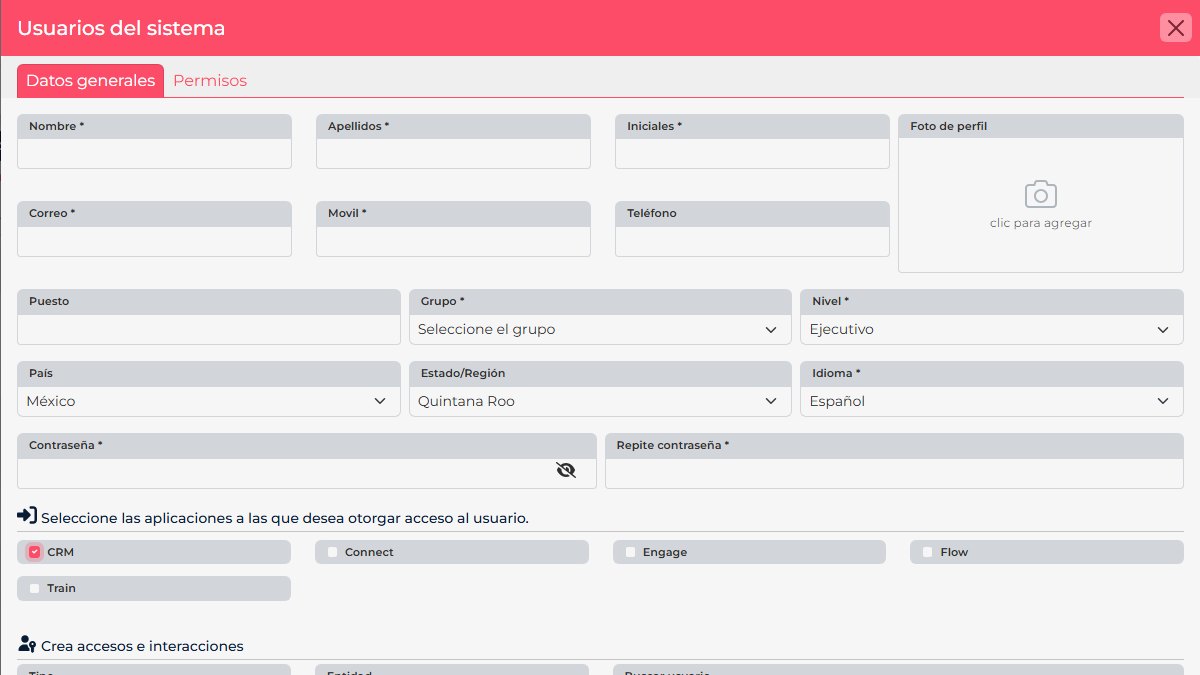
En Datos generales, revisa el grupo y el nivel que corresponden al puesto. El grupo ayuda a organizar a las personas y puede servir para asignar accesos de información; el nivel determina el conjunto de controles que la persona puede administrar o utilizar.
En la sección de aplicaciones, marca solo los productos que esa persona necesita. Comprueba que cada producto esté habilitado para la empresa y guarda la ficha para que el cambio se aplique.
2. Limita módulos y acciones
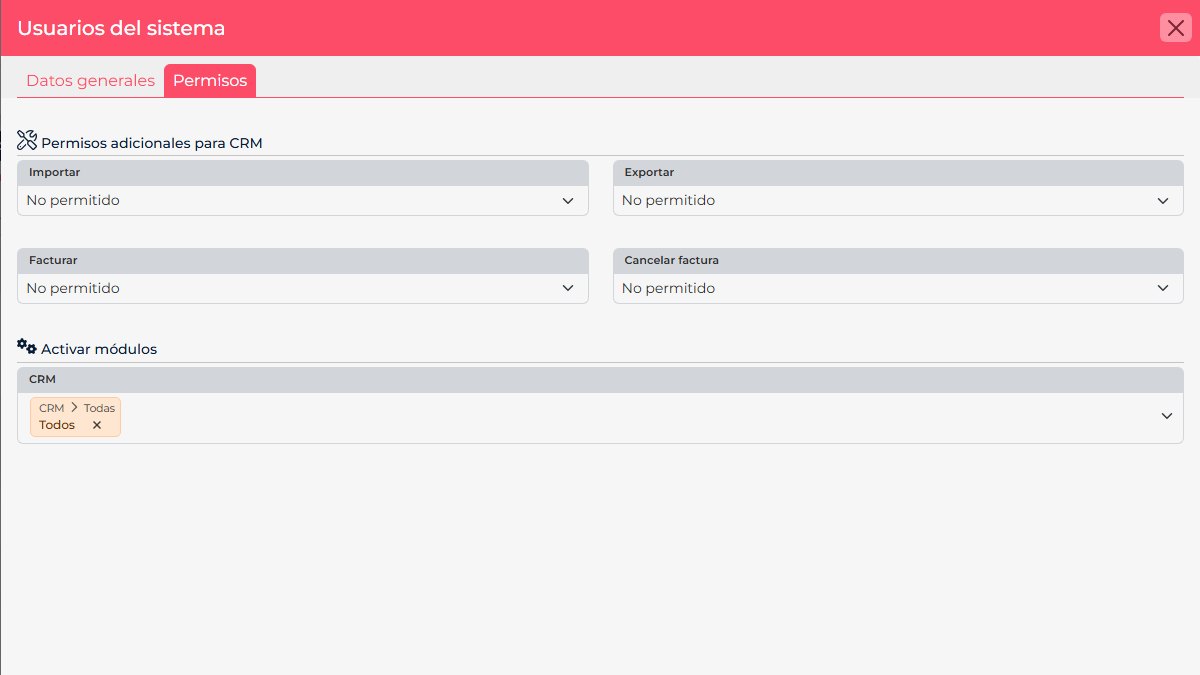
Abre la pestaña Permisos. En Activar módulos, habilita únicamente las secciones necesarias. La opción Acceso a todos los módulos amplía el alcance a todos los módulos disponibles para esa persona; úsala solo cuando su función lo justifique.
Para CRM y ERP también pueden aparecer permisos de acción, como importar, exportar, facturar o cancelar una factura. Revisa cada opción y selecciona el valor adecuado, por ejemplo Permitido o No permitido. Estas capacidades son independientes del acceso al producto.
Los controles visibles dependen del nivel. Si una opción no aparece, revisa si el rol seleccionado administra ese permiso antes de cambiar el nivel. Evita asignar un perfil más amplio —en especial Super Administrador— para resolver una necesidad puntual.
3. Define quién puede consultar o atender sus registros
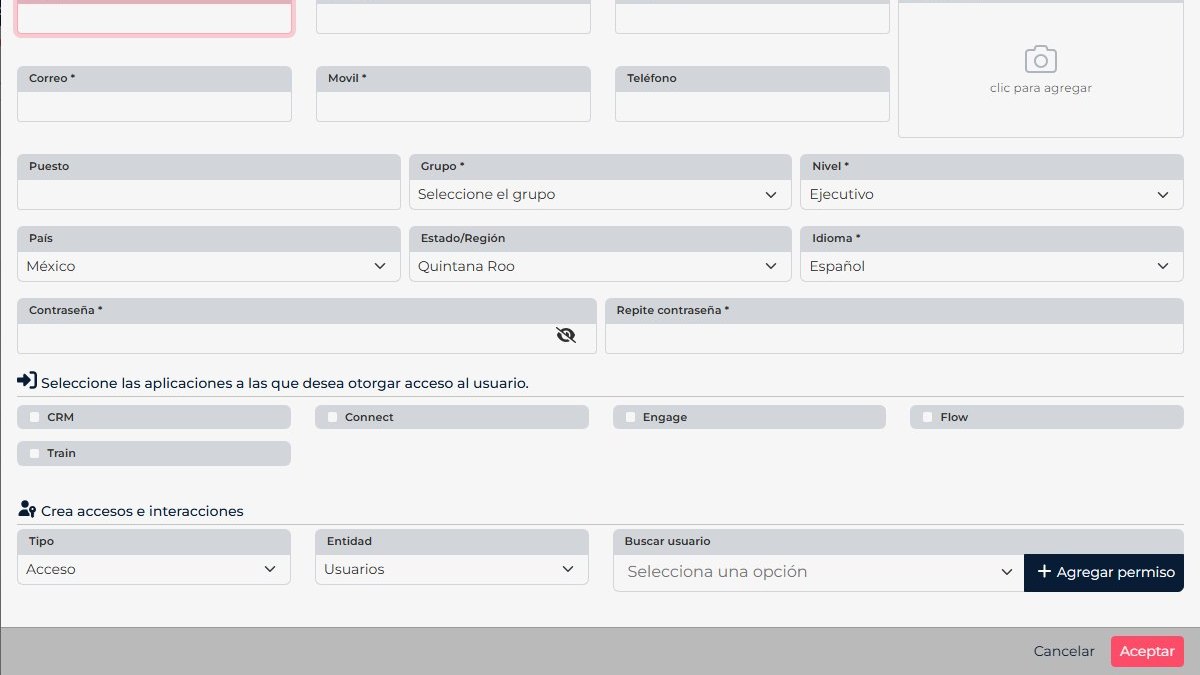
En Crea accesos e interacciones, agrega excepciones para que personas o grupos específicos colaboren con los registros del usuario:
- En Tipo, elige Acceso para permitir la consulta de información, o Interacción para permitir que la persona trabaje con ella.
- En Entidad, elige Usuarios o Grupos, según a quién quieras agregar.
- Busca y selecciona la persona o el grupo; luego pulsa Agregar permiso.
- Revisa la lista agregada. Repite el proceso si necesitas definir otro tipo de permiso o incluir otra entidad.
Por ejemplo, el acceso puede servir para que un supervisor consulte los registros de un equipo; la interacción puede permitir que una persona colaboradora participe en su seguimiento. El alcance concreto puede variar según el módulo y la configuración de la cuenta.
Guarda y valida
- Revisa grupo, nivel, estado, productos, módulos, acciones y permisos de datos.
- Selecciona Aceptar para guardar la ficha.
- Confirma que la ficha refleje los cambios y pide al usuario que vuelva a entrar si su sesión ya estaba abierta.
- Verifica con esa persona que pueda acceder al producto, módulo y registros necesarios. Si falta algo, ajusta la capa correspondiente en lugar de ampliar todos los permisos.
Si el acceso esperado no aparece
| Síntoma | Qué revisar |
|---|---|
| No aparece un producto | Que la empresa tenga ese producto habilitado, que el usuario esté activo y que el producto esté seleccionado en su ficha. |
| Puede abrir el producto, pero no ve un módulo | La pestaña Permisos, el nivel asignado y la activación del módulo. |
| Ve el módulo, pero no encuentra ciertos registros | El grupo del usuario y los permisos de tipo Acceso asignados a usuarios o grupos. |
| Puede consultar, pero no colaborar en los registros | Si necesita un permiso de tipo Interacción y si el módulo permite esa operación. |
| No ve Mi organización o no puede guardar | Solicita al Super Administrador que revise la configuración. |
Si el problema continúa, comparte con el administrador el nombre del módulo, el usuario afectado y lo que debería poder hacer. No compartas contraseñas ni concedas permisos amplios como medida de diagnóstico.