
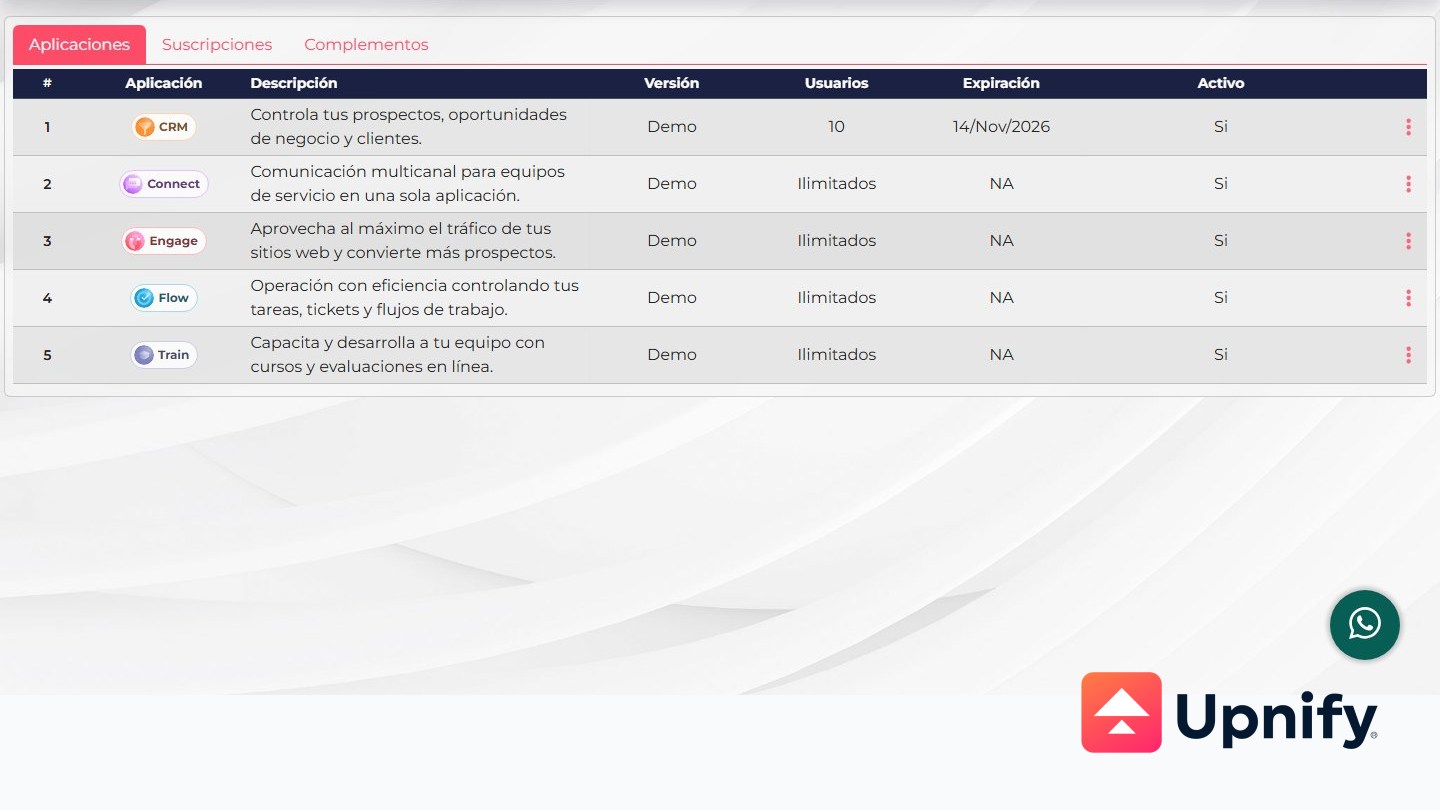
La pantalla de licenciamiento reúne información distinta que conviene revisar por separado: los productos habilitados para la empresa, las suscripciones con cargos programados y los saldos de complementos o créditos. Esta guía te ayuda a identificar dónde consultar cada dato y qué revisar antes de iniciar una renovación.
La opción Licenciamiento y aplicaciones está disponible para el Super Administrador. Si no aparece en tu menú o necesitas confirmar condiciones comerciales, solicita apoyo al administrador de la cuenta o al equipo de soporte.
Abre la pantalla de licenciamiento
- Inicia sesión como Super Administrador.
- Abre el menú de perfil y selecciona Licenciamiento.
- Confirma que estás en la pantalla Licenciamiento y aplicaciones.
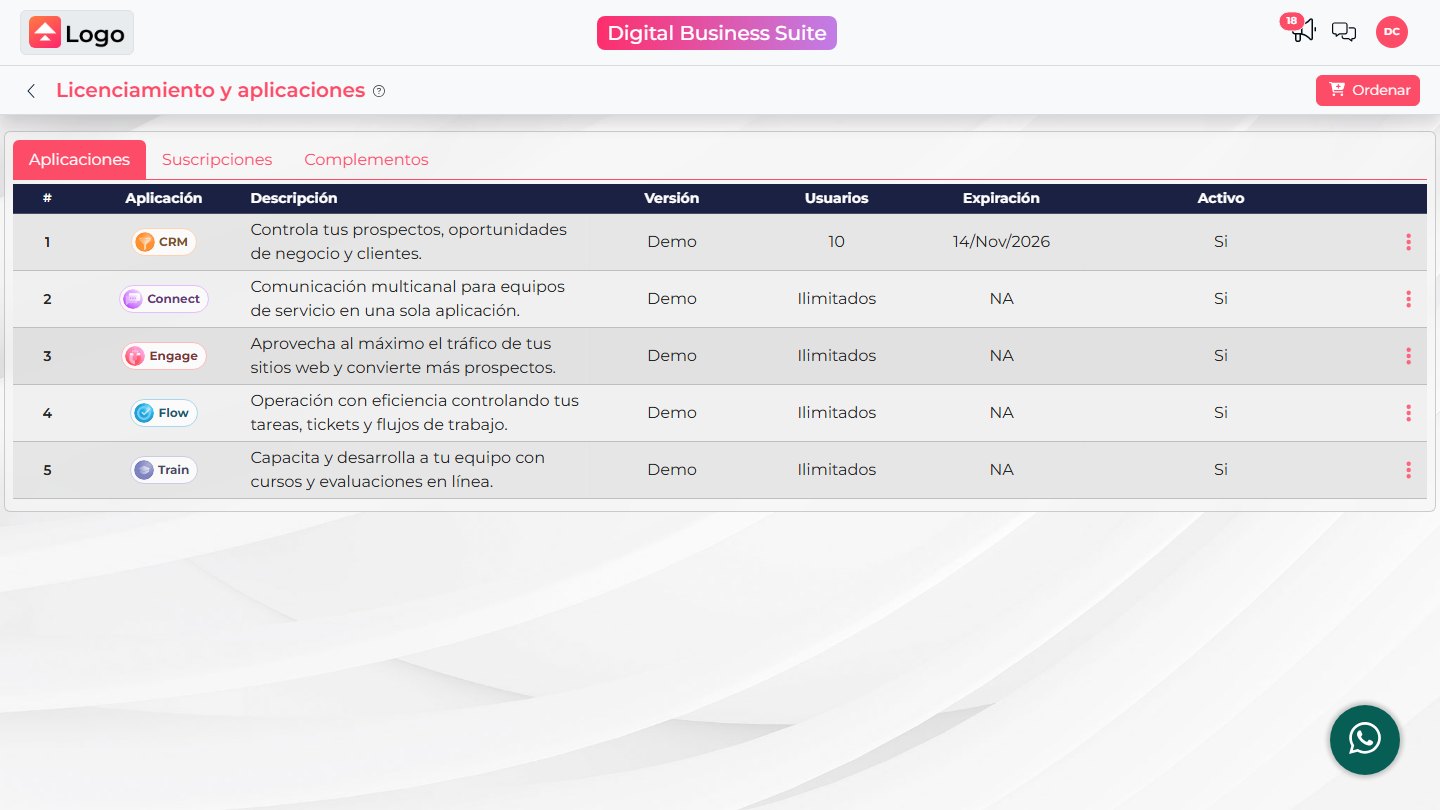
La pantalla contiene las pestañas Aplicaciones, Suscripciones y Complementos. Cada una responde una pregunta diferente.
Aplicaciones: productos, usuarios y vigencia
En Aplicaciones, revisa el producto y las columnas disponibles para conocer su versión, la capacidad de usuarios, la fecha de expiración y si aparece activo.
| Dato | Cómo interpretarlo |
|---|---|
| Versión | Identifica el plan o edición mostrado para ese producto. Los nombres disponibles pueden variar según el contrato. |
| Usuarios | Muestra la capacidad de usuarios indicada para el producto. Si aparece Ilimitados, la pantalla no muestra un tope numérico para ese concepto. |
| Expiración | Muestra una fecha cuando hay una fecha registrada en la pantalla. NA indica que ahí no se presenta una fecha; no lo interpretes por sí solo como una confirmación de vigencia indefinida. |
| Activo | Indica si el producto aparece habilitado en la cuenta. |
Suscripciones: cargos y renovaciones registradas
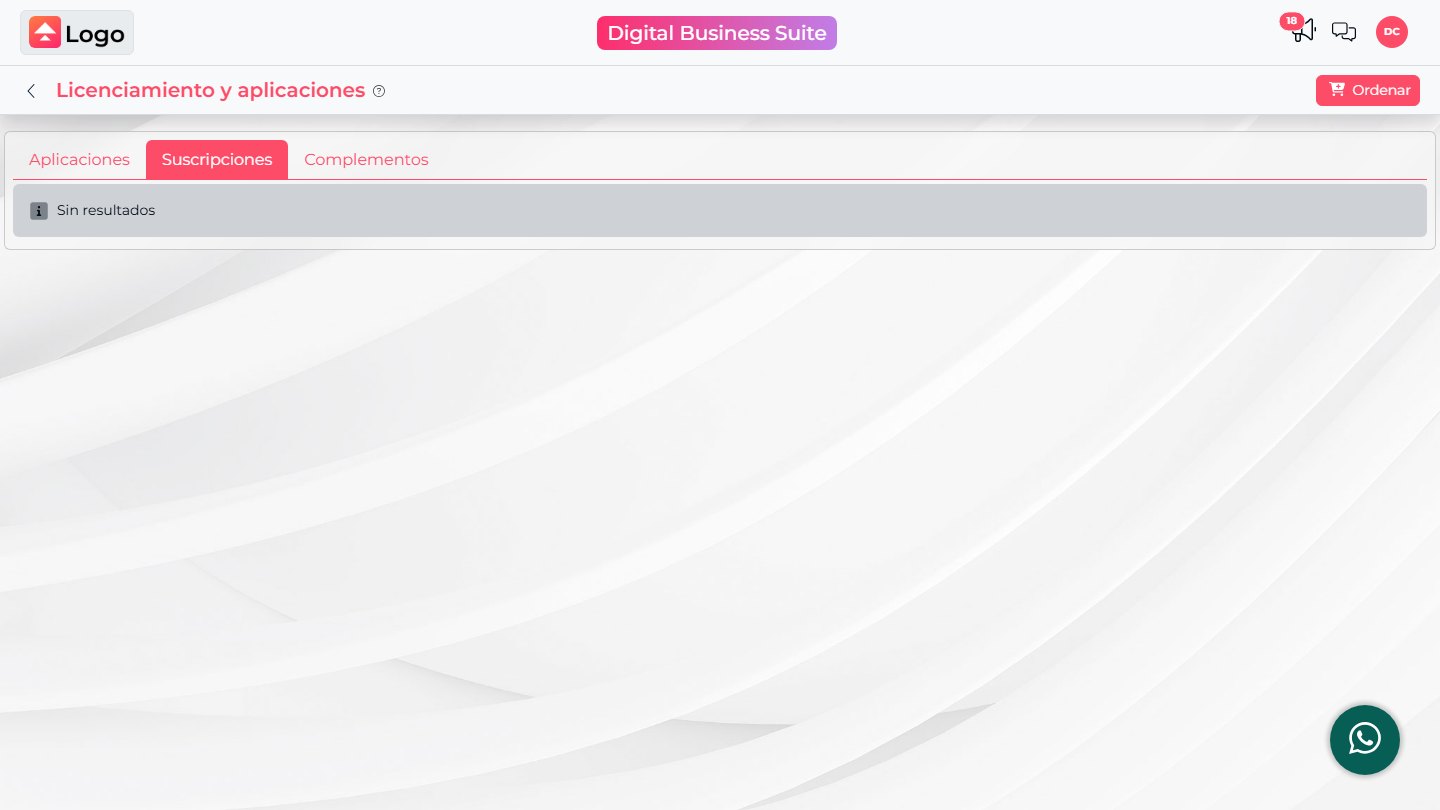
Abre Suscripciones para consultar los conceptos que aparecen asociados a cargos: producto, concepto, cantidad, frecuencia, último cargo, próximo cargo y monto. Esta tabla ayuda a revisar la información disponible para una suscripción registrada.
Si aparece Sin resultados, significa que esta consulta no muestra filas de suscripción en ese momento. No confirma por sí sola que los productos no tengan vigencia ni que una licencia no requiera atención: revisa también la pestaña Aplicaciones y confirma las condiciones de tu cuenta con el Super Administrador o soporte.
Complementos: saldos de créditos
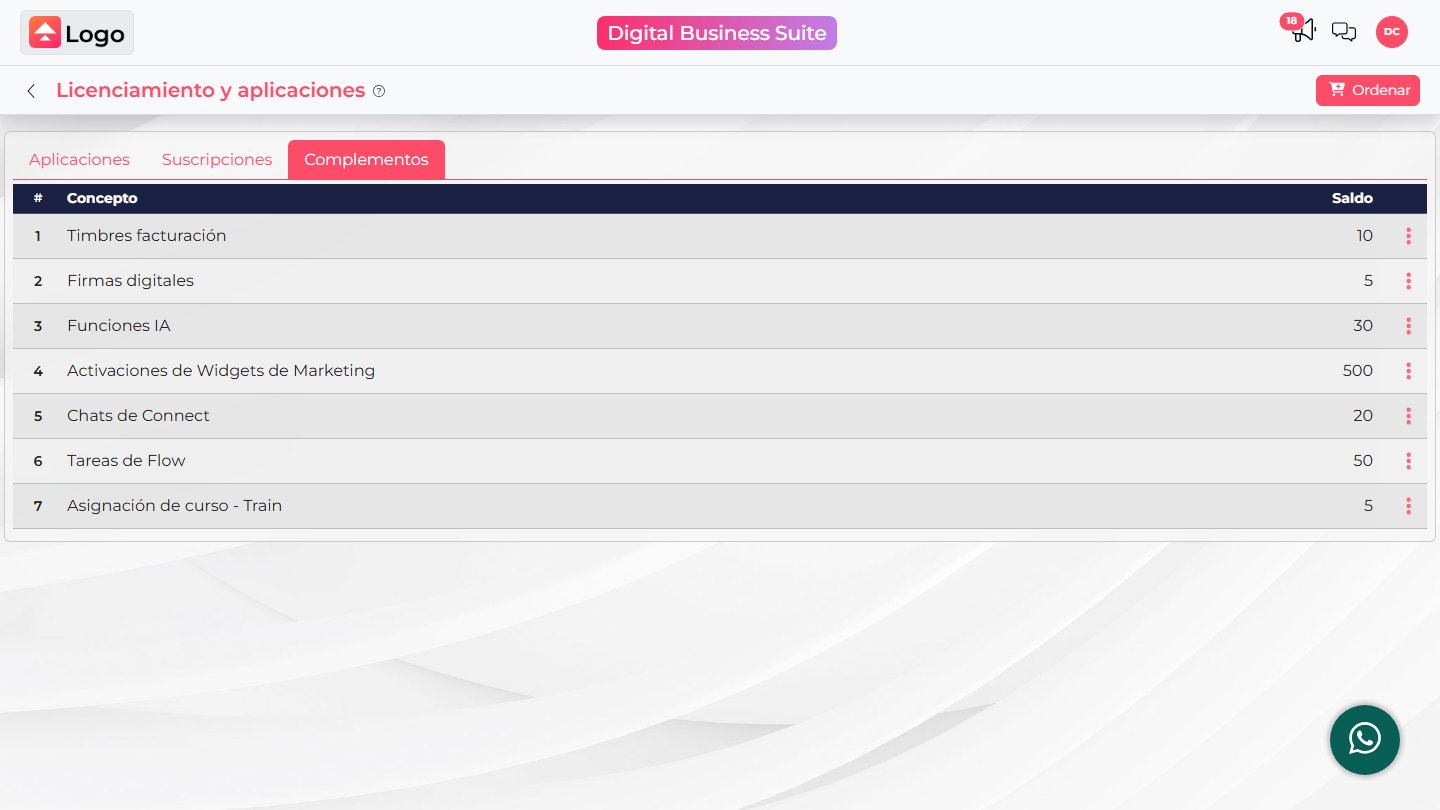
En Complementos, consulta los saldos disponibles para los tipos de crédito que estén habilitados en la cuenta. Según los productos y servicios contratados, pueden aparecer conceptos relacionados con timbres de facturación, firmas digitales, funciones de IA, activaciones de widgets, conversaciones de Connect, tareas de Flow o asignaciones de cursos de Train.
Los conceptos y saldos dependen de cada cuenta; esta lista es orientativa. Un saldo de crédito representa unidades de uso del complemento indicado y no equivale a una licencia de usuario o a la activación de un producto.
Revisa una renovación o una compra
Cuando tu cuenta muestre una opción de pedido, abre Ordenar y revisa las opciones disponibles. Si aparece el grupo Licencias, puedes encontrar acciones como Renovar licencias o Agregar usuarios. La disponibilidad depende del estado de la cuenta y de los productos que tenga habilitados.
- Selecciona la acción que corresponda a tu necesidad: renovar una licencia existente, agregar capacidad de usuarios o adquirir créditos.
- Antes de confirmar, revisa el producto, la cantidad, el periodo, el monto y las condiciones que presenta el flujo de pedido vigente.
- Confirma únicamente si los datos corresponden a lo que necesitas y estás autorizado para realizar la compra.
Agregar usuarios y renovar una licencia son acciones distintas. Las opciones de Créditos o Ordenar más aparecen solo cuando están disponibles para el complemento correspondiente. No todas las cuentas muestran las mismas acciones.
No uses precios, periodos o cantidades de una captura como referencia para tu cuenta. Las condiciones vigentes son las que presenta tu propio flujo de pedido o las que confirma el equipo responsable de tu contrato.
Si no encuentras el dato o la opción
| Lo que observas | Qué hacer |
|---|---|
| No aparece Licenciamiento | Pide al Super Administrador que revise la cuenta. |
| No se muestra una fecha o aparece NA | Revisa el dato junto con la información contractual; no concluyas que la licencia nunca vence. |
| Suscripciones aparece sin resultados | Comprueba Aplicaciones y solicita al administrador o soporte que confirme cómo se gestiona la vigencia de tu cuenta. |
| No aparece Renovar licencias | La acción puede no estar disponible para ese producto o cuenta. Solicita al Super Administrador que confirme el proceso aplicable. |
| No encuentras el crédito que necesitas | Comprueba si el complemento está habilitado y consulta con soporte qué opciones están disponibles para tu cuenta. |
Al solicitar ayuda, indica el producto o complemento, la pestaña revisada y el dato que necesitas confirmar. Evita enviar información de pago o datos sensibles por canales no autorizados.