
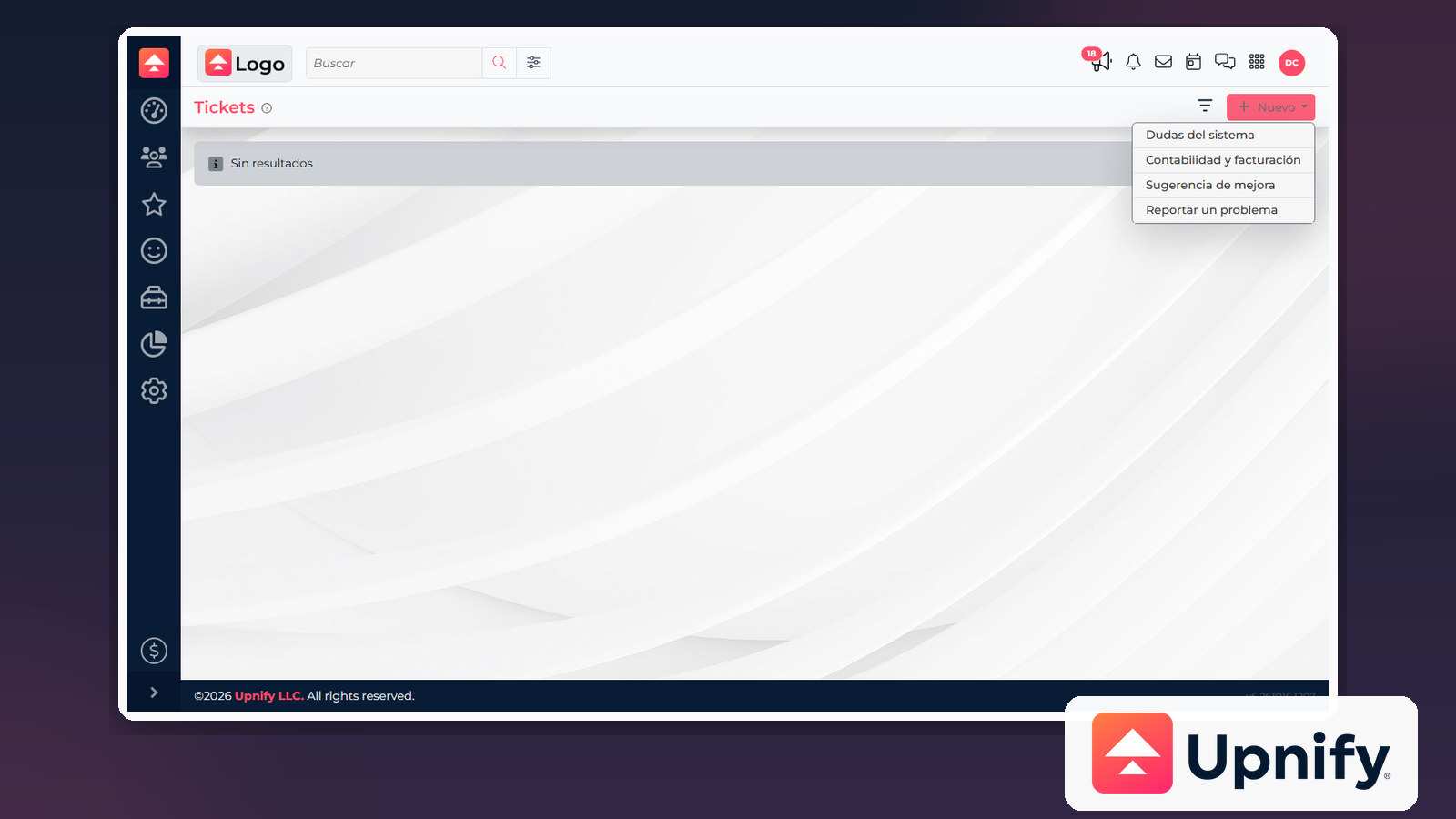
El apartado Tickets de CRM permite registrar solicitudes de ayuda y conservar en un mismo lugar el reporte, las respuestas y los cambios de estado. Para dar seguimiento con claridad, elige el canal que corresponde al tema y continúa la conversación dentro del mismo ticket siempre que se trate del mismo caso.
Elige el canal adecuado
En CRM, abre Tickets desde el menú de navegación y selecciona Nuevo. Revisa qué flujo abre cada opción:
| Opción | Qué abre | Cuándo elegirla |
|---|---|---|
| Dudas del sistema | Widget de soporte | Para consultar cómo funciona una opción o proceso. |
| Reportar un problema | Widget de soporte | Para describir un comportamiento inesperado y continuar la conversación en el widget. |
| Contabilidad y facturación | Formulario de nuevo ticket | Para consultas relacionadas con contabilidad o facturación. |
| Sugerencia de mejora | Formulario de nuevo ticket | Para compartir una propuesta sobre el producto. |
Crear un ticket desde el formulario
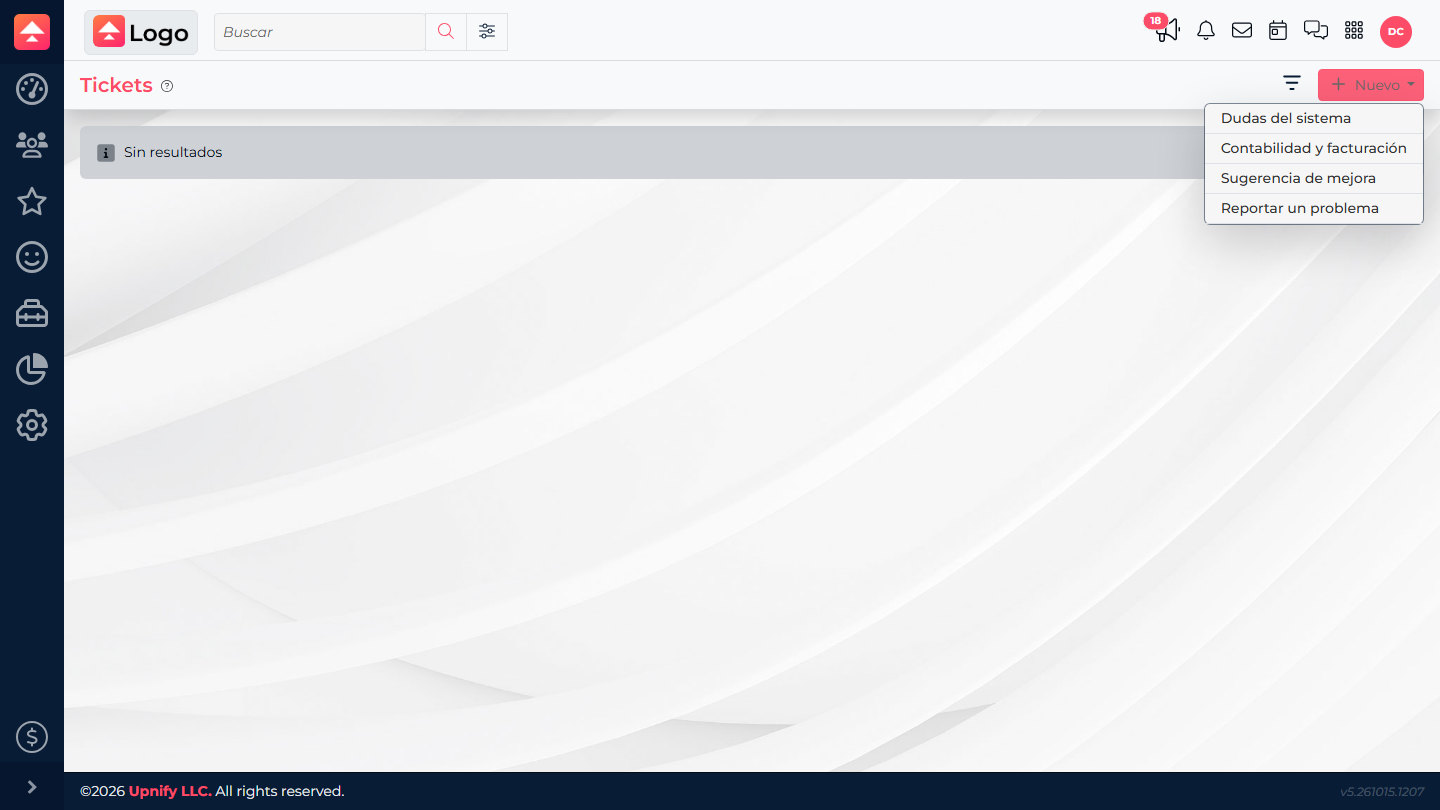
Al elegir Contabilidad y facturación o Sugerencia de mejora, CRM abre el formulario Crear ticket. Completa los campos así:
- Asunto: escribe una frase breve que identifique el tema y, si aplica, la sección de CRM. Por ejemplo: “Oportunidades: no abre la ficha de un registro”.
- Describa su problema: explica qué intentabas hacer, los pasos para reproducirlo, qué esperabas que ocurriera y qué ocurrió en realidad. Añade desde cuándo sucede y si ocurre siempre o de forma intermitente. Este campo y el asunto son obligatorios.
- Teléfono: es opcional y puede aparecer precargado con el número asociado a tu sesión; revísalo y ajústalo si necesitas que soporte te contacte por ese medio.
- Archivo adjunto: es opcional. Puedes anexar un archivo útil, como una captura donde se vea el mensaje de error. El formulario permite un archivo por envío.
- Revisa la información y selecciona Aceptar. Al guardarse, volverás a la lista de Tickets, donde podrás localizar la solicitud y consultar su estado.
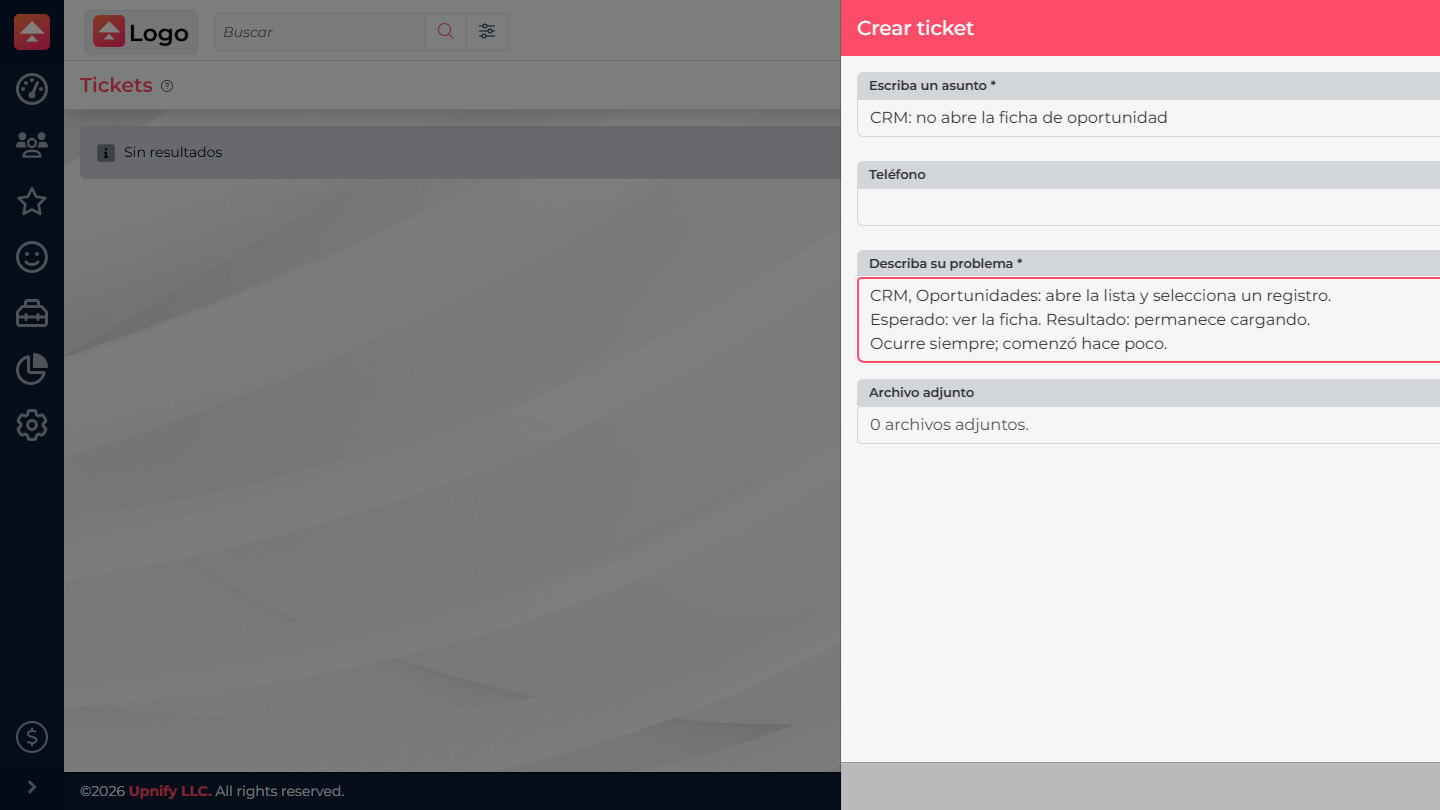
- Sección: dónde ocurre.
- Pasos: qué hiciste antes de ver el problema.
- Esperabas / ocurrió: qué debería pasar y qué pasó.
- Frecuencia: desde cuándo sucede y si se repite.
Adjunta únicamente evidencia relacionada con la solicitud. Antes de enviar una captura, recórtala o cubre datos personales, información de clientes, contraseñas, códigos de acceso y datos financieros. No incluyas credenciales en el asunto, la descripción ni los archivos.
Si seleccionas Dudas del sistema o Reportar un problema, se abrirá el widget en lugar de este formulario. Continúa allí la conversación y sigue las indicaciones que aparezcan en pantalla.
Consultar un ticket y revisar sus respuestas
- Vuelve a Tickets en CRM. La lista muestra el folio, asunto, comentario más reciente, departamento, fechas de creación y modificación, situación y tiempo transcurrido.
- Si tienes muchos registros, usa el filtro de situación para acotar la lista.
- Abre el folio o el asunto para ver los detalles. En el panel se muestran el departamento, quién atiende, fechas y estado, además del reporte inicial, los comentarios del seguimiento y sus archivos adjuntos.
- Revisa el comentario más reciente antes de responder. Si necesitas ampliar el reporte, selecciona Agregar comentario y escribe la información nueva en el mismo caso; también puedes adjuntar un archivo pertinente.
| Filtro o situación | Cómo usarlo |
|---|---|
| Todos los activos | Muestra el conjunto de tickets activos. |
| Activo | Filtra los casos que aparecen con situación activa. |
| Espera de información | Abre el detalle y revisa el comentario reciente para saber qué información falta. |
| Resuelto | Muestra los casos marcados como resueltos. |
| Todos | Incluye tickets de cualquier situación. |
Responder, reabrir o cerrar
- Mientras el ticket no esté resuelto, puedes usar Agregar comentario para responder o añadir contexto. La descripción del comentario es obligatoria; el archivo adjunto es opcional.
- Si figura como Resuelto pero el problema continúa, selecciona Reabrir ticket y explica qué falta por resolver. El comentario es obligatorio; el archivo adjunto es opcional.
- Al consultar un ticket resuelto, puede aparecer una solicitud para evaluar la respuesta. Selecciona Sí, gracias si quedó resuelto. Si no, puedes elegir No todavía y explicar el pendiente, o solicitar hablar con el gerente.
- Cuando aparezca Cerrar ticket y ya no necesites seguimiento, úsalo y confirma la acción.
Conserva el historial: usa el mismo ticket para nuevas respuestas sobre el mismo asunto. Crea otro solo cuando se trate de un problema o una solicitud distinta.