

Los grupos ayudan a representar cómo se organiza tu empresa: por ejemplo, un grupo principal de Ventas con subgrupos por región, o un grupo de Soporte con equipos por especialidad. Una estructura clara facilita encontrar integrantes y asignarlos en las configuraciones que utilizan grupos.
Un grupo organiza a las personas. El acceso a cada aplicación y los permisos de usuario se configuran por separado; pertenecer a un grupo no sustituye esas asignaciones.
Abre el catálogo de grupos
- Abre Mi organización desde el menú del perfil.
- En la lista de usuarios, selecciona Grupos.
- La pantalla muestra la estructura en forma de árbol. Si no puedes abrirla, solicita al administrador que revise tu permiso para administrar grupos.
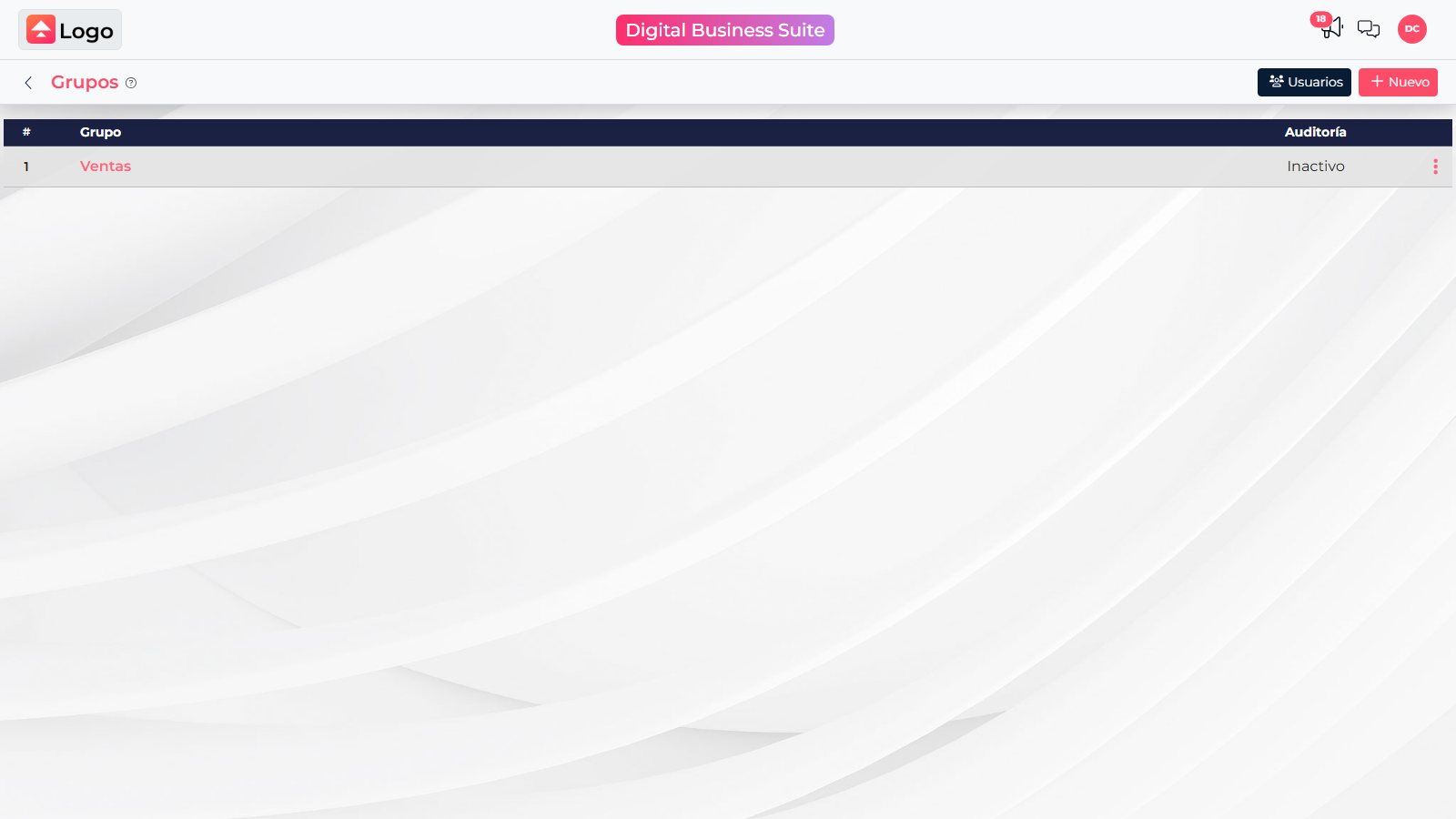
La vista Grupos presenta la estructura de la organización. Las capturas se tomaron en español; los controles pueden aparecer traducidos según el idioma de tu cuenta.
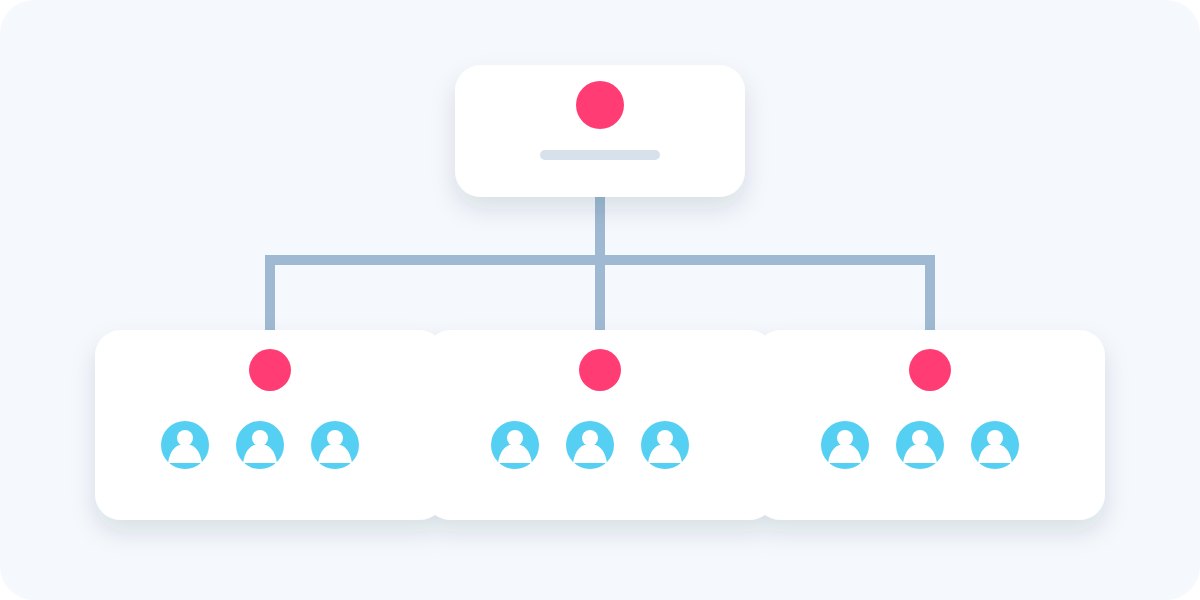
Una jerarquía de grupos puede representar áreas, regiones o equipos de trabajo.
Crea un grupo principal
- Selecciona Nuevo.
- Escribe un nombre que el equipo reconozca, por ejemplo, Ventas o Soporte.
- En Perteneciente a, conserva Ninguno (raíz) para que el grupo quede al nivel principal.
- Revisa la opción Auditoría. Esta opción identifica la configuración de auditoría del grupo; no activa ni desactiva las cuentas de sus integrantes.
- Selecciona Aceptar. El grupo aparecerá en la estructura.
Agrega un subgrupo
Para crear una rama dentro de un grupo, abre el menú de acciones de la fila principal y selecciona Agregar. También puedes usar Nuevo y elegir un grupo existente en Perteneciente a. Escribe el nombre, confirma que el padre sea el correcto y acepta.
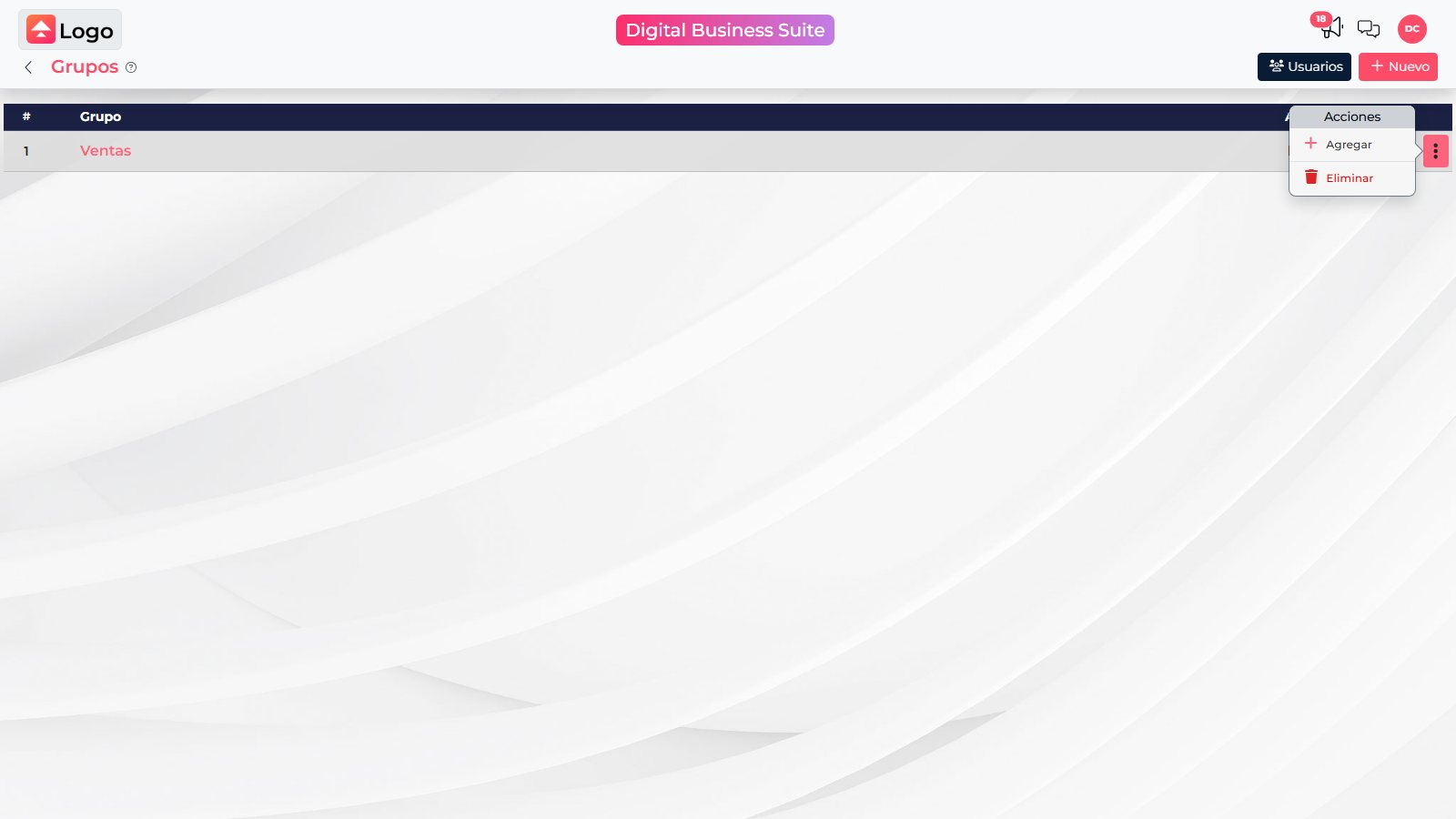
Usa Agregar en el menú del grupo padre para iniciar la creación de un subgrupo.
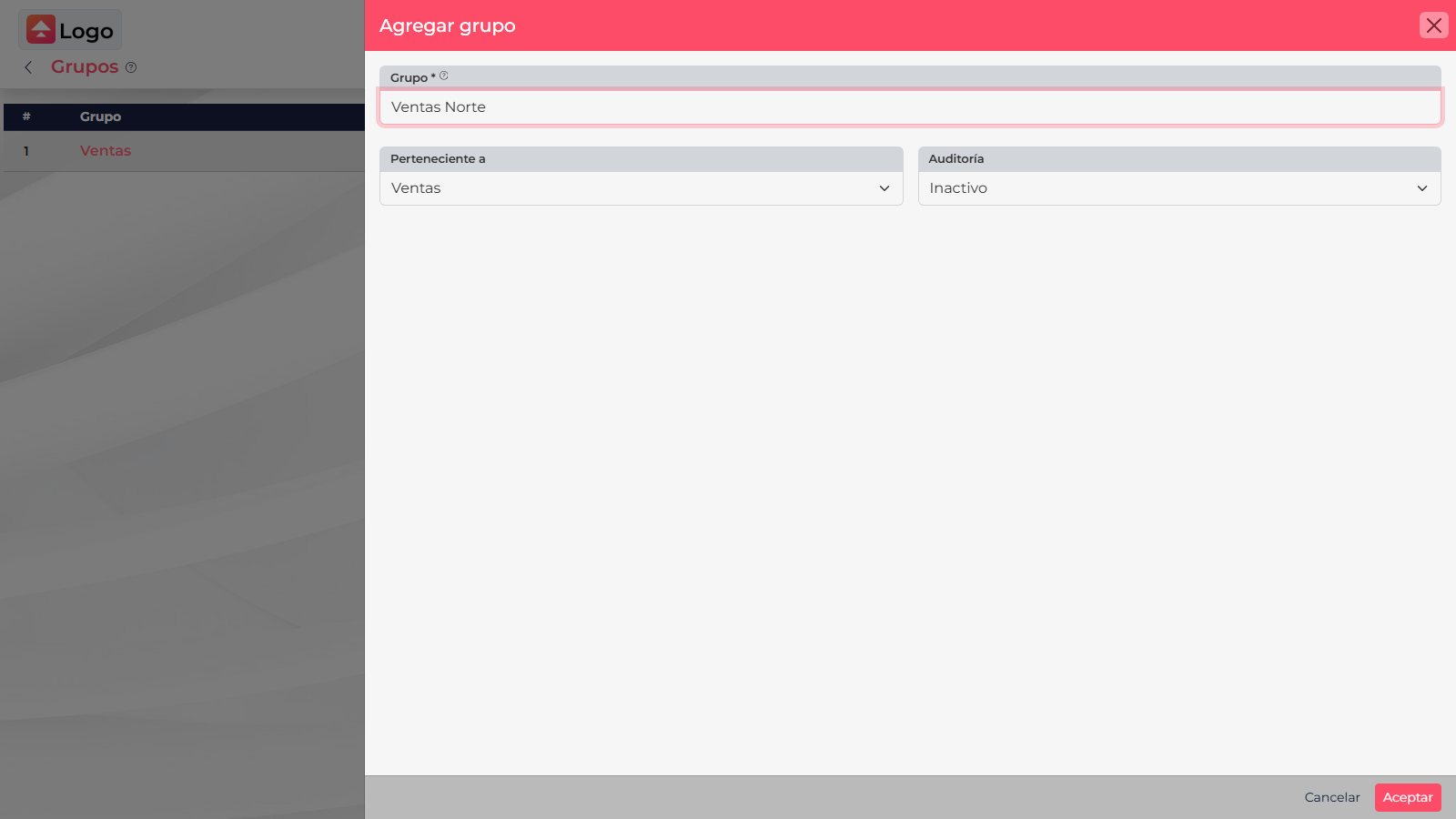
El campo Perteneciente a determina en qué nivel aparecerá el nuevo grupo. El ejemplo no se guardó.
En el ejemplo, Ventas Norte queda debajo de Ventas. Puedes aplicar el mismo criterio con áreas, sucursales o equipos, procurando que los nombres sean fáciles de entender y que la jerarquía no repita información.
Asigna personas y reorganiza la estructura
- Para asignar una persona a un grupo, abre su usuario en Mi organización y selecciona el grupo en el campo Grupo.
- Para editar un grupo, selecciona su nombre en la lista y actualiza el nombre, el grupo padre o la opción de Auditoría.
- La disponibilidad de grupos anidados depende de la licencia y de los permisos. Si no aparece el selector de grupo padre o la opción para agregar un subgrupo, consulta al administrador de la cuenta.
- Antes de eliminar un grupo, identifica a sus integrantes y revisa el grupo de reemplazo que solicite el sistema. Eliminar no es lo mismo que mover a una persona a otro grupo.
Usa un grupo principal por área y crea subgrupos solo cuando ayuden a distinguir equipos reales. Antes de cambiar un grupo padre o eliminar una rama, verifica cómo quedarán organizados sus integrantes.
El estado de cada usuario se consulta por separado desde la lista de usuarios. La opción Auditoría de un grupo no reemplaza ese estado ni sus permisos de acceso a productos.