
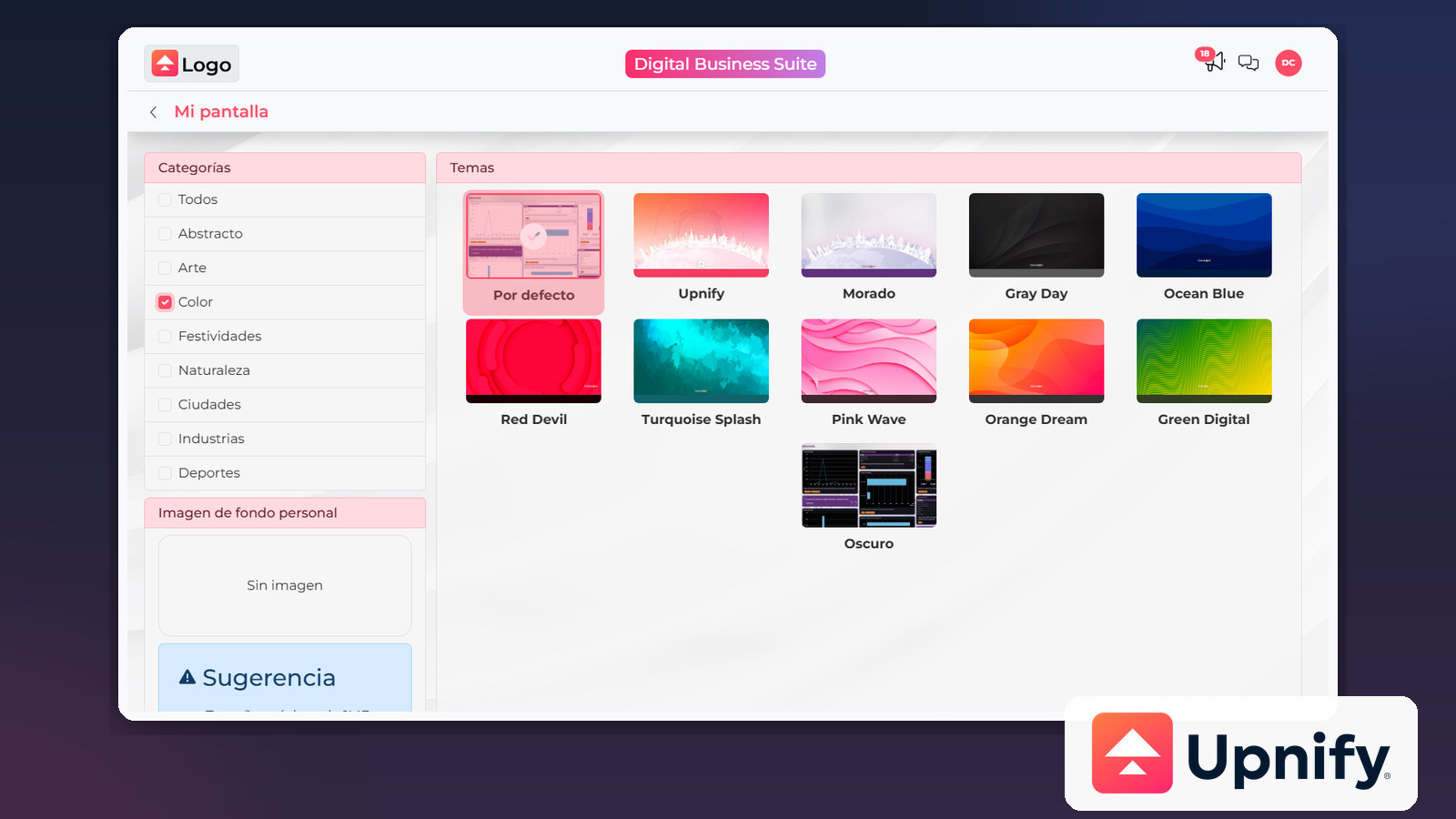
Mi pantalla reúne opciones para adaptar la apariencia de Upnify Suite a tu forma de trabajar: puedes elegir un tema, configurar una imagen de fondo y cambiar el comportamiento del menú lateral.
Elegir un tema
- Abre el menú de usuario y entra a Ajustes personales > Mi pantalla.
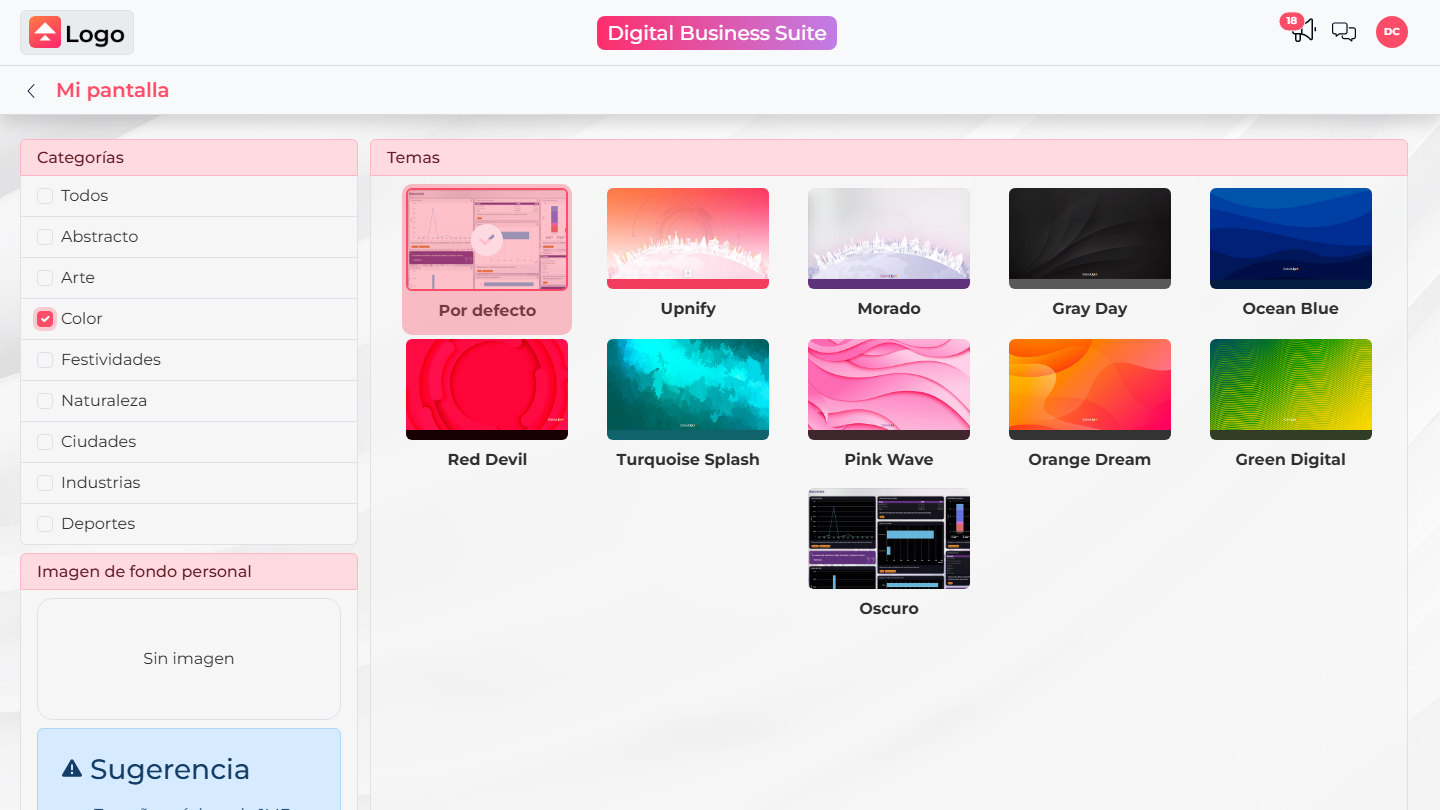
- En Categorías, filtra los temas por tipo —por ejemplo, Color— o deja Todos para ver la lista completa.
- Selecciona la tarjeta del tema que prefieras y pulsa Aplicar para guardar el cambio.
El alcance depende de dónde abras la configuración: si eliges el tema desde el inicio de Suite, se actualiza en las aplicaciones activas; si lo haces dentro de un producto, el cambio se aplica a ese producto.
Configurar una imagen de fondo
- En Imagen de fondo personal, selecciona un archivo .jpg, .jpeg o .png de hasta 1 MB. La imagen aparece como vista previa antes de aplicarla.
- Abre el menú de Aplicar y elige quién podrá usar el fondo: Sólo a mi, Mi grupo o Toda la empresa.
- Las opciones de grupo y empresa dependen del perfil: Mi grupo está disponible para administradores y gerentes; Toda la empresa solo para administradores.
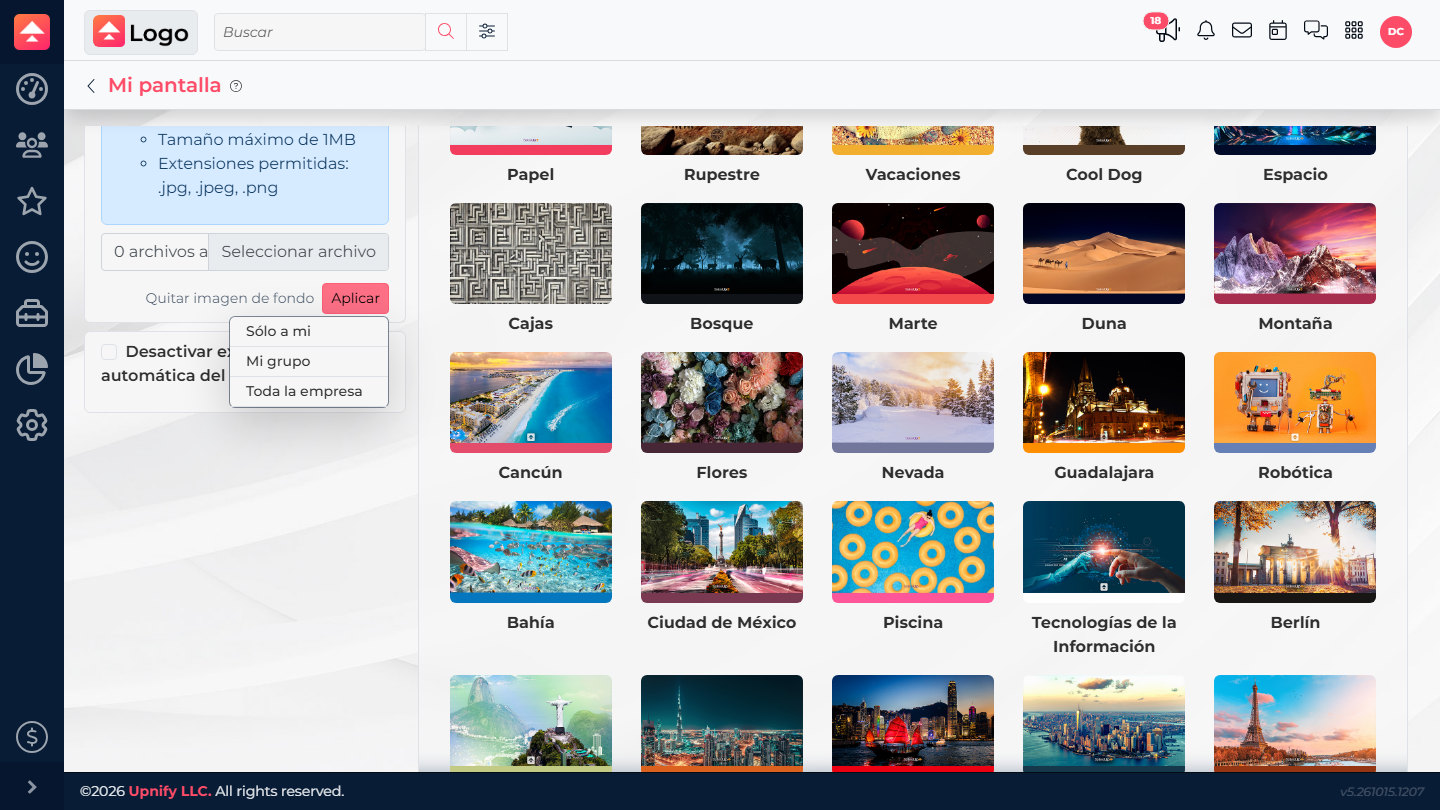
Para retirar una imagen que ya aplicaste, usa Quitar imagen de fondo. Si el archivo supera el límite o tiene otra extensión, selecciona una imagen compatible antes de continuar.
Ajustar el menú lateral
Activa Desactivar expansión automática del menú lateral para evitar que el menú se expanda al pasar el cursor. Este control se guarda al cambiar la casilla; no requiere pulsar Aplicar.