
Tu cuenta tiene dos opciones de seguridad que conviene entender por separado. La verificación en dos pasos agrega una comprobación cuando inicias sesión. La opción Vincular cuenta conecta tu usuario con Google, Apple o Microsoft para que puedas usar ese proveedor al entrar.
No son lo mismo: vincular Google, Apple o Microsoft no activa por sí solo la verificación en dos pasos. Puedes configurar ambas opciones desde los datos de tu usuario.
Activa la verificación en dos pasos
- Abre el menú de tu avatar y entra a Mi cuenta.
- Selecciona Modificar datos de la cuenta.
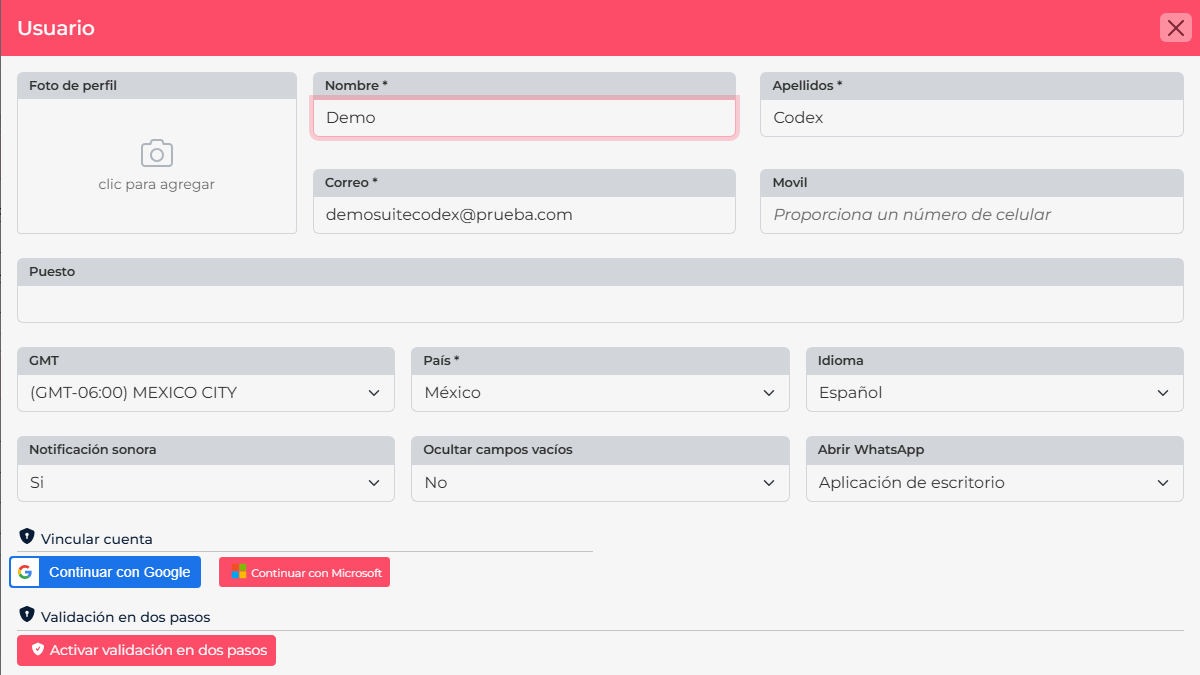
- En la sección Validación en dos pasos, elige Activar validación en dos pasos.
- Si Suite lo solicita, registra o confirma un número de celular al que tengas acceso.
- Sigue las indicaciones para confirmar la activación. Al iniciar sesión, Suite podrá pedirte un código enviado a tu teléfono.
Actívala especialmente si trabajas fuera de la oficina o accedes desde distintos dispositivos. Así, además de tu contraseña, tendrás que confirmar el inicio de sesión con un código.
Vincula Google, Apple o Microsoft
- En el mismo formulario de datos de tu usuario, busca la sección para vincular una cuenta.
- Selecciona Vincular cuenta junto al proveedor que quieras usar.
- Inicia sesión en la ventana del proveedor y autoriza la conexión.
- Regresa a Upnify y confirma que la cuenta aparezca vinculada.
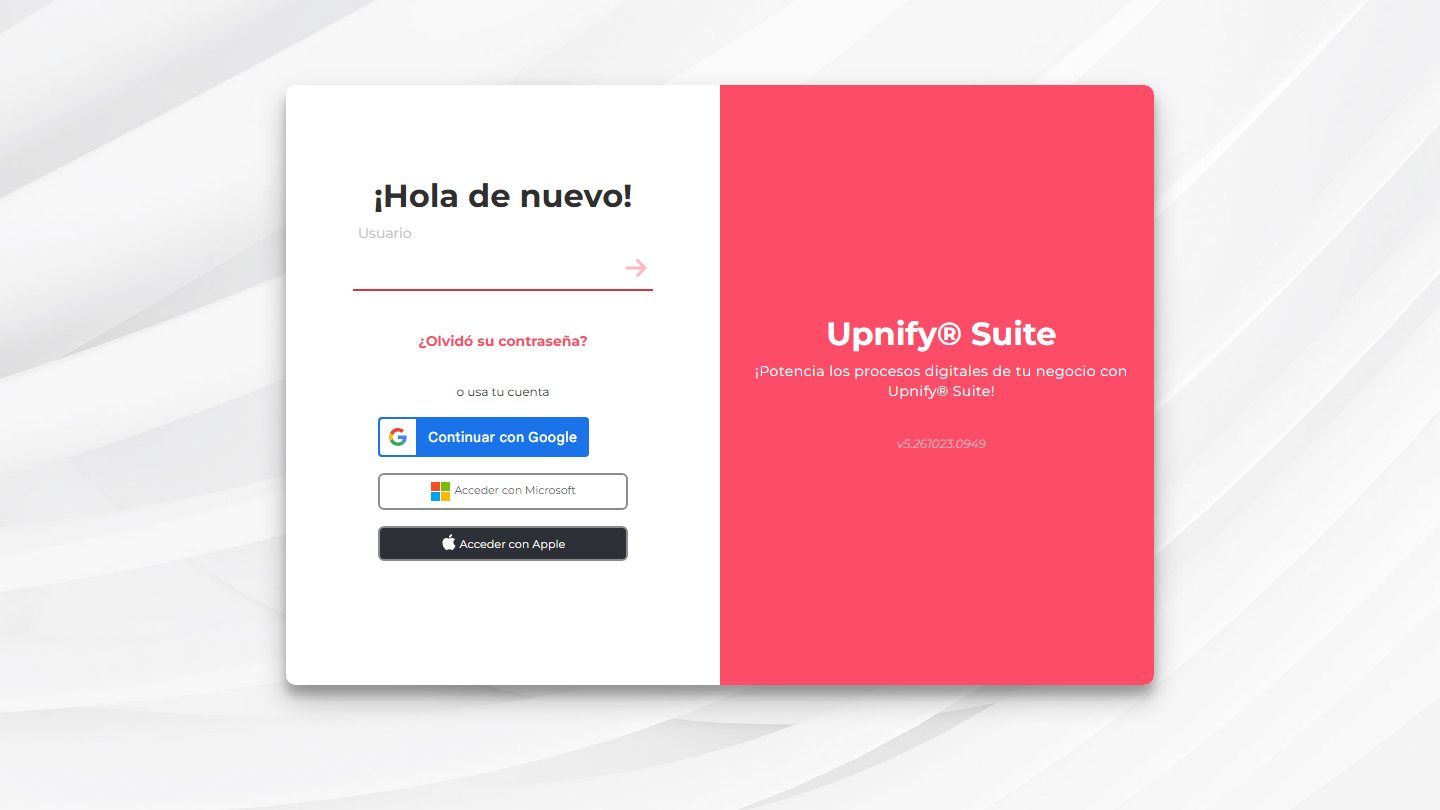
La próxima vez que accedas, selecciona el mismo proveedor en la pantalla de inicio de sesión. Apple se muestra en dispositivos Apple compatibles; Google y Microsoft aparecen como opciones de acceso según la configuración de la cuenta.
Si una opción no aparece o no funciona
- Confirma que estás usando el usuario correcto y que el proveedor ya quedó vinculado.
- Si cambiaste de correo en Google, Apple o Microsoft, revisa con el administrador qué identidad está asociada con tu usuario de Upnify.
- Si no recibes el código de verificación, revisa que el número registrado esté vigente y que puedas recibir mensajes.
- Antes de desvincular una cuenta externa, asegúrate de conservar otro método para entrar.
- Si el problema continúa, pide al administrador que revise el estado de tu usuario y los métodos vinculados.