

Si colaboras con más de una empresa, no siempre necesitas mantener un correo distinto para cada acceso. Multilogin permite vincular accesos autorizados y después elegir la empresa en la que quieres trabajar. Cada organización conserva sus propios registros, permisos y configuración.
Cuándo te puede servir
Por ejemplo, una persona que apoya a dos empresas del mismo grupo puede revisar oportunidades de una organización y, después, atender tareas de la otra sin cerrar sesión y volver a escribir credenciales. Esto no mezcla la información: cambia el contexto de empresa en el que trabajas.
Prepara los accesos
Multilogin relaciona cuentas de usuario que pertenecen a empresas distintas. El correo que agregues debe estar registrado en otra empresa y corresponder a una cuenta activa. Así puedes cambiar de organización sin mezclar sus registros, permisos ni configuración.
- Abre el menú de usuario y entra a Mi cuenta.
- En Datos de la cuenta, selecciona Multilogin. Esta opción está disponible con la licencia Max.
- Escribe el correo de la cuenta activa que quieres vincular y confirma. Upnify enviará una solicitud a esa dirección.
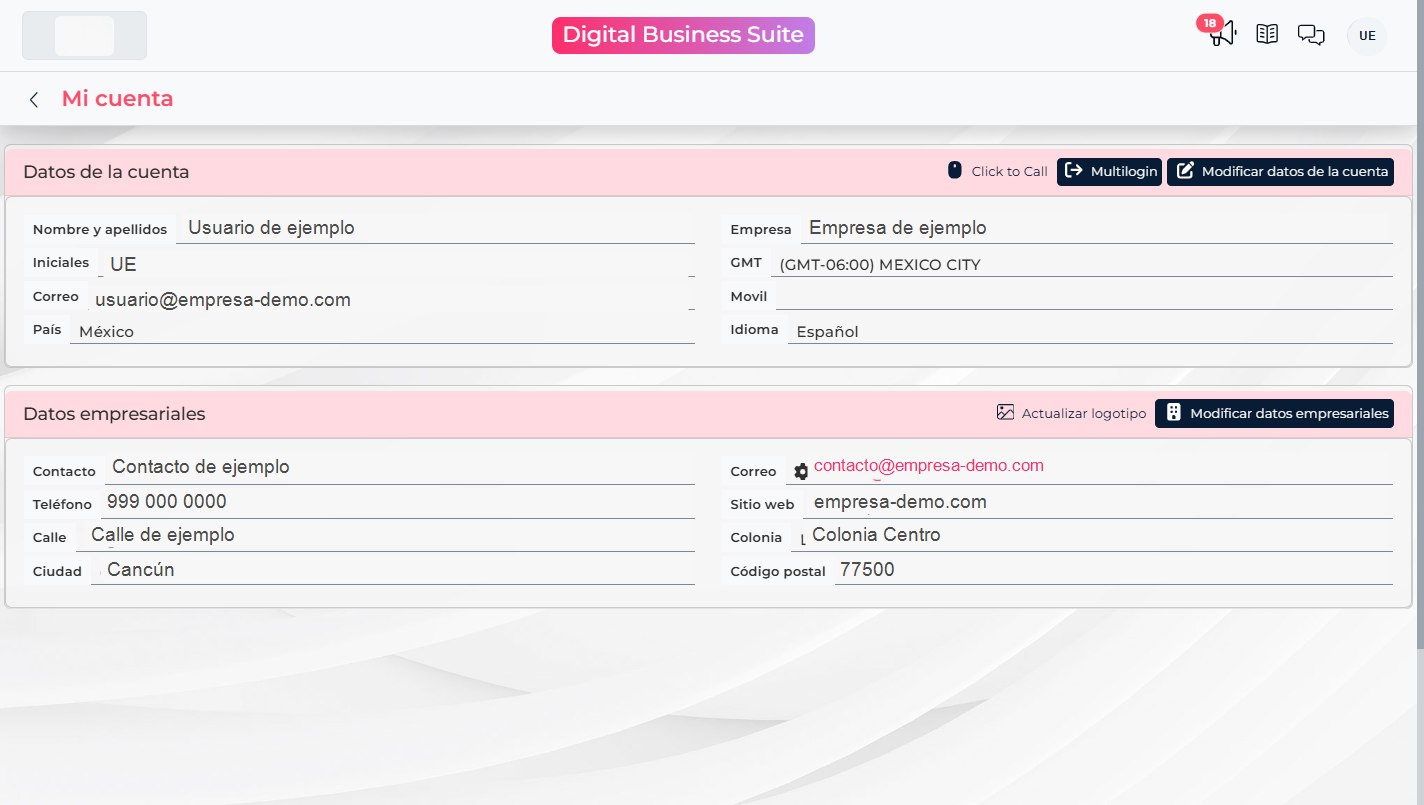
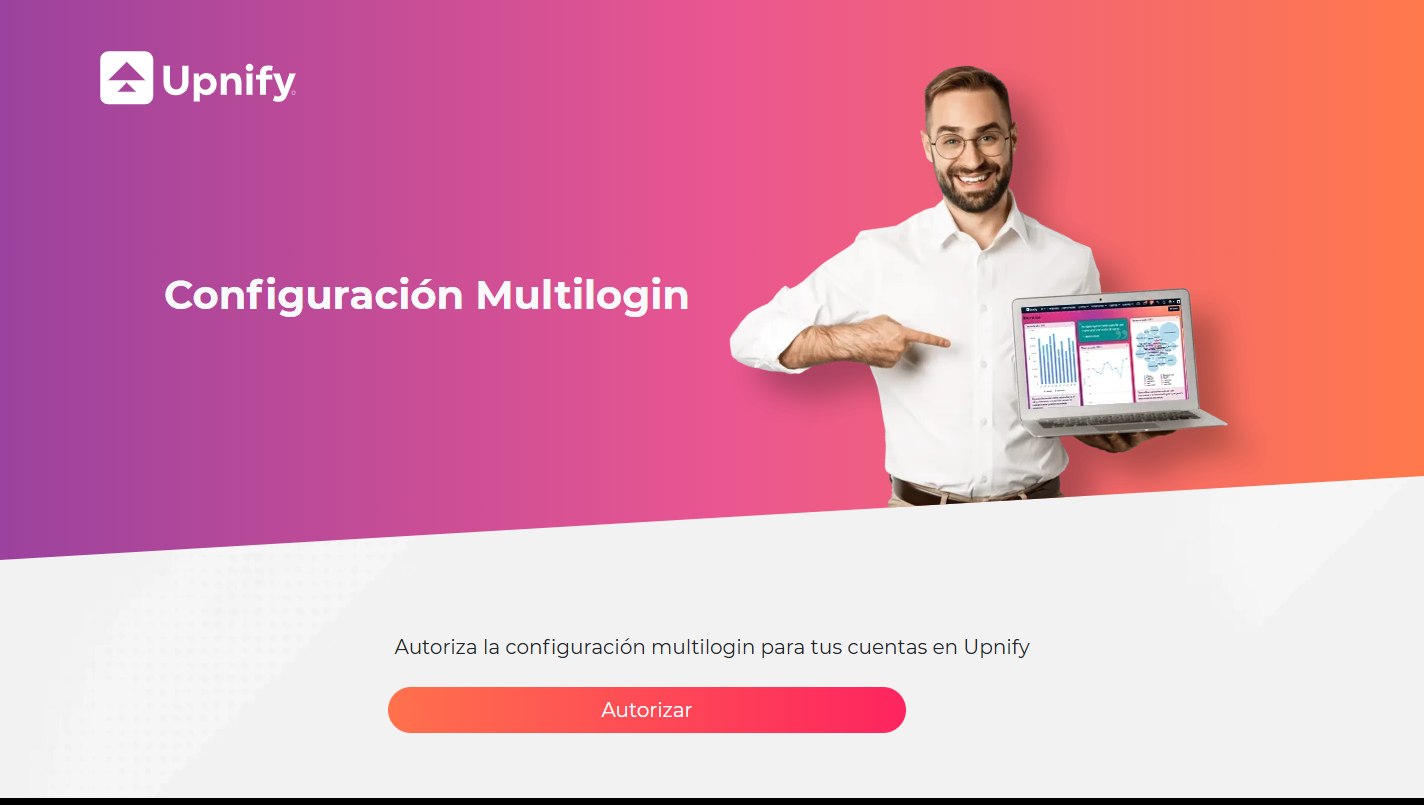
- La persona que recibe la solicitud debe abrir el correo de autorización, revisar qué empresa solicita el vínculo y seguir la liga.
- En la página de Multilogin, selecciona Autorizar para confirmar. No necesita compartir su contraseña.
- Vuelve a Mi cuenta > Multilogin y revisa la tabla: muestra la persona, la empresa, el correo y el estado del vínculo. Mientras esté pendiente de aprobación no podrás usarlo; al aparecer activo, ya está listo.
Confirma que escribiste el correo asociado a una cuenta activa de otra empresa. Si la relación ya existe o sigue pendiente, revisa su estado en la tabla antes de volver a enviarla.
Elige una empresa al entrar
- Abre Upnify e inicia sesión con el correo que quedó vinculado, usando tu método habitual.
- Cuando Suite muestre Seleccione la cuenta a la que desea acceder, abre la lista y elige la empresa que necesitas.
- Selecciona Iniciar sesión. Suite abrirá la organización elegida.
- Comprueba el nombre de la empresa antes de consultar o actualizar registros.
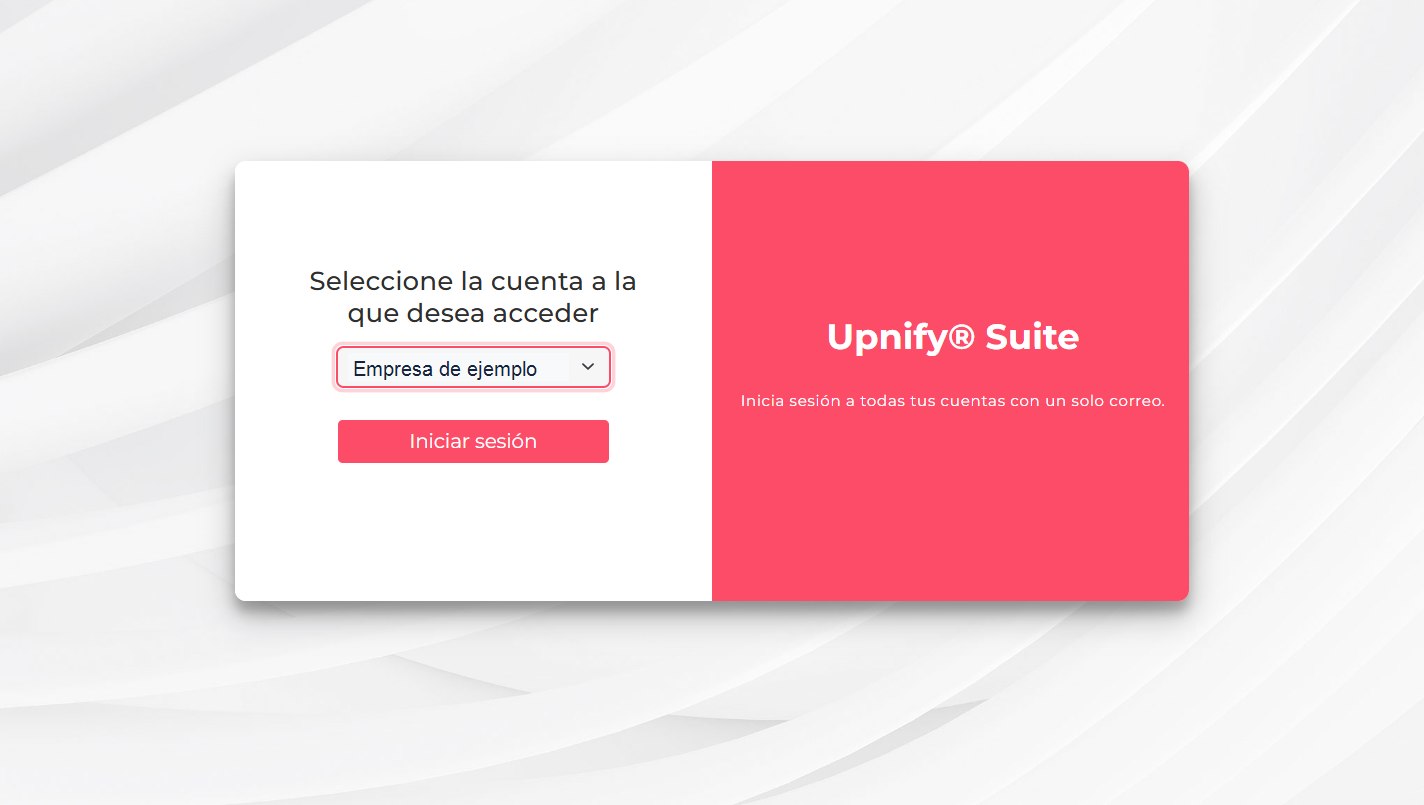
Por ejemplo, si das soporte a dos empresas del mismo grupo, selecciona primero una organización para atender sus oportunidades y vuelve a elegir la otra cuando necesites revisar sus propios registros.
Cambia de empresa sin volver a iniciar sesión
- Desde cualquier producto de Suite, abre el menú de usuario.
- Selecciona Cambiar de cuenta.
- En la ventana que aparece, elige la empresa de destino y confirma.
- Cuando Suite termine de cambiar el contexto, verifica el nombre de la empresa antes de continuar.
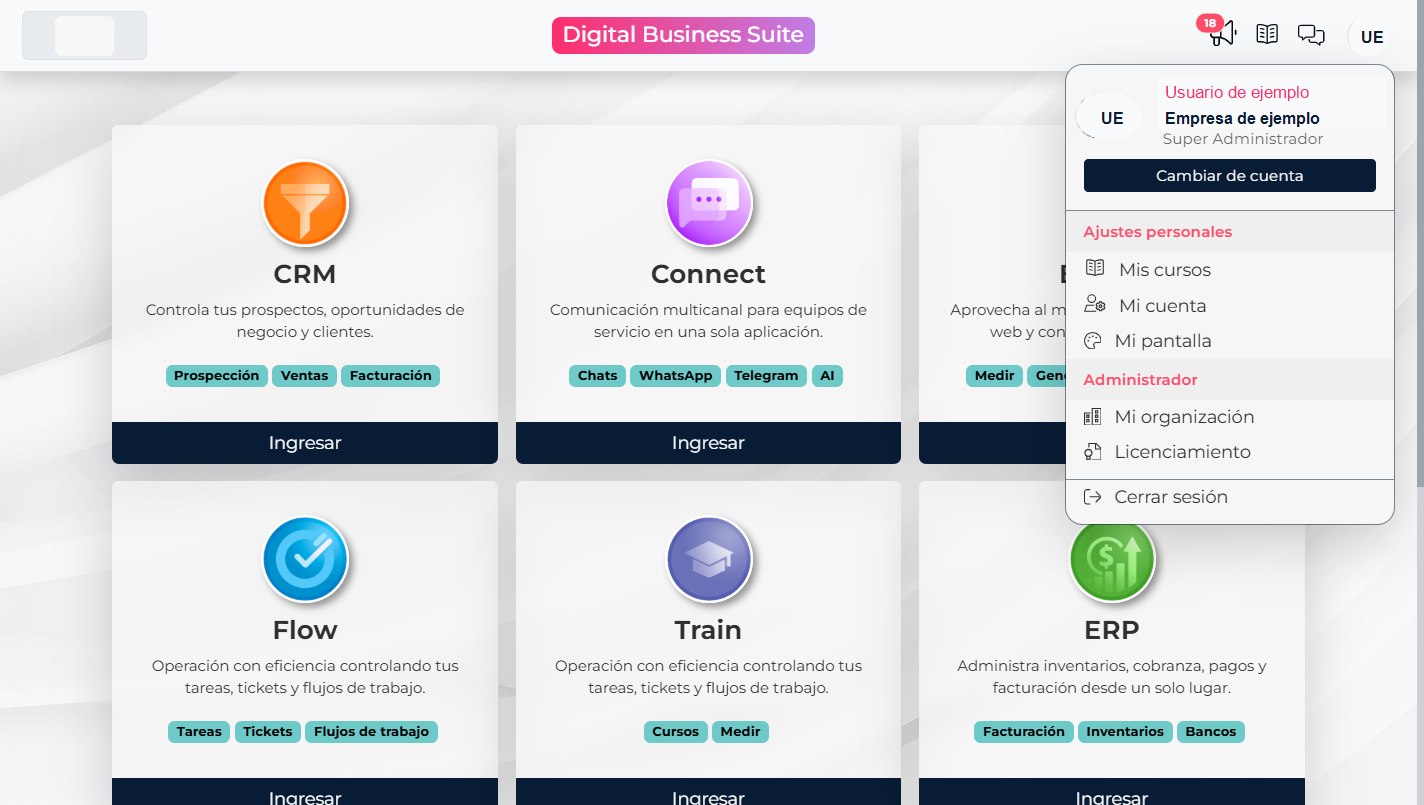
Guarda primero cualquier cambio que tengas abierto. Si no aparece el selector al iniciar sesión o no ves Cambiar de cuenta, confirma que la licencia incluye Multilogin, que la otra persona autorizó el vínculo y que entraste con el correo relacionado.