
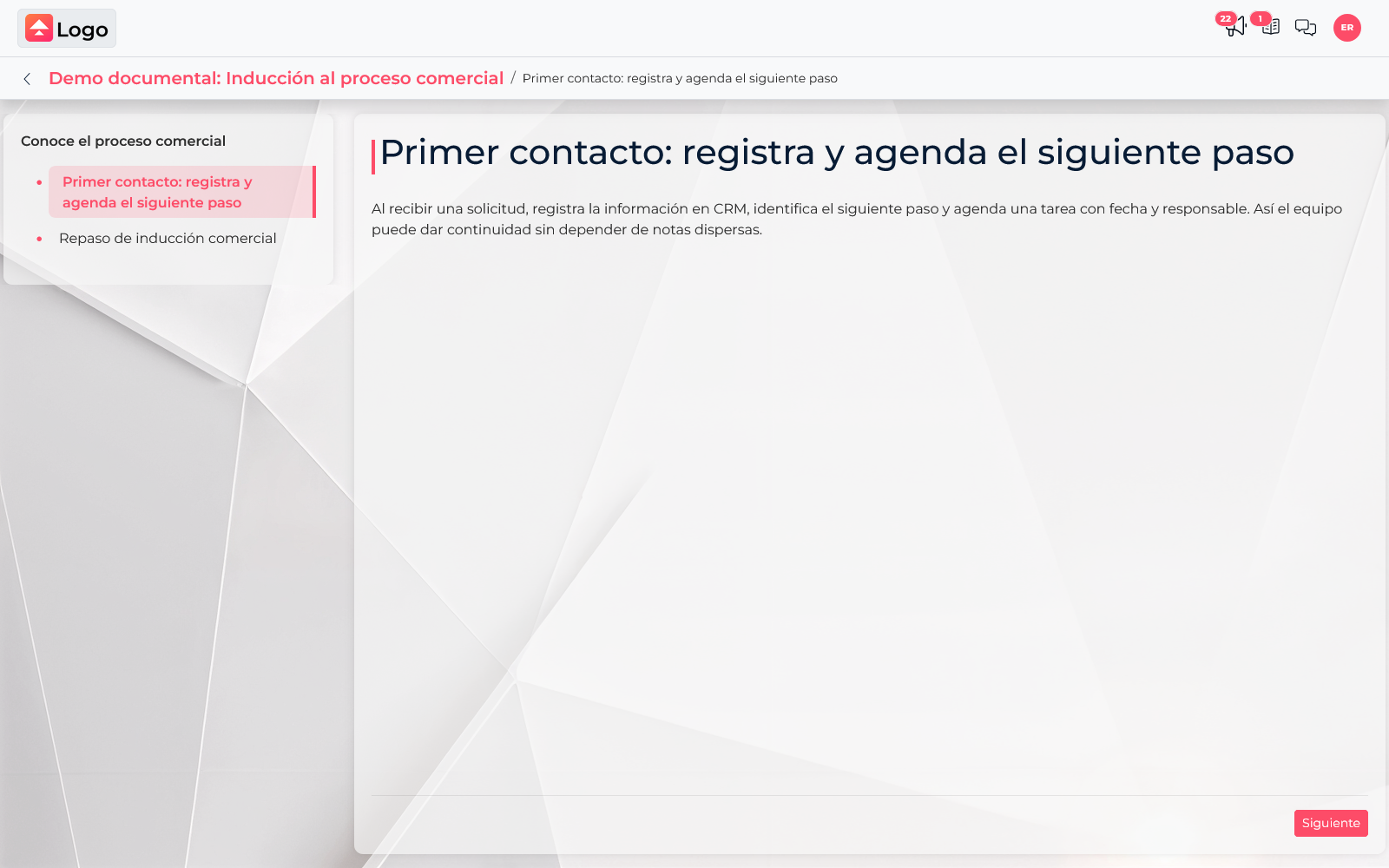
Cuando recibes una capacitación en Train, el curso queda asociado a tu usuario o contacto. Desde ahí puedes consultar los temas, avanzar según las reglas del curso y registrar el resultado de las evaluaciones. Esta guía explica cómo iniciar, completar y distinguir un problema de acceso de un curso que todavía no está disponible para ti.
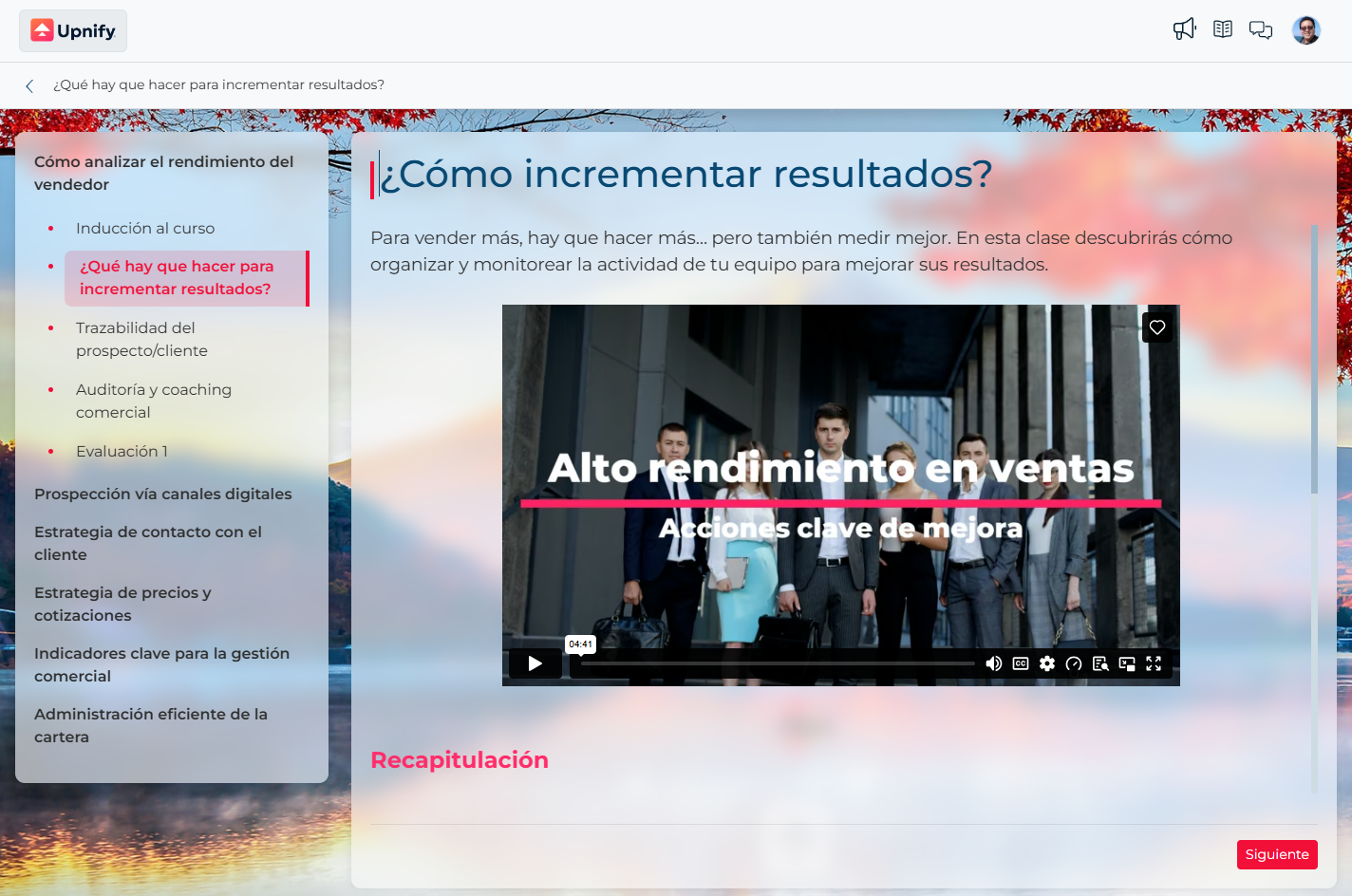
Abre la capacitación asignada
- Ingresa a Upnify Train con el usuario al que se asignó el curso.
- Abre la capacitación desde tus cursos asignados o desde el acceso que recibiste. Si se asignó a tu contacto, utiliza el acceso correspondiente a ese registro.
- Revisa el nombre del curso y las secciones. Selecciona el primer contenido disponible.
- Consulta el material y selecciona Siguiente para avanzar. Si el curso es secuencial, completa los contenidos en orden para habilitar el siguiente.
Train conserva el punto de avance para que puedas continuar después. Al regresar, confirma la sección seleccionada y la situación de la asignación para retomar en el lugar correcto.
Completa los contenidos y las evaluaciones
Algunos cursos contienen solo recursos; otros incluyen evaluaciones. Cuando encuentres una, ábrela, responde cada pregunta y envía tus respuestas. Revisa la pantalla de resultado para confirmar si fue aprobada y cuál fue tu calificación.
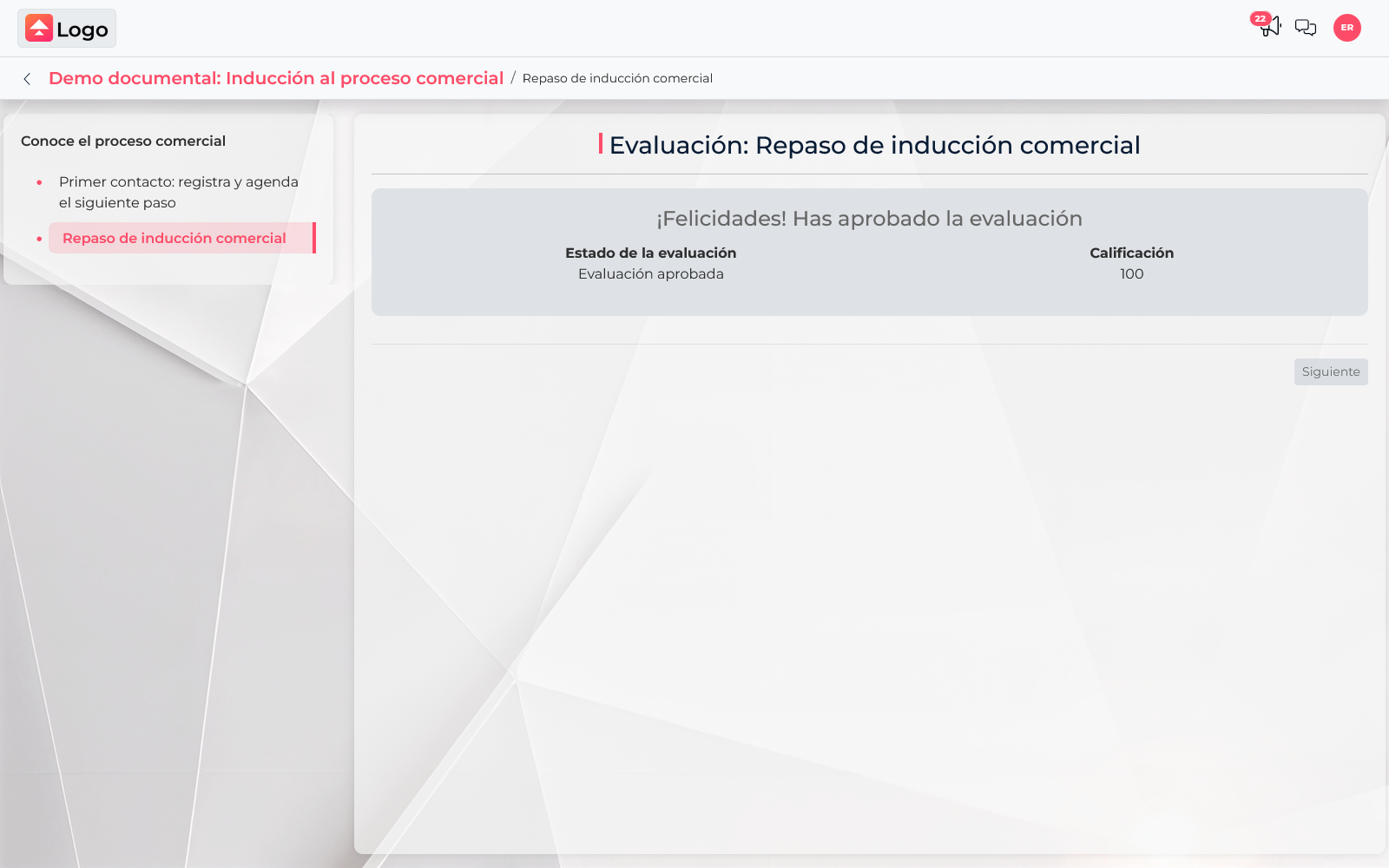
El avance indica cuánto contenido recorriste. La calificación refleja el resultado de las evaluaciones. Si hay una prueba, revisa también su estado y nota para saber si el curso quedó aprobado.
Si no puedes abrir o continuar
- No encuentras el curso: verifica que ingresaste con el usuario correcto y que el administrador te asignó esa capacitación.
- El curso aparece, pero no abre: consulta si la asignación está activa y dentro del periodo de vigencia o de su fecha límite.
- No se habilita el siguiente contenido: revisa si debes completar el contenido anterior o aprobar una evaluación para avanzar.
- La pantalla no termina de cargar: actualiza la página e inténtalo de nuevo. Si persiste, informa el curso, el contenido y el mensaje que aparece.
- Ya respondiste una evaluación: revisa el resultado antes de intentarla de nuevo. Los intentos y la calificación mínima dependen de la configuración del curso.
Si necesitas ayuda del administrador de Train, comparte el nombre del curso y del usuario asignado, además de la sección o evaluación donde te detuviste. Así podrá revisar la asignación sin que tengas que repetir todo el proceso.