
Una asignación conecta un curso preparado con las personas que deben realizarlo. Sirve para organizar una inducción, una actualización de proceso o una capacitación obligatoria, y permite revisar quién avanzó y quién necesita seguimiento. Antes de crearla, confirma que el curso está activo y que sus módulos y materiales están listos.
Crear una asignación
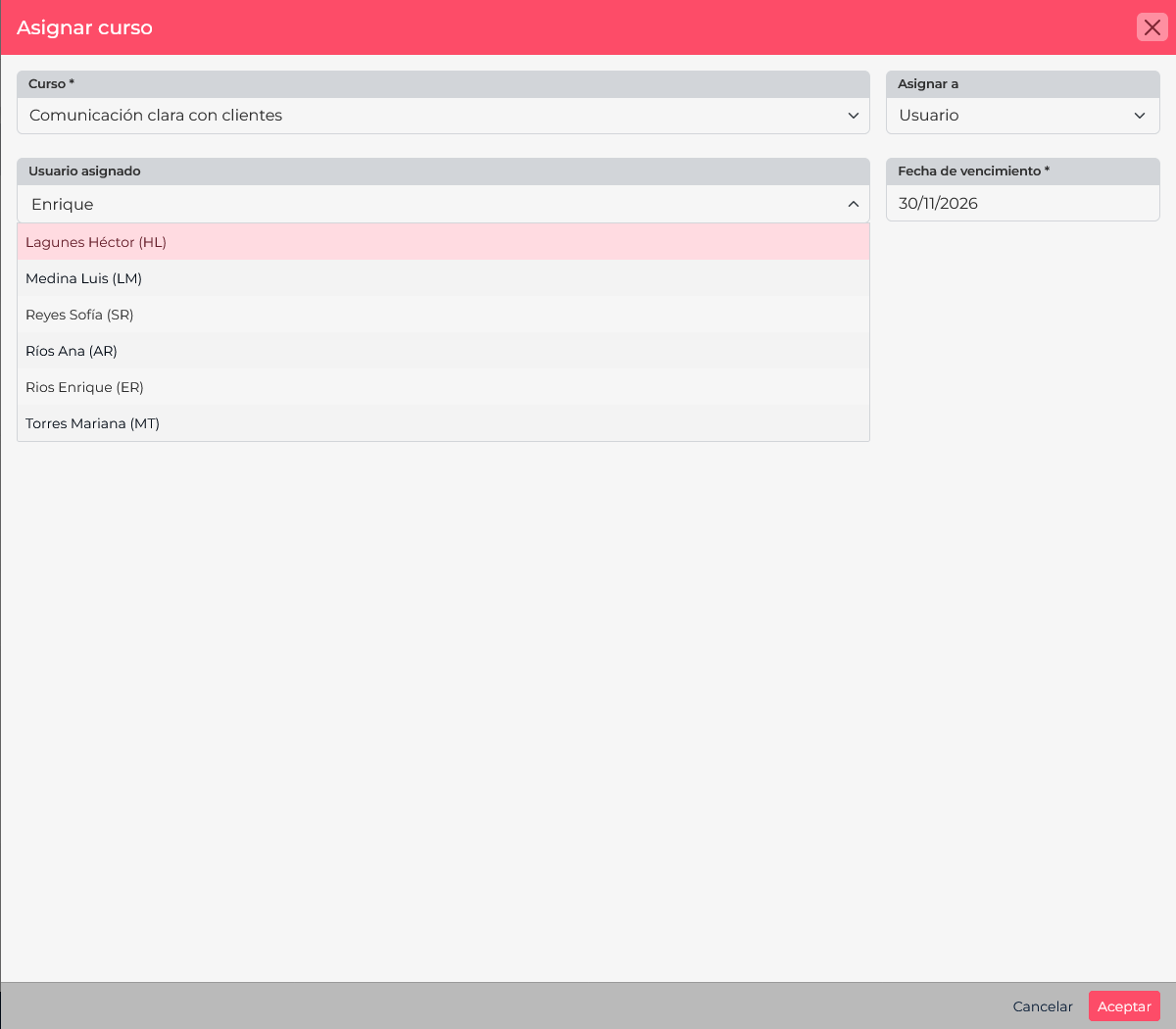
- En Train, abre Asignaciones y selecciona +Nuevo.
- Elige el curso. Comprueba que sea la versión correcta y que el contenido esté completo.
- En Asignar a, selecciona si asignarás a Usuario, Contacto o Grupo. Elige el destinatario o destinatarios correspondientes. Para un grupo, confirma que todas las personas deban realizar el mismo curso.
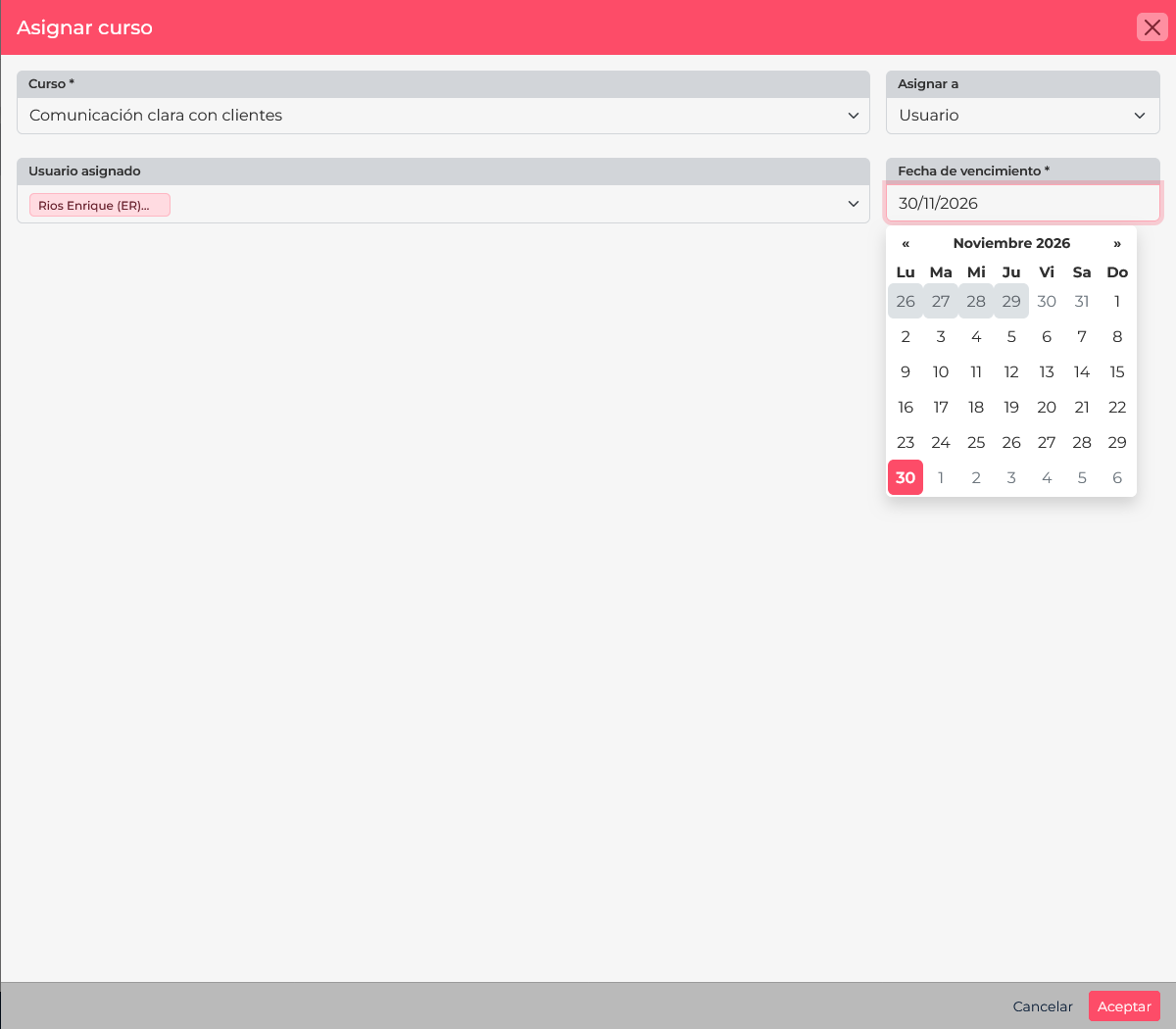
- Establece la Fecha de vencimiento. Considera la duración del curso, los turnos y la carga de trabajo para dar tiempo suficiente.
- Revisa curso, destinatarios y fecha antes de aceptar.
La asignación nueva incluye el envío de correo a destinatarios que tengan una dirección registrada. Revisa bien la selección antes de guardar; no uses una asignación como prueba si no deseas notificar a las personas.
Consultar y administrar el avance
La lista de asignaciones permite revisar el curso, destinatario, situación, último contenido, porcentaje de avance, calificación y fechas. Usa esta información para dar seguimiento durante el periodo: por ejemplo, puedes contactar a quien todavía no inicia una capacitación próxima a vencer o ayudar a quien se detuvo en un módulo.
Desde las acciones de una asignación puedes editarla, ver el progreso, copiar el enlace de acceso, activar o desactivar y reiniciar. Si cambia el calendario, edita la asignación y ajusta la fecha límite. Comunica el cambio a las personas involucradas para que sepan cuándo deben terminar.
Activar, desactivar y reiniciar son acciones distintas
- Desactivar: cambia la disponibilidad de la asignación. El registro permanece y deja de estar activa para el alumno.
- Activar: vuelve a habilitar una asignación que estaba inactiva, para que el alumno pueda continuar con ella.
- Reiniciar: devuelve al alumno al inicio del curso. Restablece avance y calificación, elimina la referencia al último contenido y limpia sus intentos de evaluación.
No uses el reinicio para recuperar acceso ni para extender una fecha. Si solo se desactivó la asignación, actívala; si cambió el plazo, edítalo. Reinicia únicamente cuando la persona deba repetir el curso y sus evaluaciones desde cero.
Ejemplo: actualización de un protocolo
Asigna el curso actualizado al grupo de atención con una fecha límite realista. Revisa avance y calificaciones mientras está activo. Si alguien necesita unos días más, modifica el vencimiento. Si su asignación quedó desactivada por error, actívala para que continúe. Reiníciala solo si debe volver a recorrer todos los módulos y contestar de nuevo las evaluaciones.
Antes de confirmar un cambio
- Verifica el curso y si elegiste usuario, contacto o grupo.
- Comprueba la fecha de vencimiento y considera que una asignación nueva puede enviar correo.
- Consulta el avance antes de reiniciar y confirma con el responsable del curso.
- Usa activar/desactivar para disponibilidad; usa reiniciar solo cuando se requiera borrar el avance y comenzar de nuevo.