
Una ruta de aprendizaje te permite reunir varios cursos en un recorrido con un orden definido. Es útil cuando la capacitación tiene etapas que conviene completar una después de otra: por ejemplo, primero conocer el servicio y luego practicar cómo comunicarse con el cliente. Cada curso conserva sus propios módulos y contenidos; la ruta organiza los cursos y facilita asignarlos como un programa.
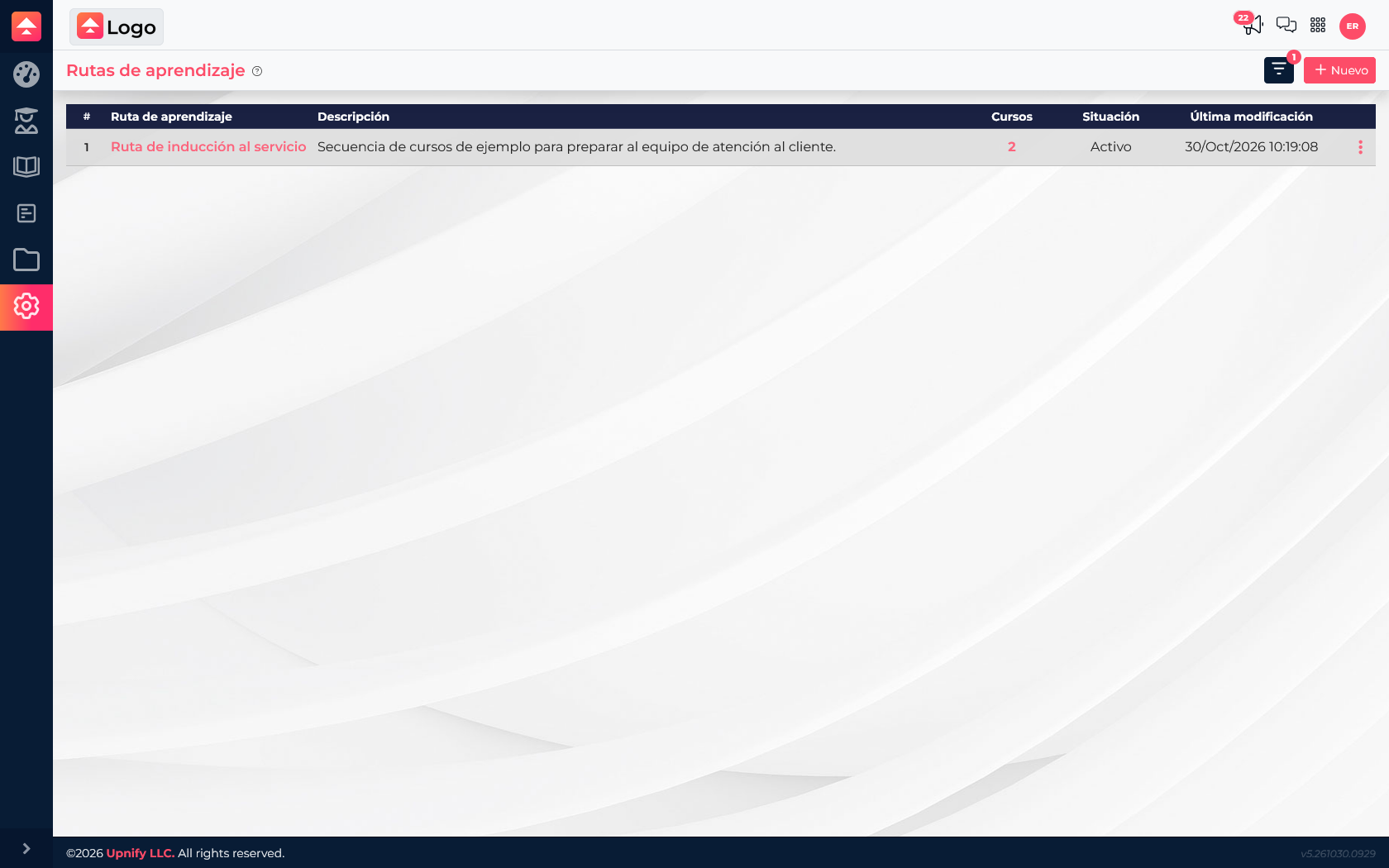
Crear una ruta
- Abre Ajustes > Rutas de aprendizaje.
- Selecciona Nuevo y escribe un nombre que indique para quién o para qué sirve, como “Ruta de inducción al servicio”.
- Agrega una descripción breve con el objetivo del recorrido y guarda.
- Abre la ruta recién creada para administrar los cursos que la componen.
Agregar y ordenar cursos
- Dentro de la ruta, selecciona Nuevo para agregar un curso existente.
- Busca y elige el curso. Repite el proceso para cada curso que forme parte del programa.
- Revisa el orden. Usa las acciones disponibles en la lista para mover un curso hacia arriba o abajo.
- Confirma el idioma y que cada curso esté activo. Si necesitas cambiar un módulo o contenido, abre ese curso y edítalo en su propia configuración.
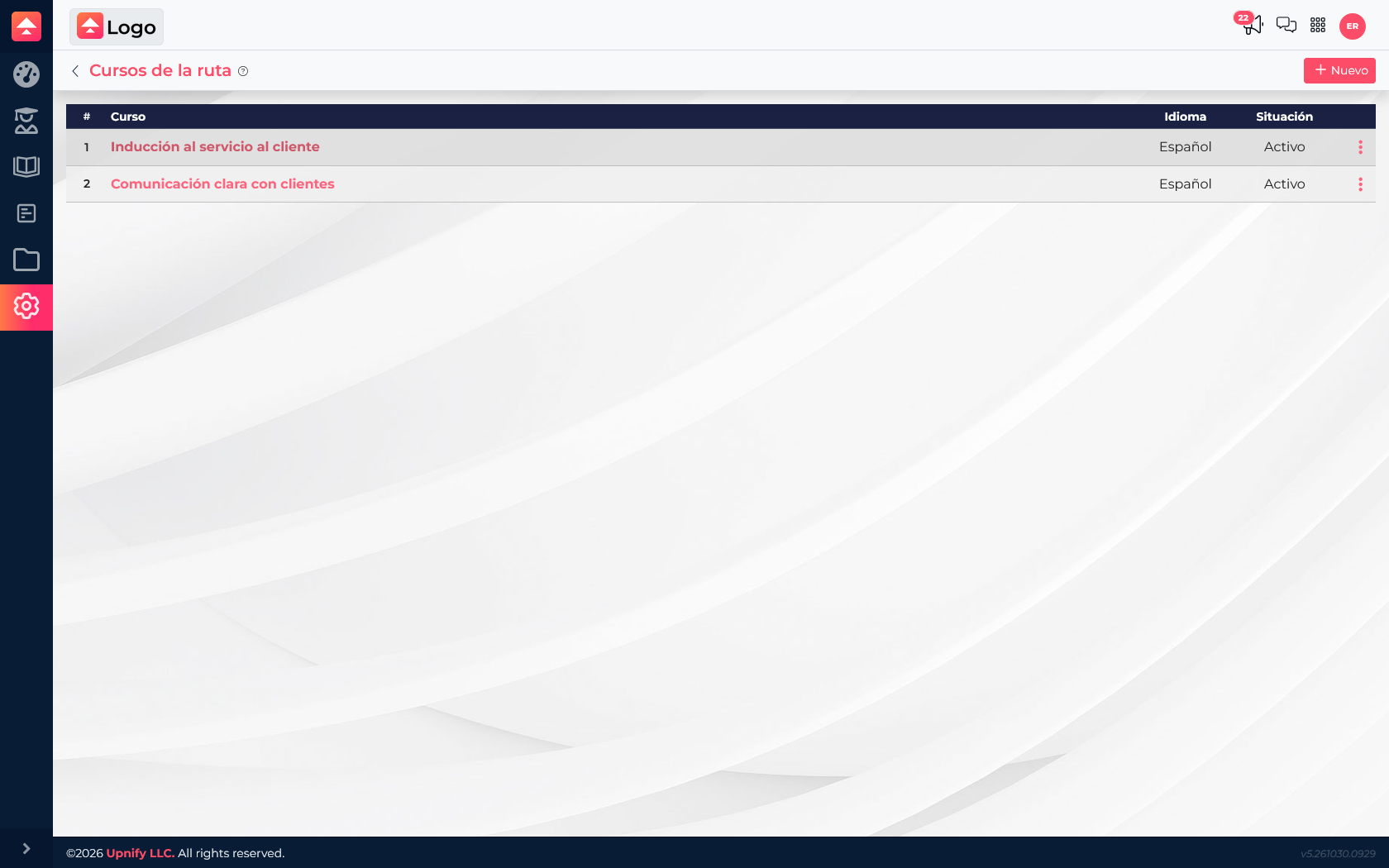
Un ejemplo de secuencia
Para una persona nueva en atención, una ruta puede empezar con Inducción al servicio al cliente y continuar con Comunicación clara con clientes. El primer curso explica el proceso de servicio; el segundo ayuda a practicar la conversación y el seguimiento. Si el equipo debe aprenderlos en ese orden, organiza así la ruta y comprueba que ambos cursos estén preparados antes de asignarla.
Asignar la ruta
- Entra a Asignaciones de rutas y selecciona Nuevo.
- Elige la ruta. En Asignar a, selecciona si la asignarás a un usuario o a un contacto y busca a la persona correspondiente.
- Define la fecha de inicio y la fecha de vencimiento. El plazo debe dar tiempo suficiente para completar todos los cursos.
- Revisa ruta, destinatario y fechas. Selecciona Aceptar para crear la asignación.
La asignación de ruta está dirigida a un usuario o contacto. Si quieres asignar un curso individual a un grupo, usa Asignaciones de cursos y elige el grupo como destinatario.
Al asignar una ruta, Train puede crear nuevas asignaciones para los cursos que la persona aún no tenía. Revisa el saldo de créditos y el contenido de la ruta antes de confirmar.
Después de asignarla
Consulta las asignaciones para ver el estado y el avance. Si una persona ya tenía uno de los cursos, esa asignación existente no necesita repetirse para seguir el recorrido. Para actualizar el programa, cambia la ruta o edita el curso según lo que quieras ajustar; revisa siempre el efecto sobre quienes ya tienen asignaciones activas.