
Una capacitación suele necesitar más que texto: una guía descargable, una imagen que explique un paso o un material de consulta que el alumno pueda volver a abrir. Train reúne esos recursos en una biblioteca para que los organices y los incorpores al curso donde sean útiles.
Qué guarda cada apartado
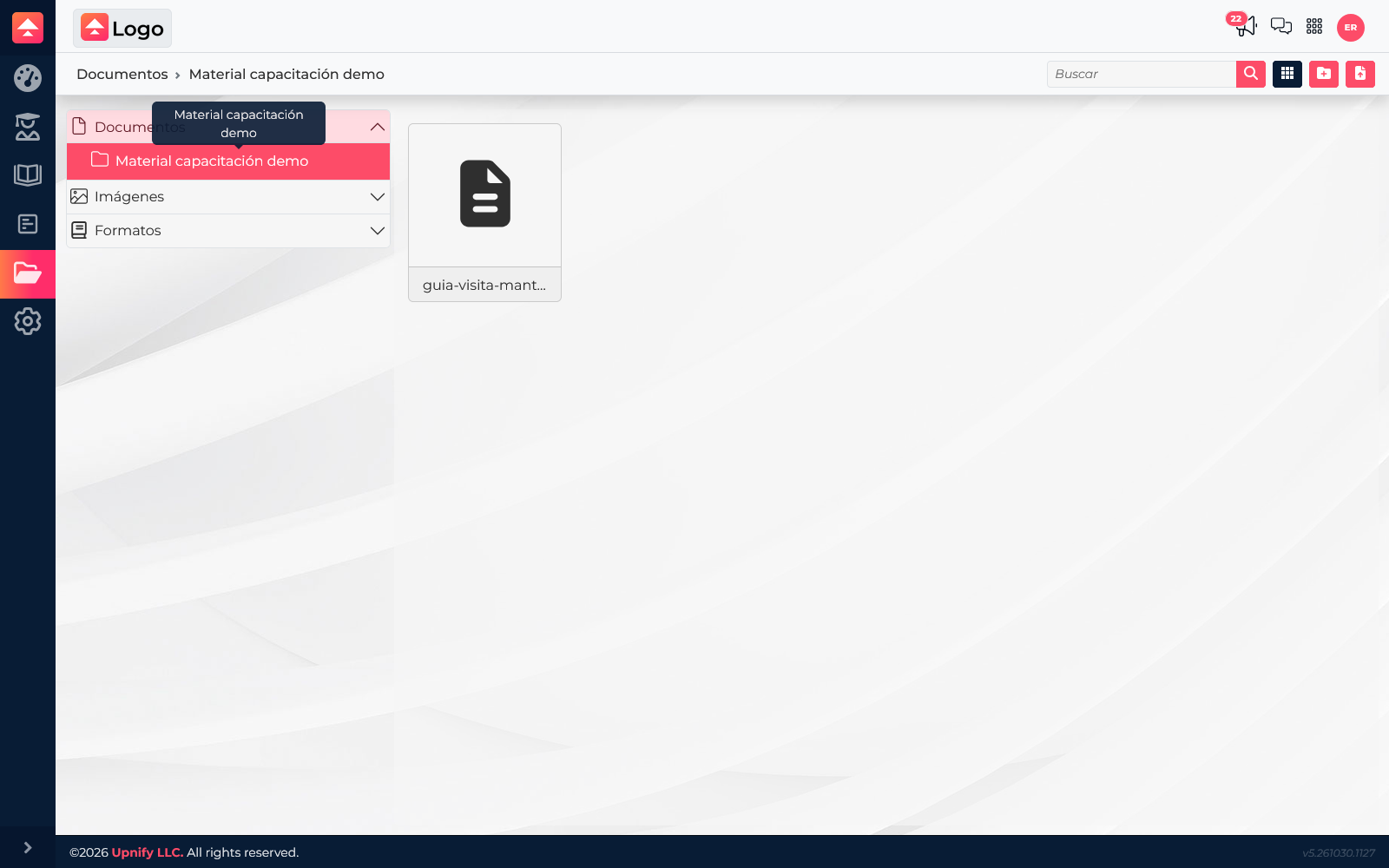
Documentos: archivos que el alumno puede consultar o descargar, como guías, procedimientos y lecturas de apoyo.
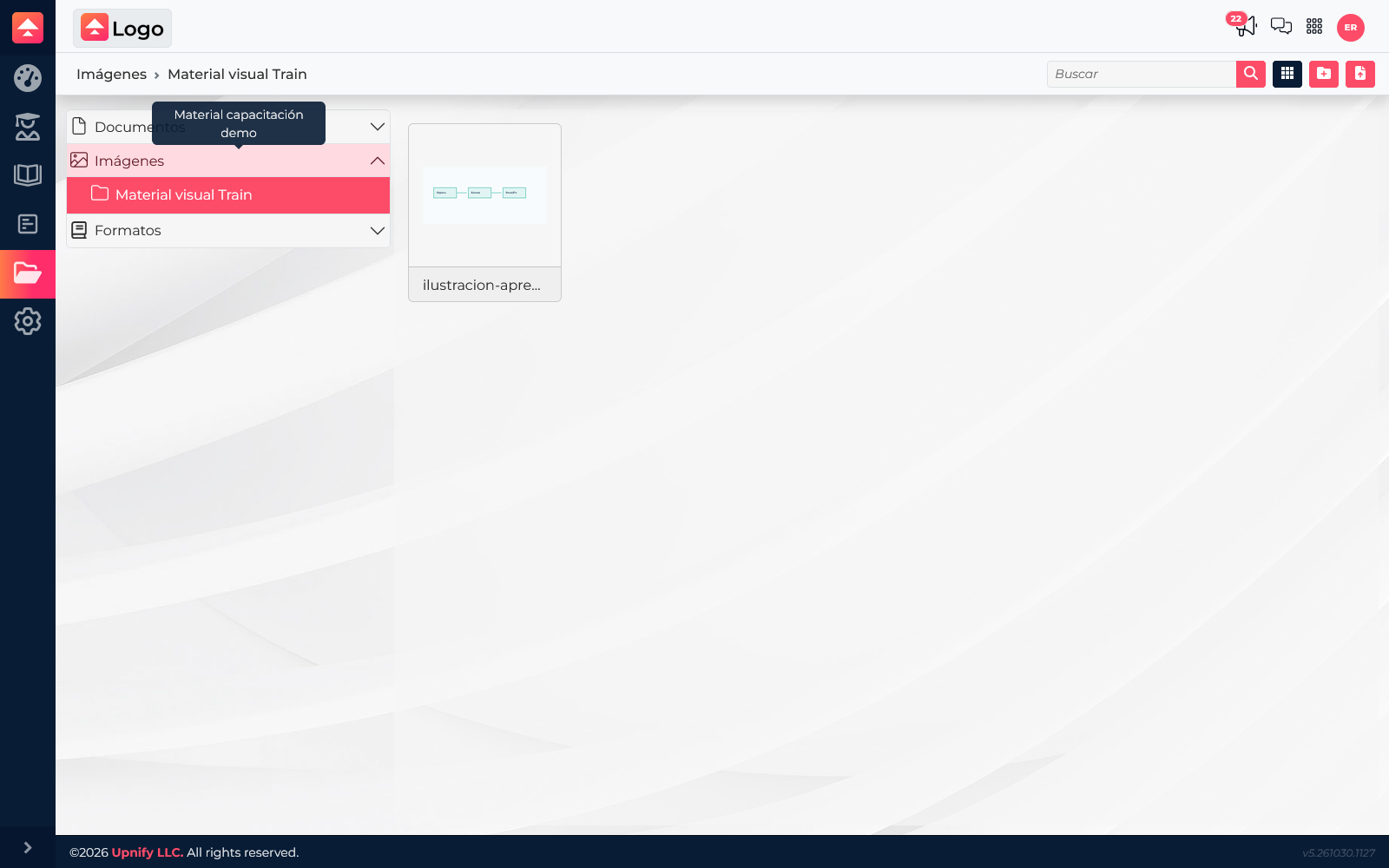
Imágenes: recursos visuales que puedes insertar en el contenido para explicar un paso o mostrar un ejemplo.
Formatos: plantillas administradas por separado y disponibles en los procesos que admiten formatos; no sustituyen una imagen ni un documento de lectura.
Separar los recursos por tipo facilita encontrarlos después. Por ejemplo, una guía de seguridad puede vivir en Documentos y una ilustración de sus pasos en Imágenes. Así, quien actualiza el curso puede reutilizarlos sin buscar entre archivos mezclados.
Sube y organiza documentos
- En Train, abre Archivos y selecciona Documentos.
- Usa el botón para crear una carpeta con un nombre que indique el tema o equipo, por ejemplo “Material capacitación demo” o “Seguridad en campo”.
- Entra a la carpeta, elige la opción de carga y selecciona el archivo. Espera a que aparezca en la lista antes de salir.
- Usa nombres que indiquen propósito y versión, como “Guía de visita técnica”. Si actualizas un material, comprueba cuál versión está enlazada en el curso.
Una carpeta por tema es más fácil de mantener que una sola carpeta con todo. Permite actualizar una guía sin confundirla con una imagen o una plantilla.
Sube imágenes y añádelas al curso
- Abre Imágenes, crea o selecciona una carpeta y carga el recurso visual.
- Ve a Cursos, entra al curso y a la sección donde explicarás el tema.
- Crea o edita un recurso. En el editor, abre el selector de imágenes de la biblioteca, localiza la carpeta y elige el archivo.
- Coloca la imagen junto al paso que ilustra, agrega un texto alternativo descriptivo y guarda.
- Revisa el recurso desde la vista del alumno. Confirma que la imagen tenga contexto y que los documentos asociados puedan abrirse o descargarse.
En un curso de visitas de mantenimiento, guarda una guía con el procedimiento en Documentos y el esquema del orden de inspección en Imágenes. Explica el proceso en el contenido, inserta el esquema junto a los pasos y deja la guía como material de consulta.
Si un archivo no aparece
- Confirma que estás en el apartado correcto: Documentos, Imágenes o Formatos.
- Abre la carpeta donde lo cargaste y comprueba que terminó la carga.
- En el editor, navega hasta esa carpeta; el selector de imágenes muestra recursos visuales.
- Guarda el contenido y vuelve a revisarlo desde la vista del alumno.