
Conectar WhatsApp Business con Upnify Connect permite que tu equipo atienda los mensajes desde la bandeja de conversaciones, los distribuya entre agentes y consulte el contexto de cada conversación. Así, el servicio no depende de que una sola persona revise el teléfono del negocio.
La conexión se inicia en Connect y se autoriza en Meta mediante el flujo integrado de Embedded Signup. No consiste en pegar una contraseña de correo ni una clave de API dentro del formulario.
Antes de empezar
- La empresa debe tener Connect activo y tu usuario debe poder administrar sus canales.
- Ten disponible una cuenta de Facebook/Meta con acceso suficiente para administrar o autorizar los activos del negocio que usarás.
- Ten a la mano el teléfono que registrarás en WhatsApp Business. Meta puede pedirte que confirmes el número y completes pasos de configuración.
- Decide cómo se llamará el canal en Connect y quién será su responsable inicial. Si usas categorías o asistentes, puedes elegirlos durante la configuración.
No elimines la cuenta ni cambies el registro del número por tu cuenta antes de iniciar. Meta puede ofrecer una modalidad de coexistencia para ciertos números y cuentas; su disponibilidad depende de la elegibilidad que detecte durante el alta. Si no aparece, revisa las opciones oficiales antes de migrar o volver a registrar el número.
1. Prepara el canal en Connect
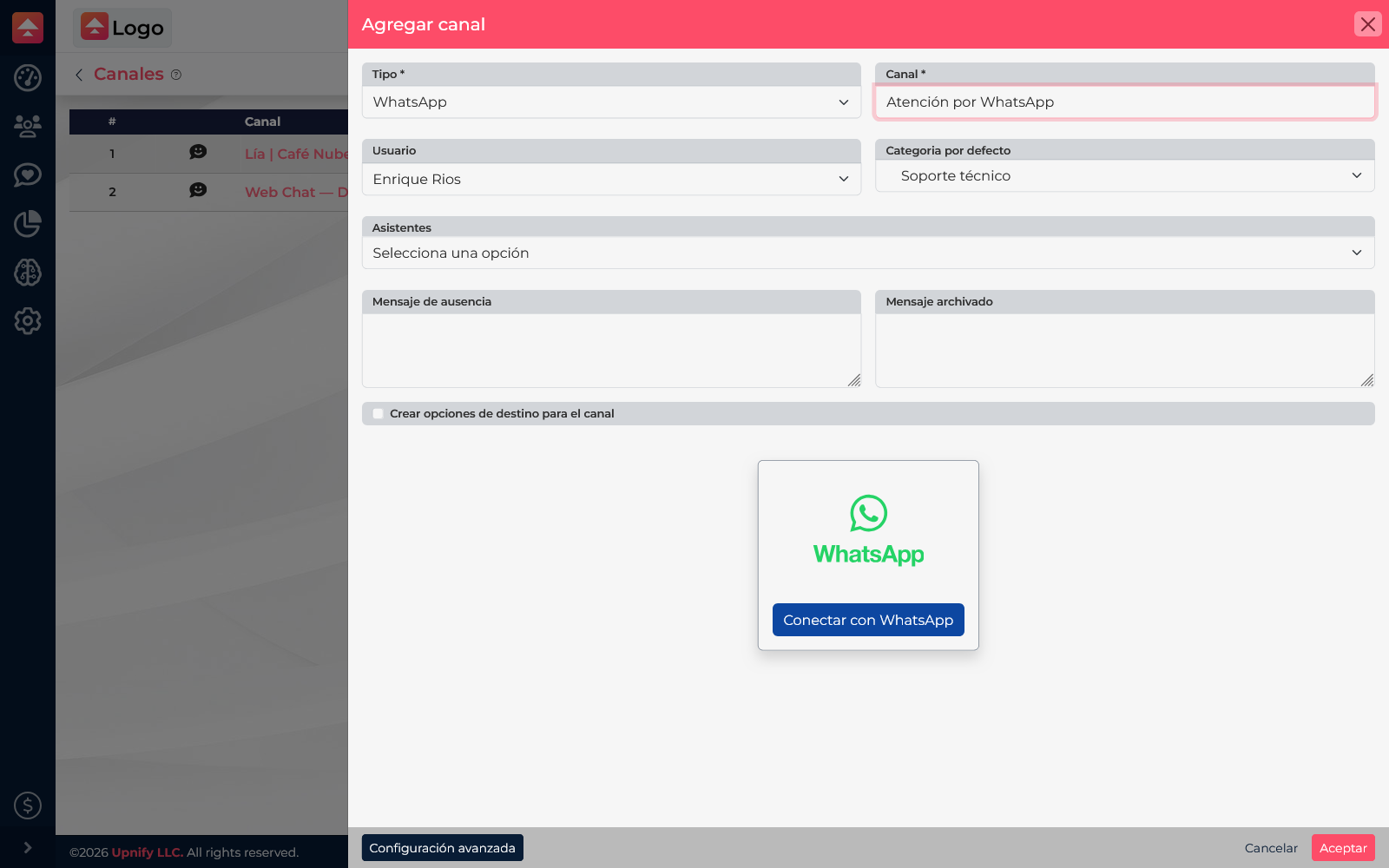
- Entra a Connect y abre Ajustes > Canales.
- Selecciona Nuevo y elige WhatsApp como tipo de canal.
- Escribe un nombre reconocible, por ejemplo Atención por WhatsApp. Así el equipo identificará el origen de la conversación.
- Define el usuario responsable y, si corresponde, una categoría predeterminada. Puedes seleccionar un asistente si el canal debe iniciar con atención automatizada.
- Revisa las opciones adicionales. Configura mensajes de ausencia o de conversación archivada solo si ya sabes qué respuesta quieres mostrar.
2. Conecta tu cuenta y número desde Meta
- En el formulario de Connect, selecciona Conectar con WhatsApp. Se abrirá el proceso de autorización integrado de Meta.
- Inicia sesión con el perfil de Meta que administra los activos del negocio y confirma que estás en la empresa correcta.
- Cuando Meta pregunte cómo quieres conectar WhatsApp, selecciona la opción para vincular la aplicación WhatsApp Business que ya utilizas, si está disponible para tu cuenta. Esta modalidad permite conservar el mismo número y seguir usando la aplicación en el celular junto con Connect.
- Meta mostrará un código QR. En el teléfono, abre WhatsApp Business y sigue las indicaciones para vincularlo; escanea el código que aparece en la pantalla de autorización. No compartas ese código con otras personas.
- Si Meta ofrece importar el historial de chats, decide si quieres hacerlo. Es opcional y el proceso de Connect permite importar hasta seis meses de historial.
- Completa las confirmaciones y permisos que muestre Meta. Al terminar, vuelve a Connect, revisa el formulario y selecciona Aceptar para guardar el canal.
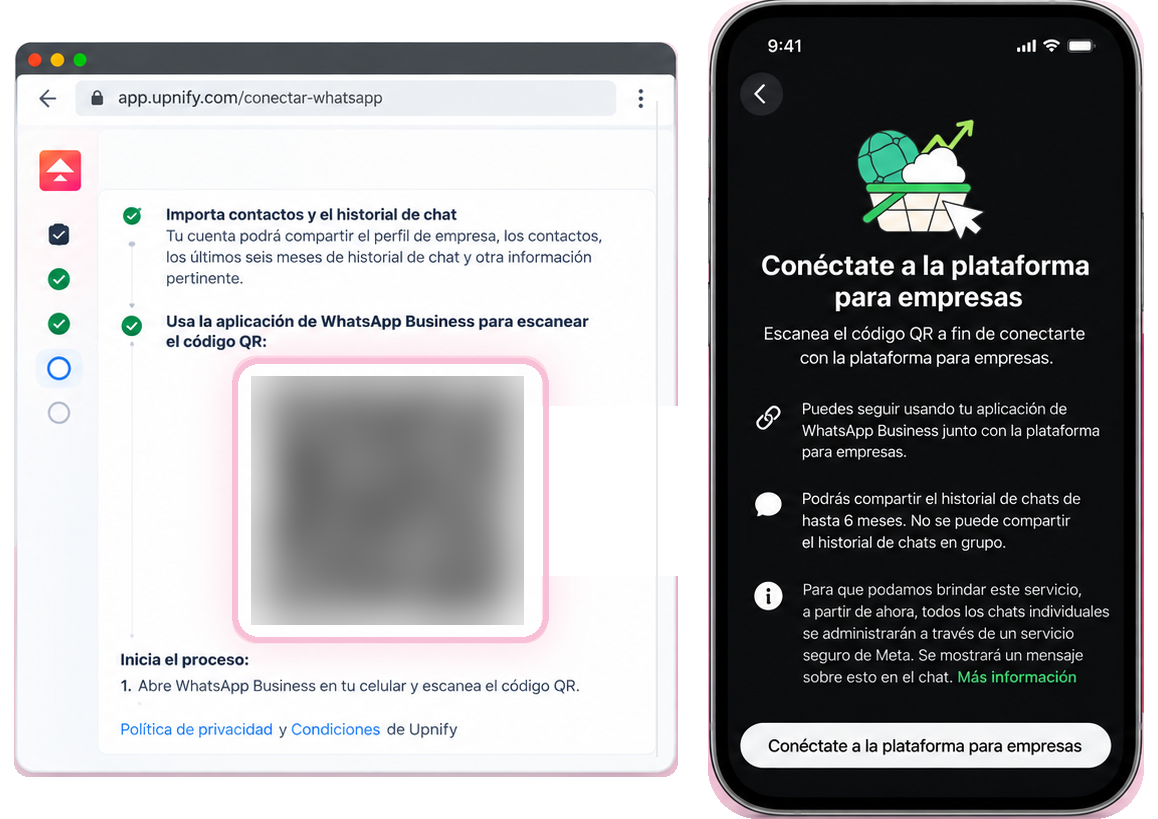
La modalidad de coexistencia está pensada para la aplicación WhatsApp Business, no para la aplicación personal de WhatsApp. La disponibilidad depende de la elegibilidad que Meta detecte para la cuenta y el número. Si no aparece la opción, no elimines ni migres el registro del número para forzarla: revisa las alternativas que ofrece Meta o consulta con el administrador de tu negocio.
- Conservas el mismo número y puedes atender desde el celular y desde Connect; los mensajes se mantienen disponibles en ambos lados.
- Para mantener activa la conexión, abre WhatsApp Business en tu celular al menos una vez cada 14 días.
- Los grupos no se sincronizan. Algunas funciones de la aplicación, como las listas de difusión y los mensajes de una sola vista, pueden cambiar al usar esta modalidad.
El aviso de innovación muestra este flujo actualizado: Conecta tu WhatsApp Business y registra tus prospectos en automático.
Si no utilizas la app WhatsApp Business con ese número, Meta puede mostrar otro flujo para crear o configurar la cuenta y registrar el teléfono. Sigue las instrucciones que aparezcan en tu sesión; las opciones y validaciones varían según los activos y la elegibilidad de la empresa.
3. Comprueba que el canal quedó listo
- Regresa a Ajustes > Canales y confirma que el canal aparece sin avisos de configuración pendiente.
- Revisa el nombre, el responsable y la categoría predeterminada. Comprueba también las reglas de distribución y el horario de atención del equipo.
- Haz una prueba controlada desde un teléfono autorizado: envía un mensaje al número conectado y confirma que aparece en la bandeja de Connect.
- Responde desde Connect y confirma que el mensaje llega al teléfono de prueba. Si usas asistentes, categorías o reglas de distribución, revisa que la conversación siga el recorrido esperado.
Si además quieres registrar los chats nuevos como prospectos, configura en el embudo de conversaciones la acción de fase Convertir a prospecto. Así, cuando corresponda, la conversación puede quedar asociada a su ficha de CRM. Conectar WhatsApp no activa esa acción por sí solo; revisa Cómo configurar el embudo de conversaciones y diferenciarlo del embudo de CRM.
Ejemplo: una empresa recibe solicitudes de cotización por WhatsApp. Conecta el número de ventas, asigna el canal a la persona responsable y elige la categoría “Ventas”. El equipo atiende el chat en Connect y conserva el contexto de la conversación, mientras el cliente sigue usando el número del negocio.
Si algo no funciona
| Lo que observas | Qué revisar |
|---|---|
| No aparece el botón de conexión o no puedes abrir Canales | Confirma que Connect esté activo para la empresa y que tu usuario tenga permiso para administrar canales. |
| Meta no muestra el negocio, la cuenta o el número esperado | Comprueba que iniciaste sesión con el perfil correcto y que tiene acceso a esos activos. Revisa los requisitos que muestra el asistente de Meta. |
| Meta no ofrece coexistencia con WhatsApp Business App | La opción depende de la elegibilidad definida por Meta. No borres ni migres el número para forzarla; consulta primero las indicaciones oficiales. |
| La ventana de Meta termina sin volver a Connect | Vuelve al formulario e inicia de nuevo. Si persiste, permite ventanas emergentes para Suite y comprueba que el navegador no bloquee el flujo. |
| El canal se guardó pero no llegan mensajes | Revisa que esté activo, que el número conectado sea el correcto y que las reglas de distribución, categorías o disponibilidad no envíen la conversación a otra vista o persona. Luego repite una prueba. |