
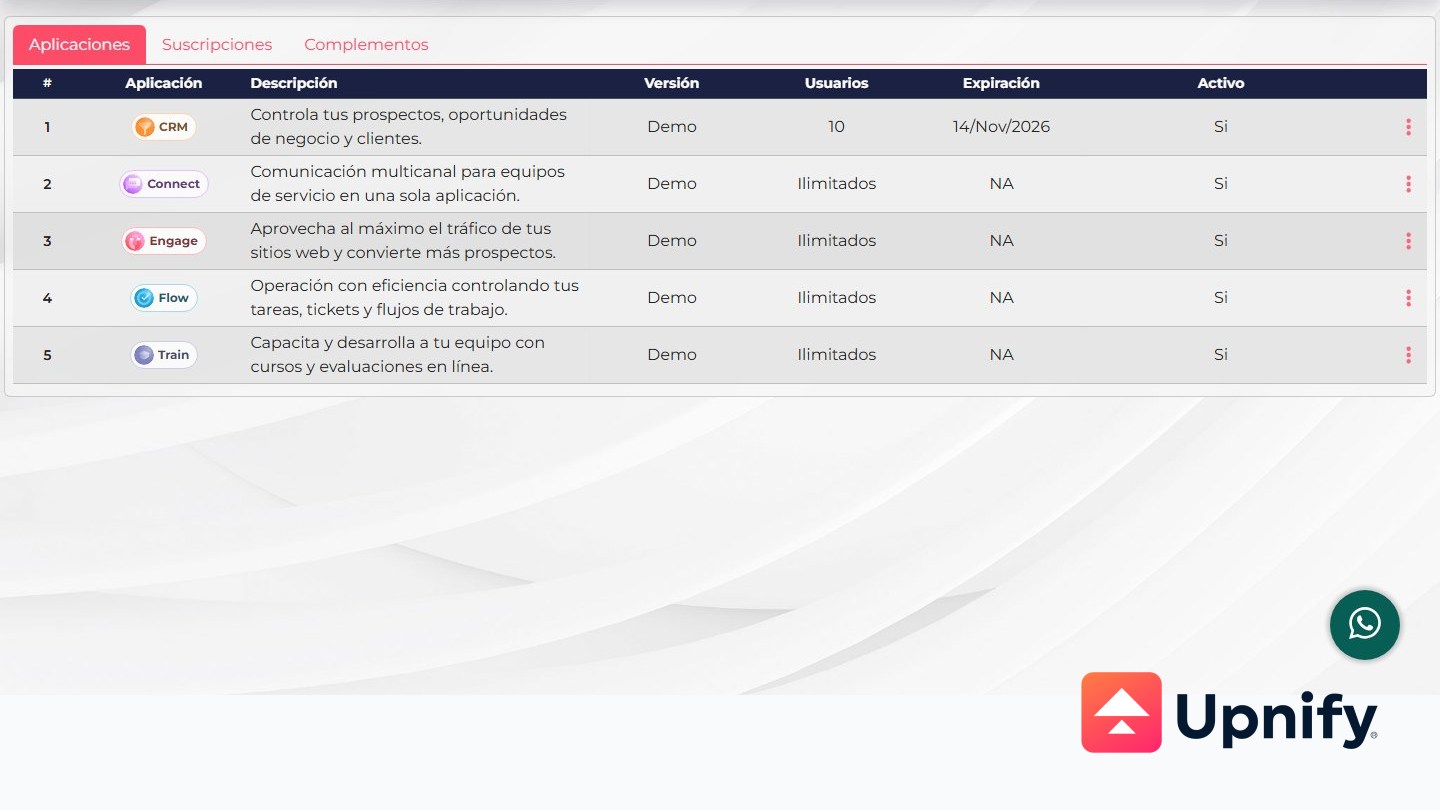
Desde el carrito de Licenciamiento puedes activar o renovar licencias, ampliar los usuarios disponibles para un producto y comprar créditos. Aunque estos procesos comparten el mismo espacio, cada uno resuelve una necesidad distinta: la licencia habilita productos y define su capacidad de usuarios; los créditos amplían consumos como conversaciones o tareas. Esta guía te ayuda a elegir el proceso correcto y revisar el importe antes de continuar al pago.
Revisa el producto, la cantidad, la periodicidad, la moneda, los impuestos y cualquier opción de recarga automática. El total depende de la configuración de la empresa y de los precios vigentes; el carrito muestra el importe antes de continuar.
1. Adquirir o renovar licencias
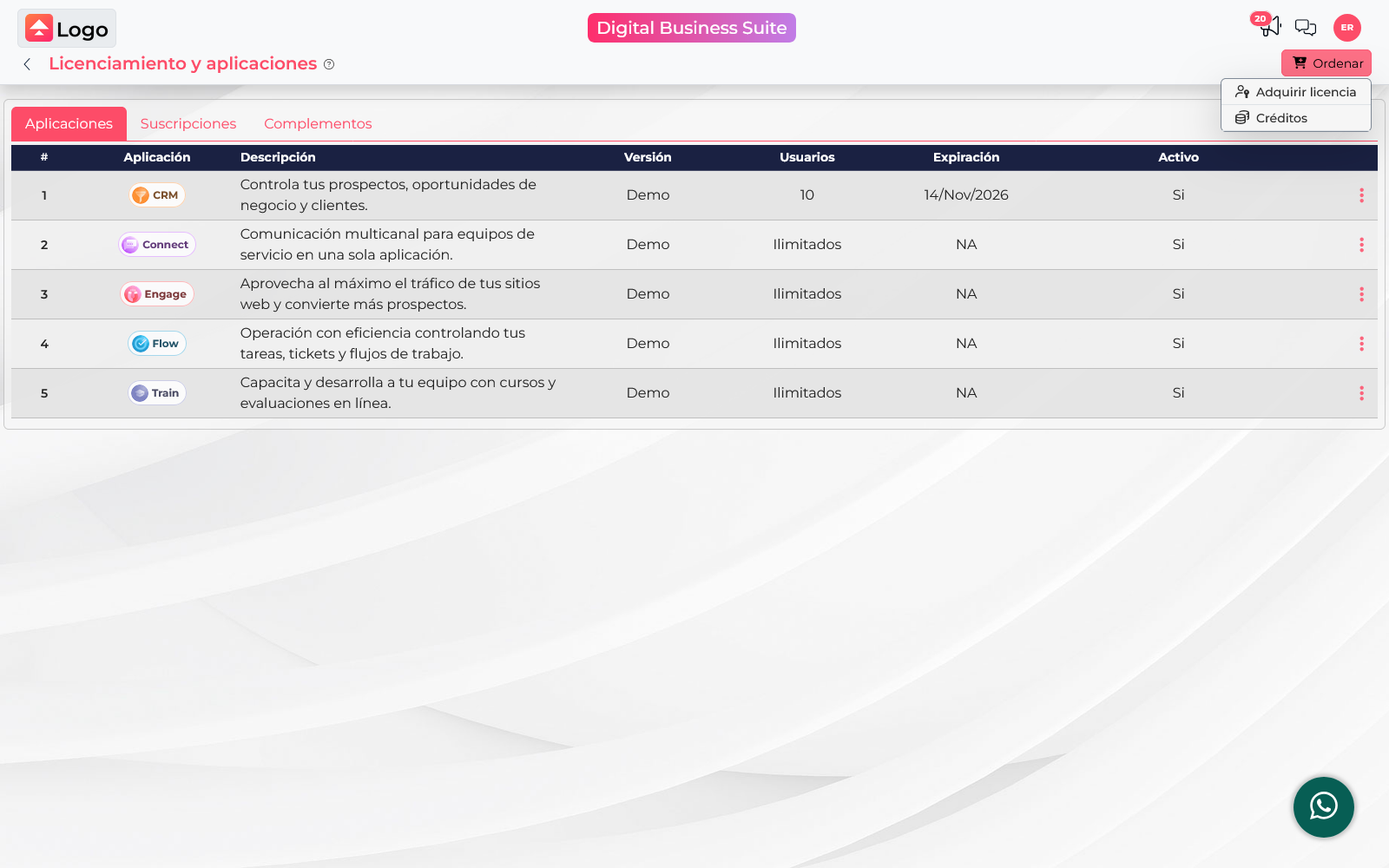
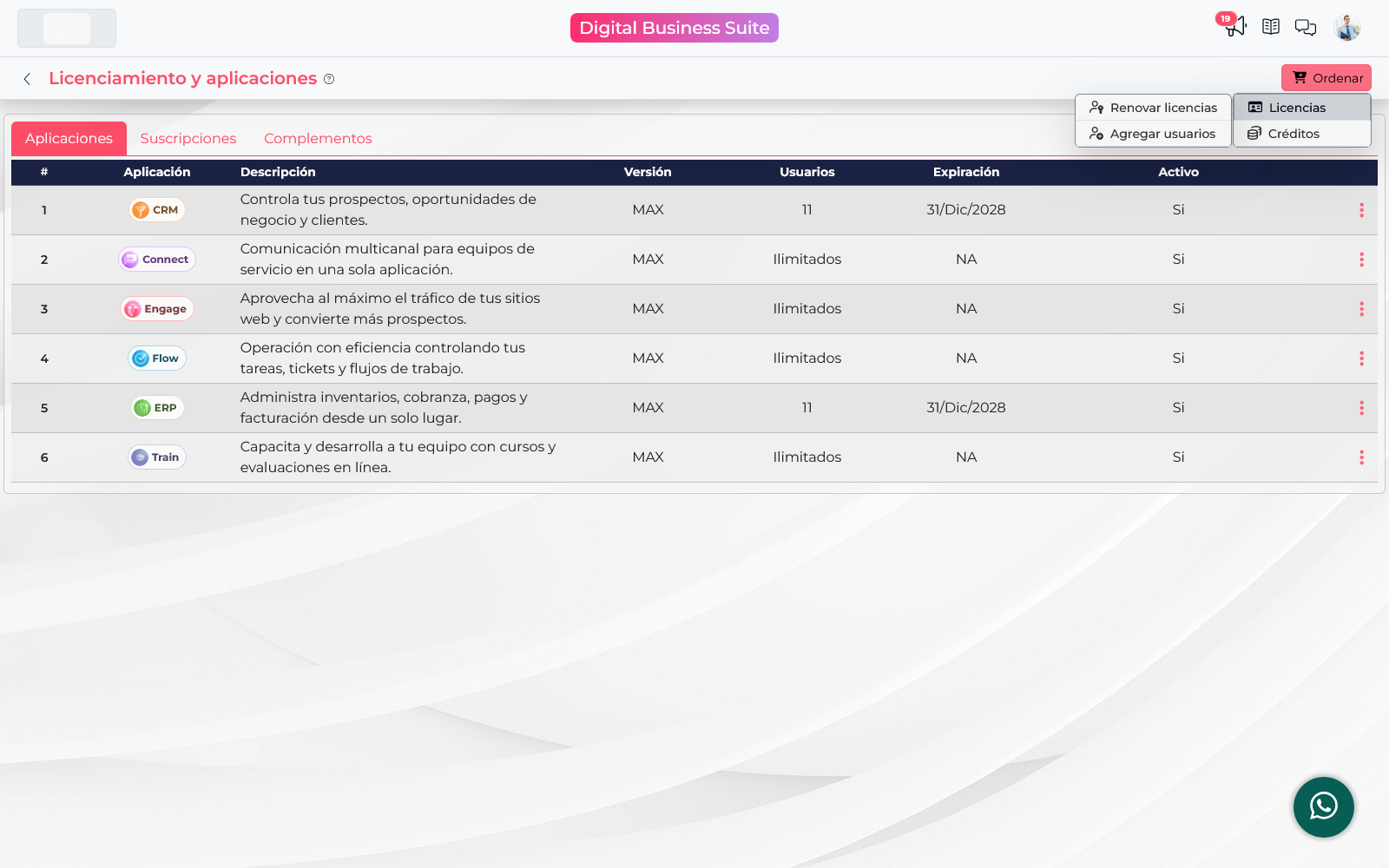
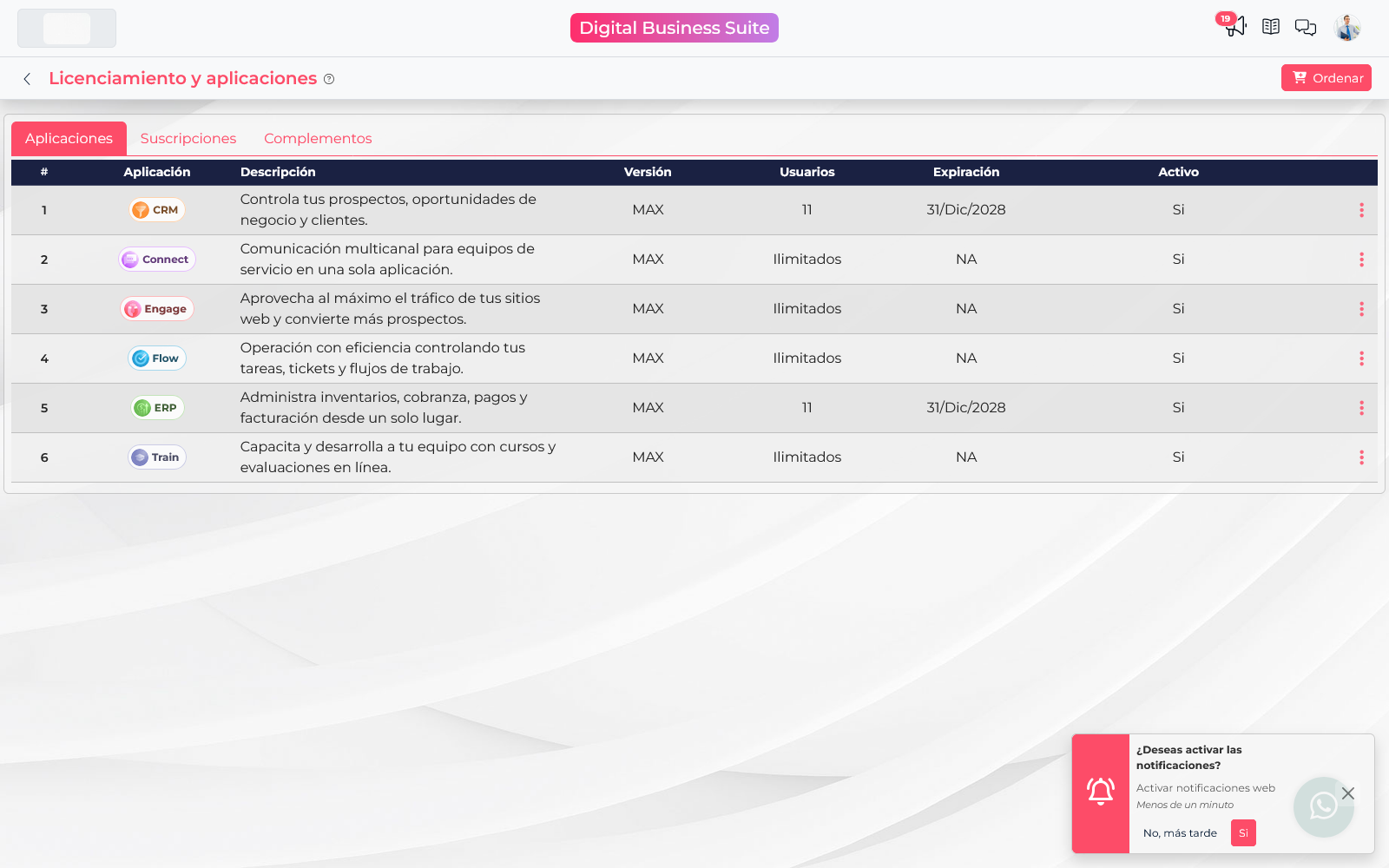
Usa esta opción cuando vayas a activar un producto de Suite por primera vez o cuando necesites renovar una licencia vigente. Para iniciar, abre el menú de usuario, entra a Licenciamiento y selecciona Ordenar. Si vas a contratar por primera vez, elige Adquirir licencia. Si tu empresa ya tiene una suscripción y la opción está disponible, abre el grupo Licencias y selecciona Renovar licencias.
- Completa o confirma los datos de facturación que solicita el carrito. El país seleccionado determina la moneda y puede cambiar los impuestos que se muestran.
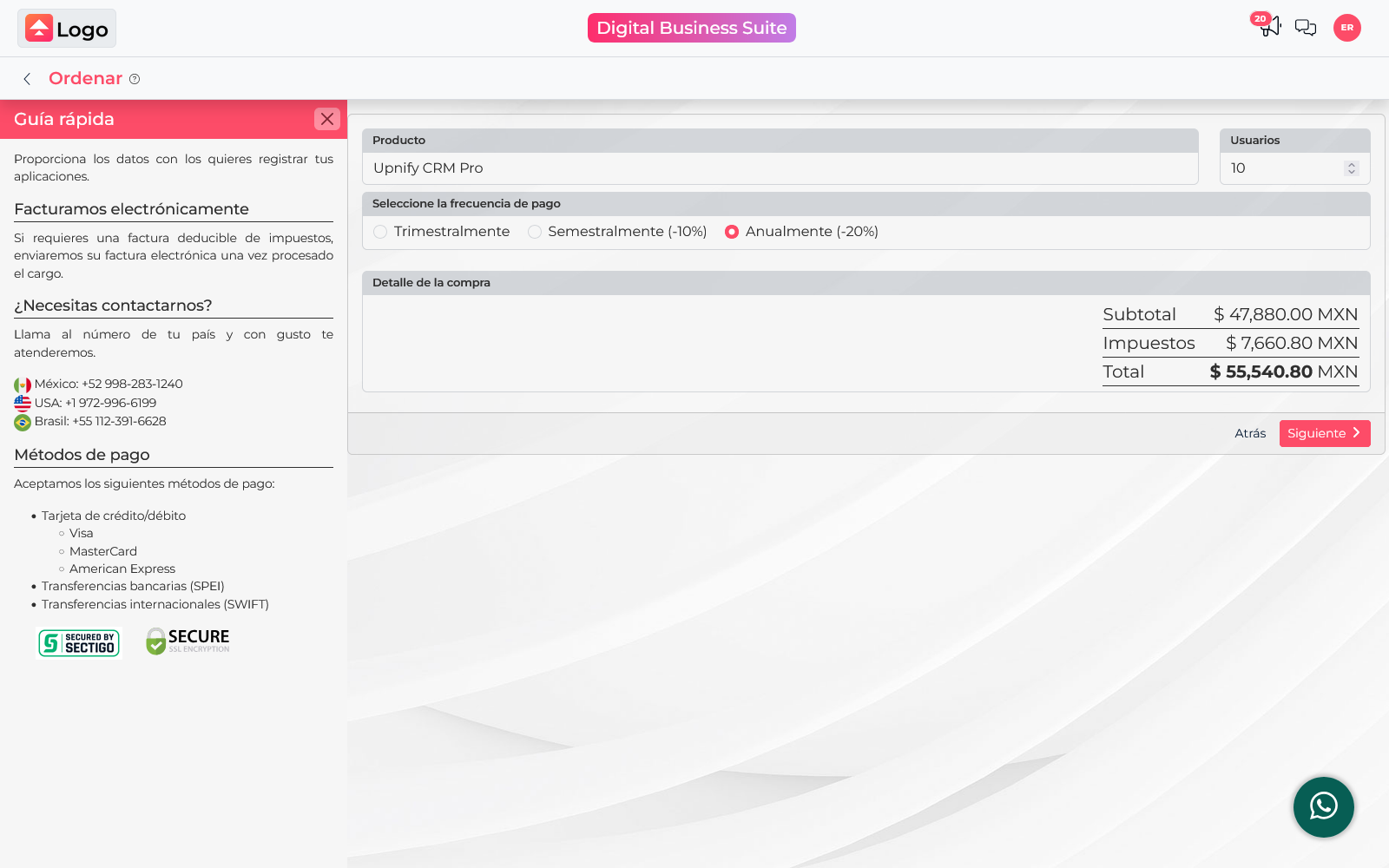
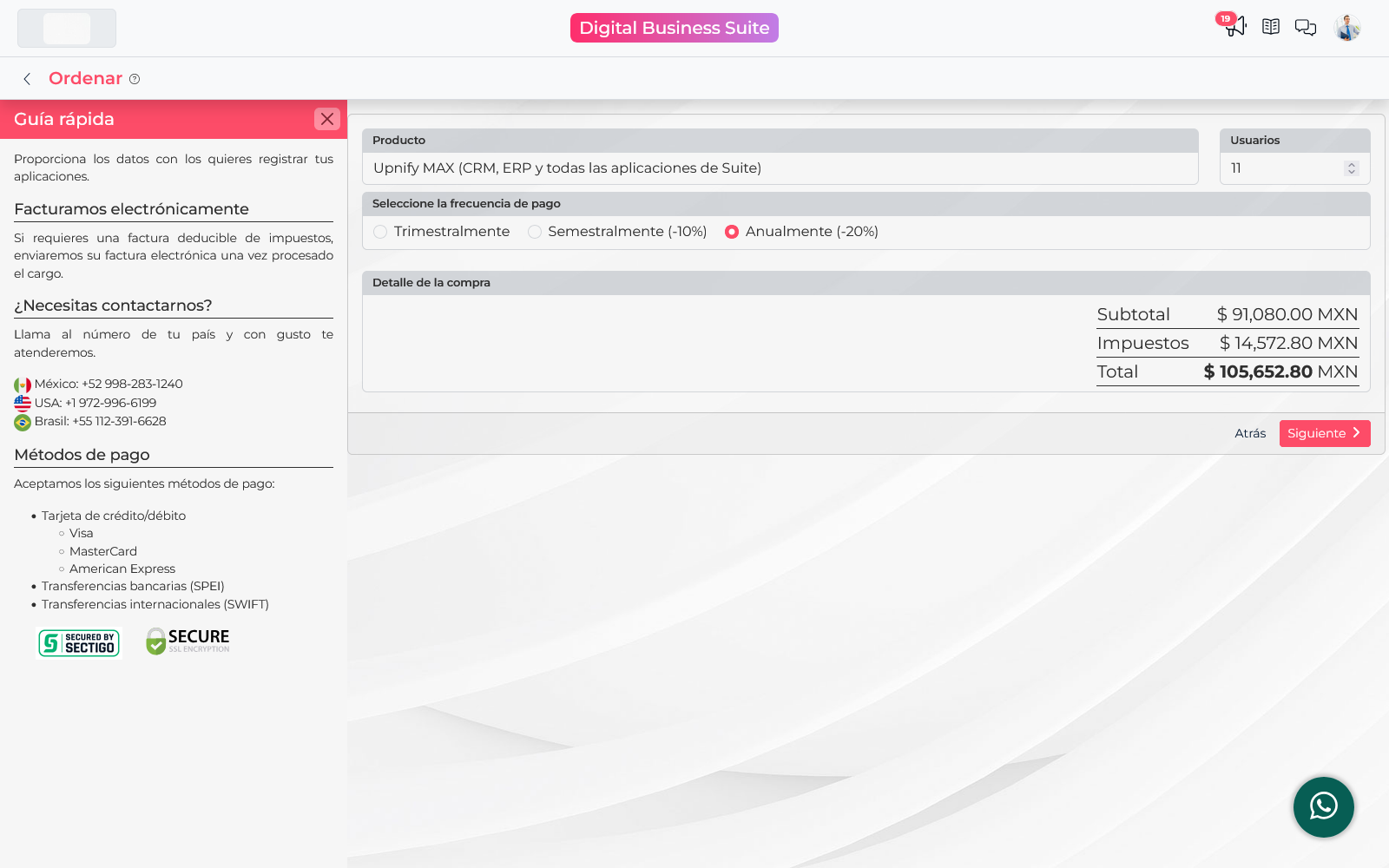
- En el paso del producto, elige la aplicación y la versión que necesitas. Indica cuántos usuarios tendrá la licencia y selecciona la periodicidad disponible.
- Revisa el resumen de compra. Compara el subtotal, los impuestos y el total antes de avanzar; el carrito calcula los importes con las condiciones vigentes para tu empresa.
- Continúa para elegir el método de pago y seguir las instrucciones que aparecen en pantalla.
Confirma que estás renovando el producto y la versión que tu empresa necesita. Si no aparece la opción de renovación, verifica que estés en una cuenta con una suscripción activa y que tengas acceso de superadministrador a Licenciamiento.
2. Agregar usuarios a una suscripción
Este proceso sirve cuando se integra alguien al equipo y necesita acceso a un producto que la empresa ya tiene activo. El cargo no equivale automáticamente a una licencia completa por un periodo nuevo: se calcula con base en el tiempo que falta para la siguiente renovación y en la cantidad de usuarios adicionales.
- Abre Licenciamiento y selecciona Ordenar → Licencias → Agregar usuarios.
- Revisa el producto activo y la versión que muestra el carrito. Las opciones deben corresponder a las licencias de la empresa; no puedes ampliar una suscripción agregando usuarios de una versión distinta.
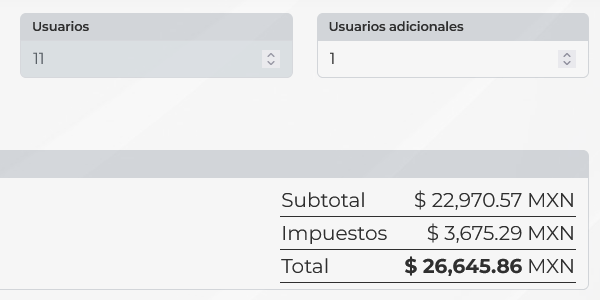
- El campo Usuarios indica la cantidad que ya tiene el producto. En Usuarios adicionales, escribe cuántos accesos nuevos necesitas.
- Revisa el importe calculado. El sistema considera el tiempo restante del periodo y la cantidad de usuarios que agregas; cuando queda menos de un periodo completo, el cargo es proporcional a los días restantes. También se agregan los impuestos aplicables.
- Si la cantidad y el total son correctos, continúa al paso de pago.
Una empresa tiene cinco usuarios de CRM Pro y necesita sumar dos cuando faltan dos meses para la renovación anual. En vez de cobrar dos licencias anuales completas, el carrito calcula aproximadamente dos doceavas partes del precio anual por cada usuario nuevo, más los impuestos. El importe exacto se calcula con los días del periodo y aparece antes de elegir el método de pago.
3. Contratar créditos
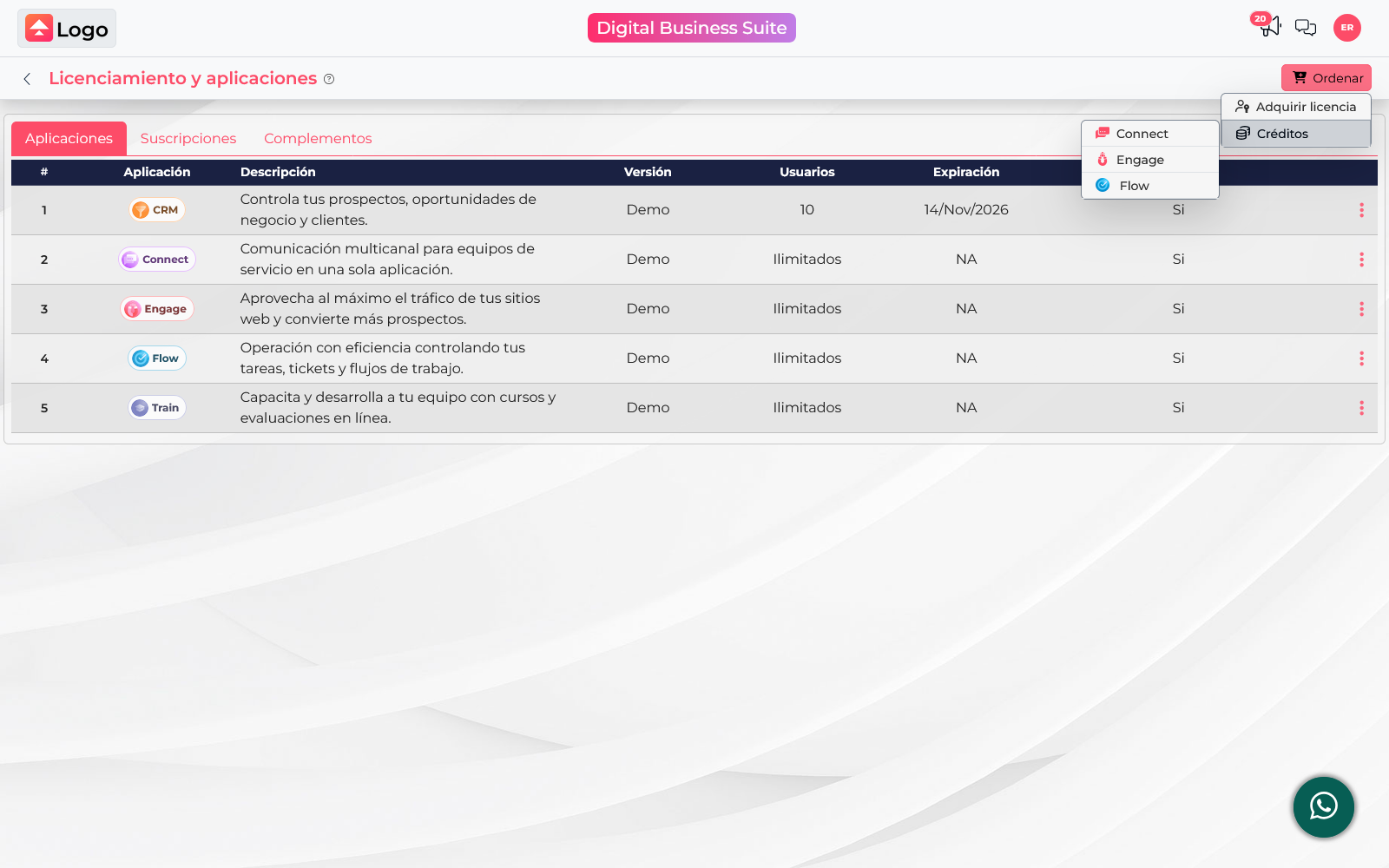
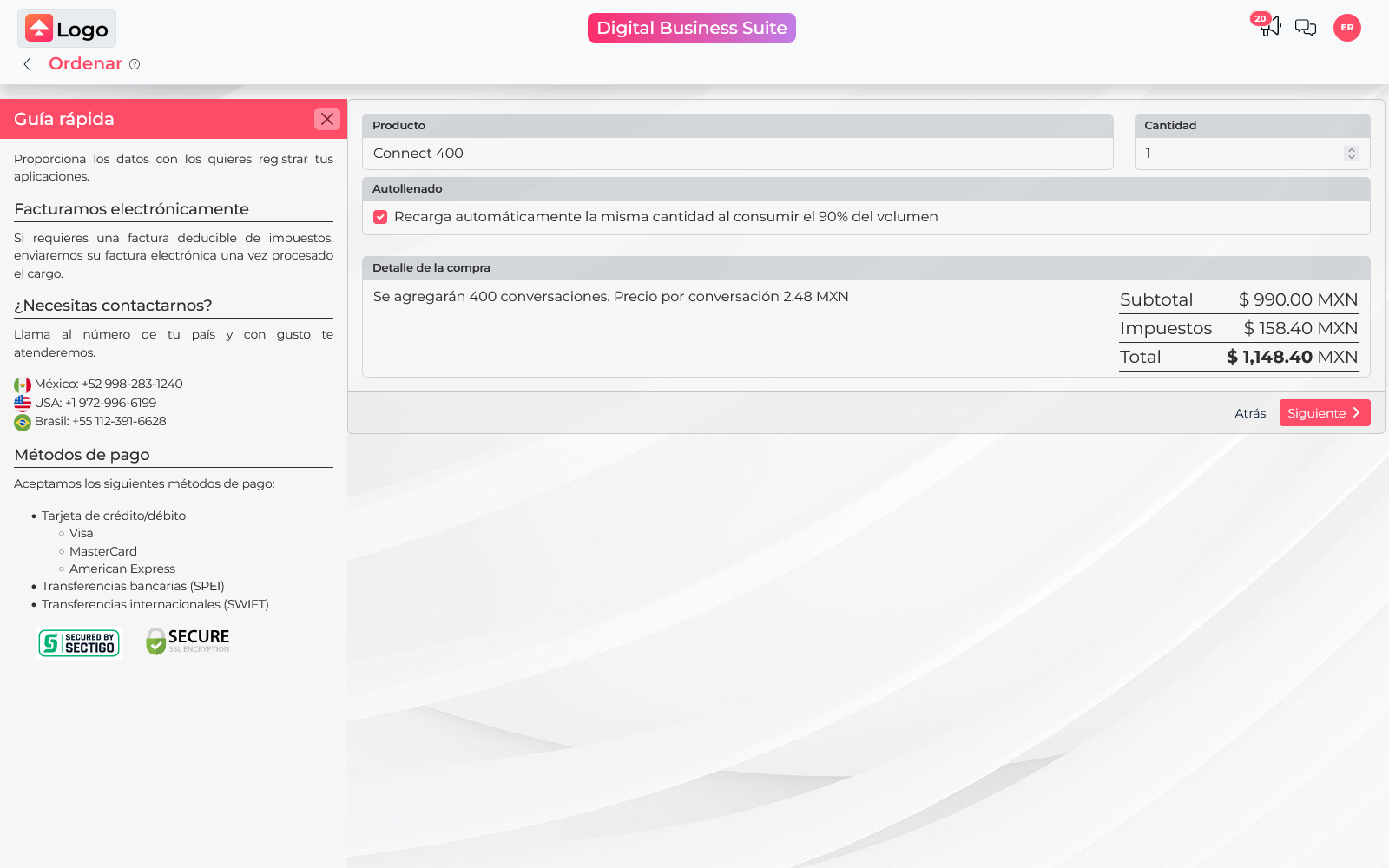
Los créditos amplían el volumen disponible para ciertas funciones. La unidad depende del producto: por ejemplo, Connect ofrece paquetes de conversaciones y Flow paquetes de tareas. Revisa qué producto estás seleccionando y qué volumen incluye el paquete antes de añadirlo.
- Desde Licenciamiento, selecciona Ordenar, abre Créditos y elige el producto que necesitas.
- Selecciona el paquete y la cantidad. El detalle del carrito indica qué volumen se agregará y, cuando aplica, el precio por unidad.
- Decide si quieres dejar activado Autollenado. Cuando esta opción está activa, el sistema vuelve a cargar automáticamente la misma cantidad al consumirse el 90 % del volumen. Desactívala si prefieres revisar cada compra manualmente.
- Revisa subtotal, impuestos y total; después continúa al método de pago.
Antes de terminar
El botón para continuar te lleva a la selección del método de pago. Verifica una última vez el producto, la cantidad, la periodicidad o el paquete, la moneda y el total. La orden se registra cuando confirmas el método de pago; no avances con la confirmación si solo estás revisando opciones.
Consulta también Cómo se calcula el costo de Upnify: productos, licencias y créditos.