
Conecta Zoom y crea eventos virtuales desde Engage
Vincula tu cuenta de Zoom desde Integraciones y, al programar un evento virtual en Engage, elige si será una reunión o un webinar. También puedes definir la zona horaria y la duración desde el mismo formulario.
 MKT
MKT
Vincula tu cuenta de Zoom desde Integraciones y, al programar un evento virtual en Engage, elige si será una reunión o un webinar. También puedes definir la zona horaria y la duración desde el mismo formulario.
Vincula tu cuenta de Zoom
Ve a Engage → Ajustes → Integraciones, selecciona Nuevo y elige Zoom. Completa el nombre de la integración y los campos requeridos: fase, origen, categoría y usuario. Si lo necesitas, también puedes definir etiquetas predeterminadas para los contactos creados por esta integración.
Después, selecciona Vincular con Zoom y termina de guardar la integración. Una vez vinculada la cuenta, podrás seleccionarla al crear eventos.
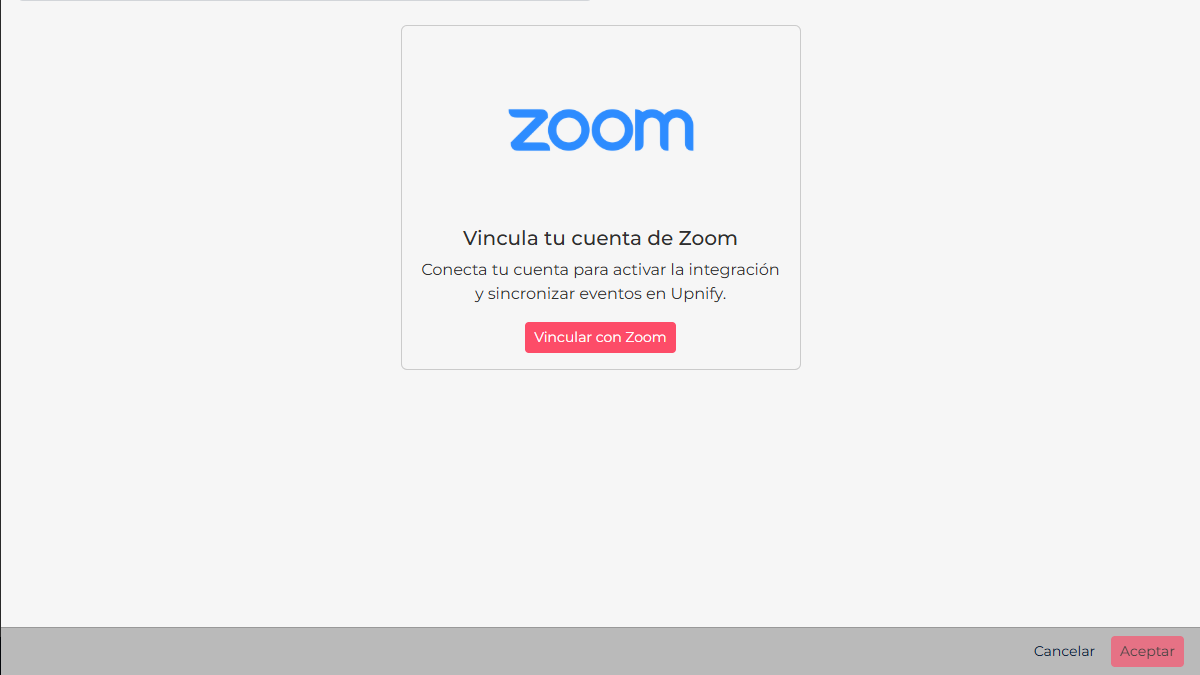
Antes de guardar: la categoría es obligatoria. Si no aparecen opciones en ese campo, crea primero una categoría en Engage → Ajustes → Categorías de eventos y vuelve a la integración.
Usa Zoom al programar un evento
En Engage → Eventos, crea un evento nuevo y selecciona Virtual como tipo de evento. Activa Crear evento en Zoom para mostrar las opciones de la integración.
- Selecciona la cuenta de Zoom que quieres utilizar.
- Elige el tipo de evento de Zoom: Reunión o Webinar.
- Define la zona horaria y la duración.
- Completa los demás datos del evento y guárdalo.
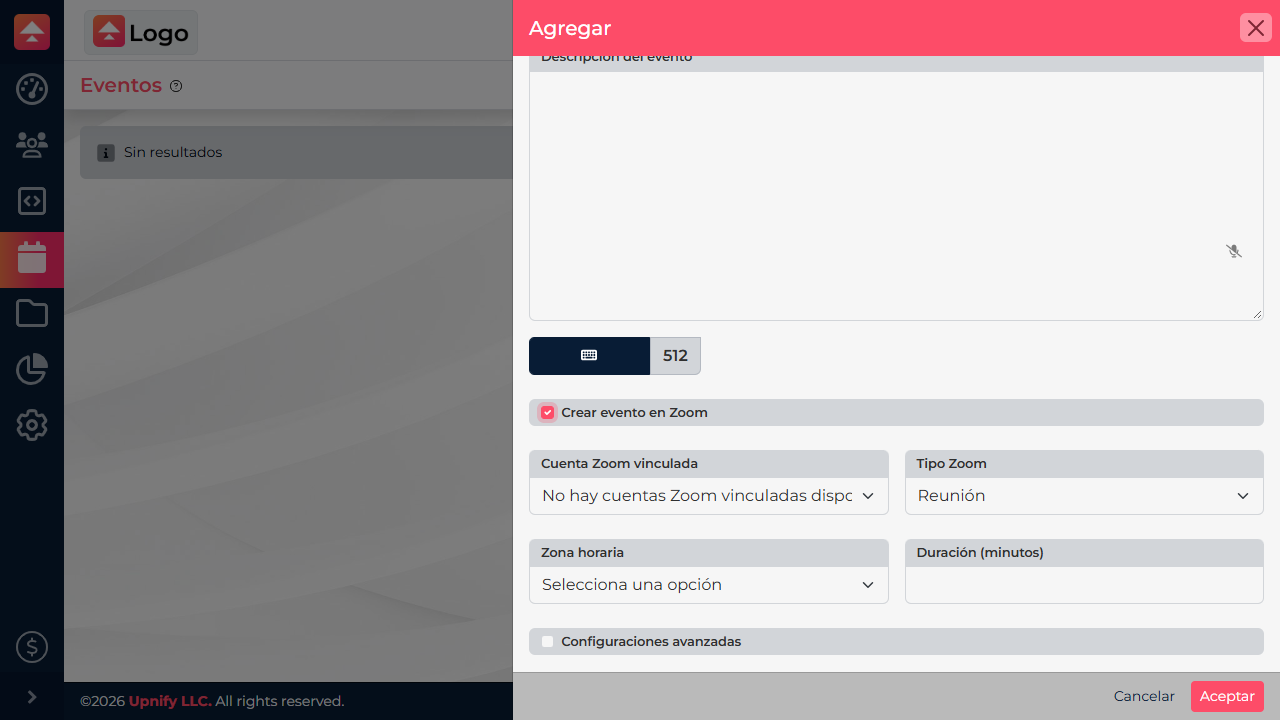
Ten en cuenta: el selector de cuenta muestra las cuentas de Zoom vinculadas desde Integraciones. Si está vacío, completa primero la vinculación antes de programar el evento.
Vincula tu cuenta una vez y luego decide, en cada evento virtual, si quieres crear también una reunión o un webinar en Zoom.