
Nueva vista Kanban de conversaciones en Connect
Ahora puedes organizar tus conversaciones por fases en un tablero Kanban, darles seguimiento visual y contestarlas sin salir de la vista.
 COMM
COMM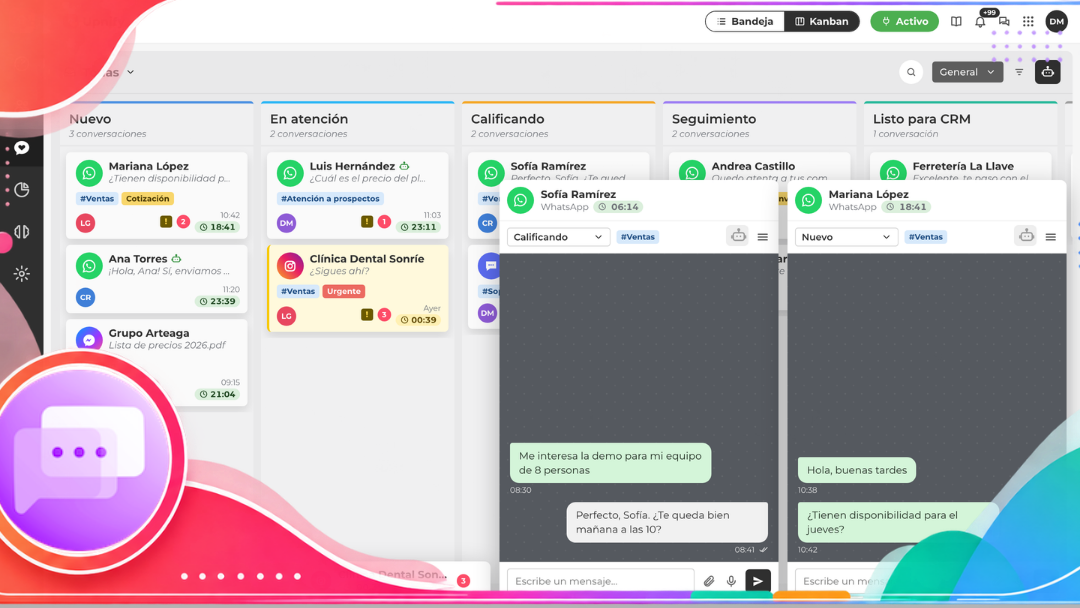
Ahora puedes organizar tus conversaciones por fases en un tablero Kanban, darles seguimiento visual y contestarlas sin salir de la vista.
¿Aún no conectas tu WhatsApp? Ahora puedes conectarlo en 3 minutos sin perder tus conversaciones y conservando tu WhatsApp Business. Conoce cómo hacerlo →
¿Qué hay de nuevo?
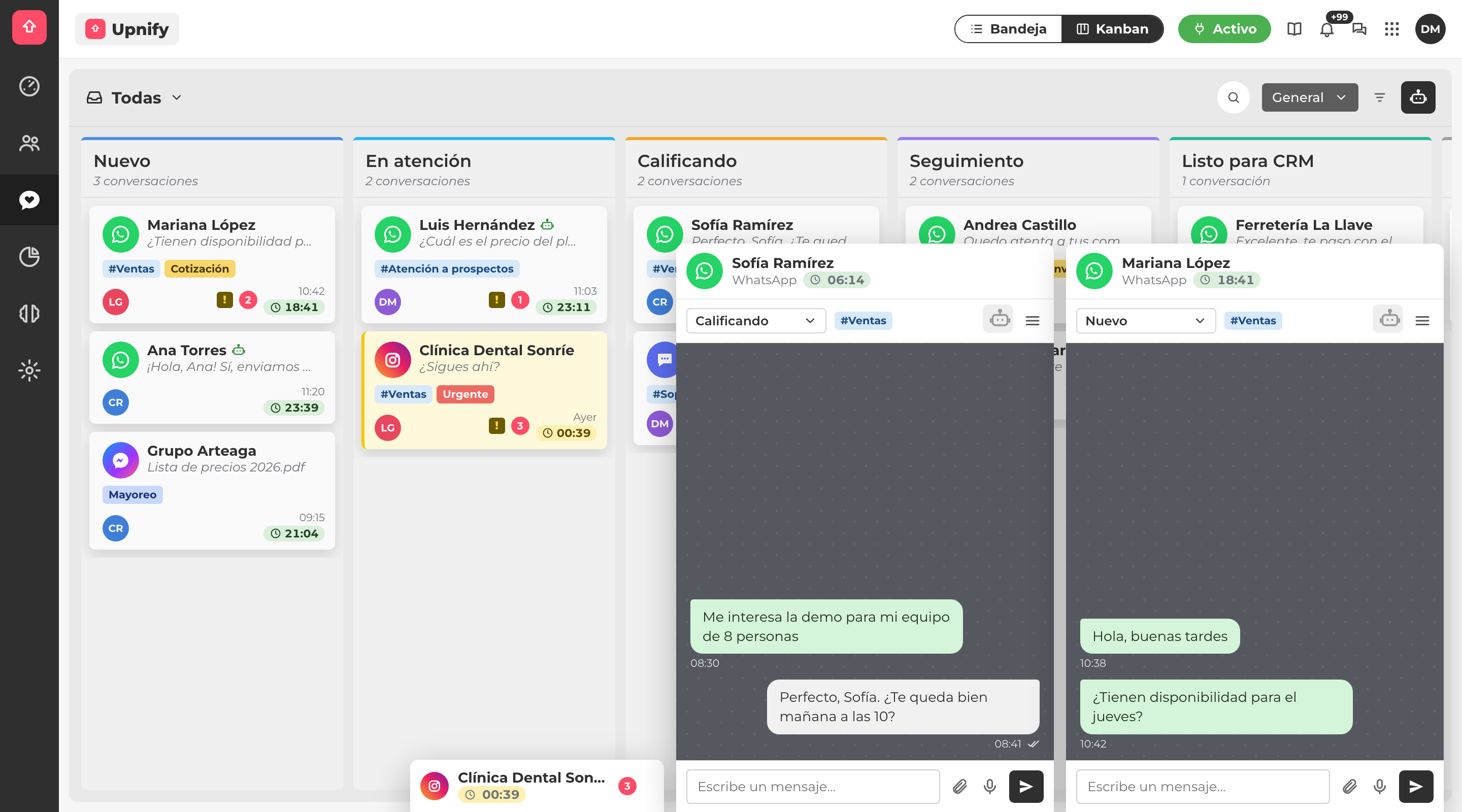
Conversaciones suma una segunda forma de trabajar: además de la Bandeja, ahora puedes ver tus chats en un tablero por fases para priorizarlos y saber en qué momento de atención está cada uno. Estos son los principales cambios por pantalla.
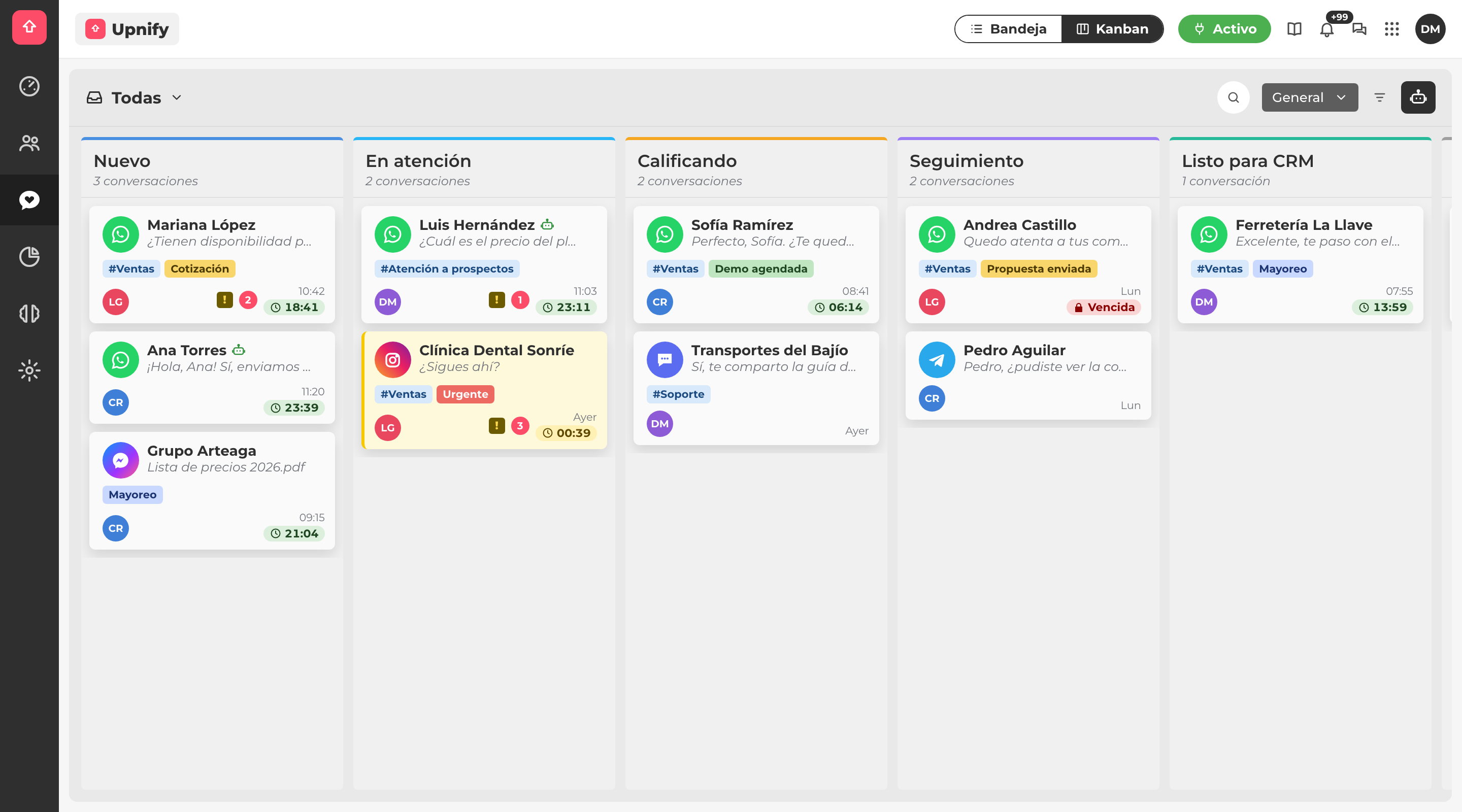
Con el botón Bandeja | Kanban, en el encabezado junto a tu estado, cambias entre la lista de conversaciones y el tablero. Cada columna es una fase del funnel e indica cuántas conversaciones tiene.
Cada tarjeta muestra el canal, el contacto, el último mensaje, la categoría, las etiquetas, el ejecutivo responsable, los mensajes sin leer, el indicador de no contestado y el tiempo que queda para responder.
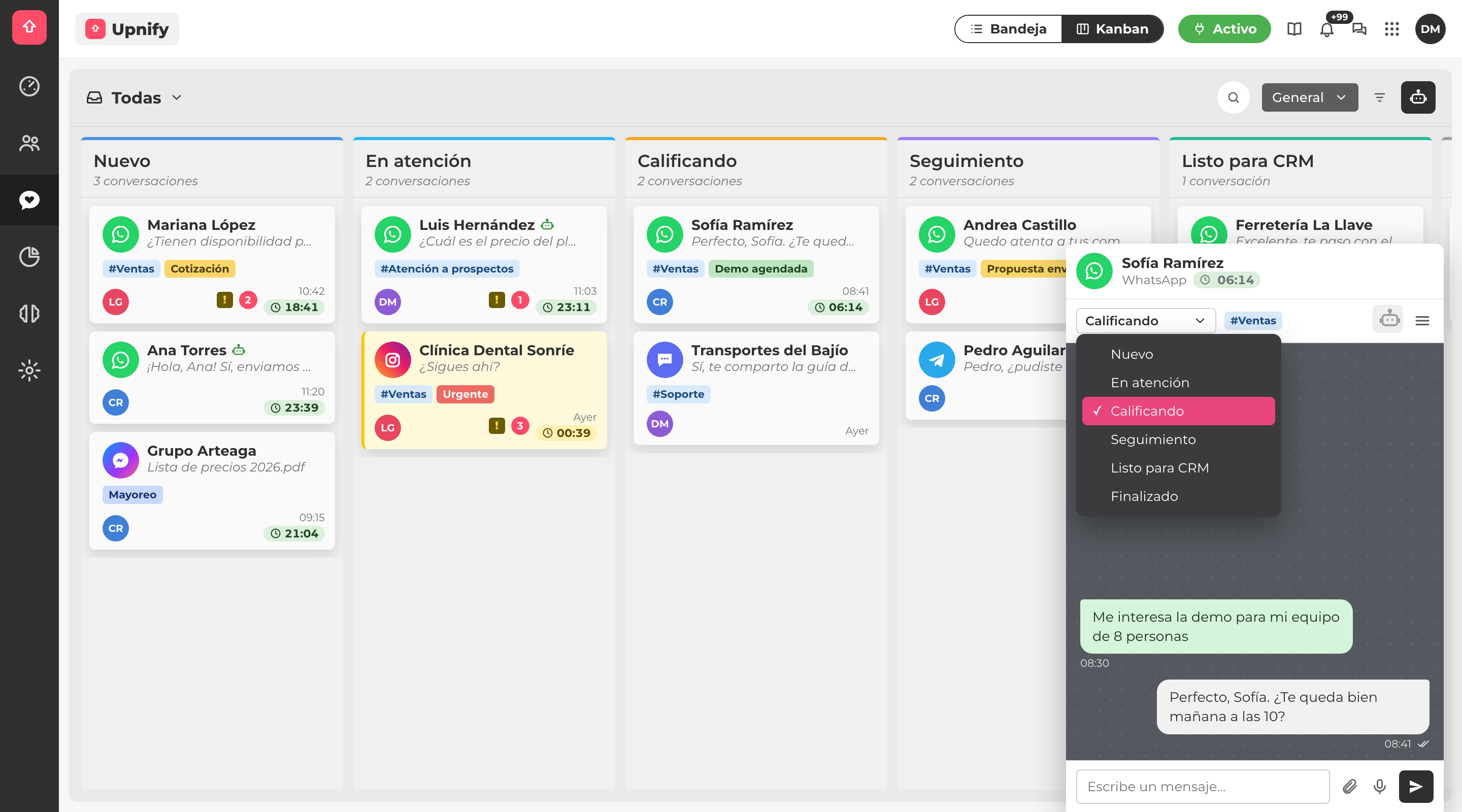
Arrastra una tarjeta a otra columna para cambiar la conversación de fase. También puedes cambiarla desde el selector de fase que aparece al abrir el chat.
Cada cambio de fase queda registrado en los sucesos de la conversación. La fase es independiente del estado del chat: mover una conversación a Finalizado no la cierra ni la archiva.
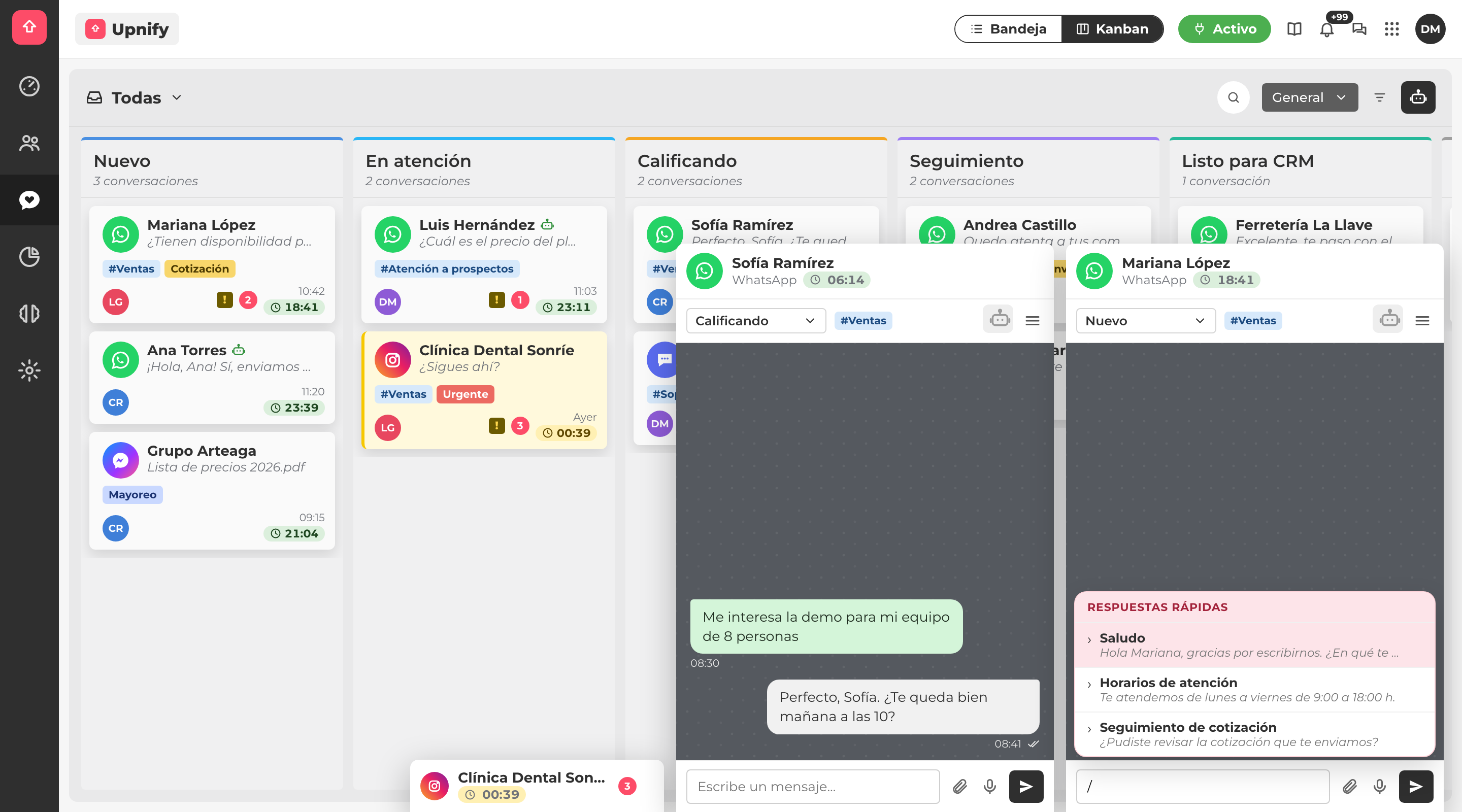
Al seleccionar una tarjeta, la conversación se abre en una ventana dentro del mismo tablero. Puedes tener hasta 3 conversaciones abiertas a la vez, minimizarlas y ampliarlas al centro de la pantalla cuando necesites más espacio.
Desde la ventana puedes contestar con texto, adjuntos y notas de voz, usar respuestas rápidas escribiendo /, acceder al menú de acciones de la conversación y abrirla en la vista completa de Conversaciones.
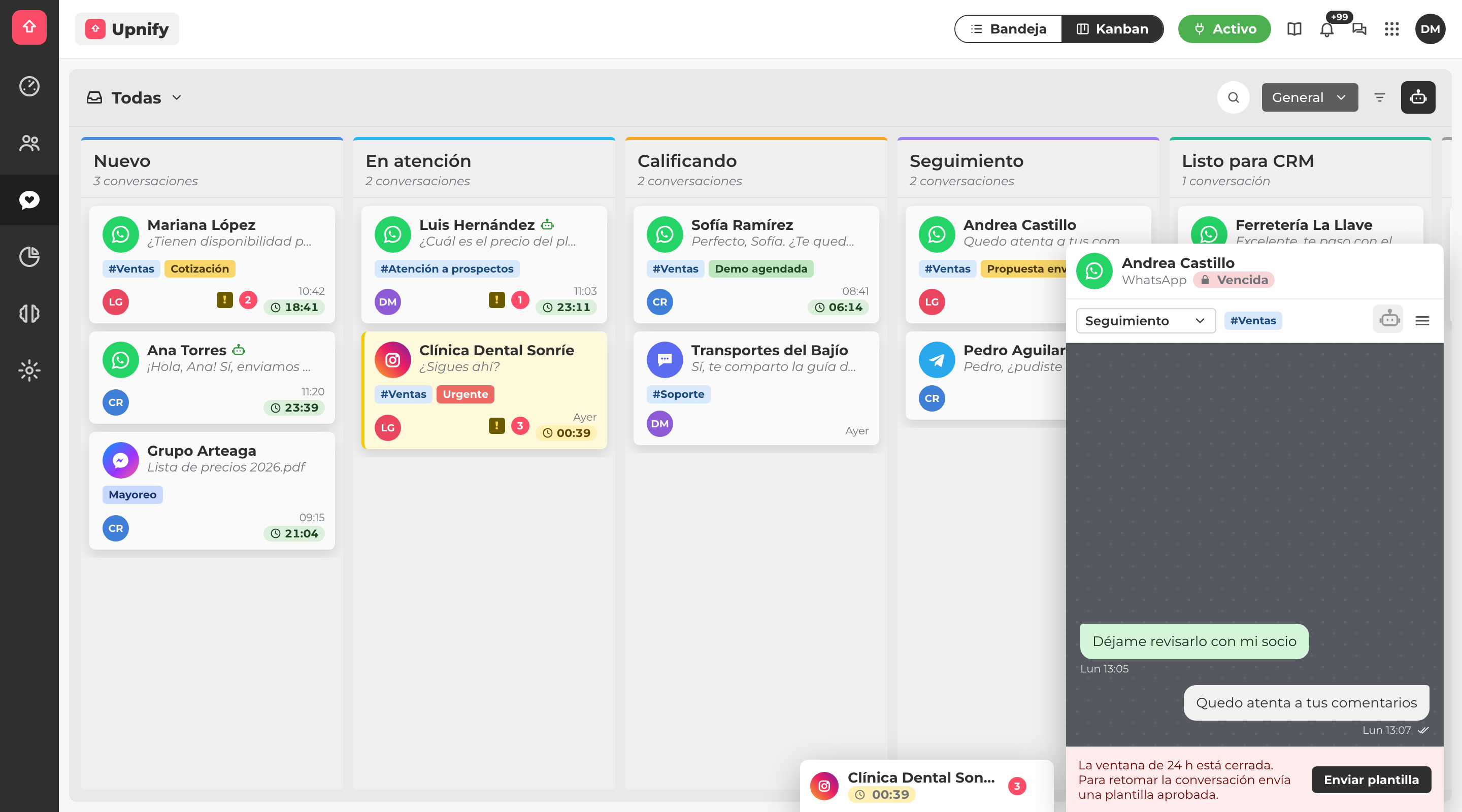
En WhatsApp, Messenger e Instagram, un contador muestra cuánto tiempo queda de la ventana de 24 horas para responder sin plantilla. Se marca en amarillo cuando queda una hora o menos y muestra Vencida cuando ya solo es posible enviar una plantilla.
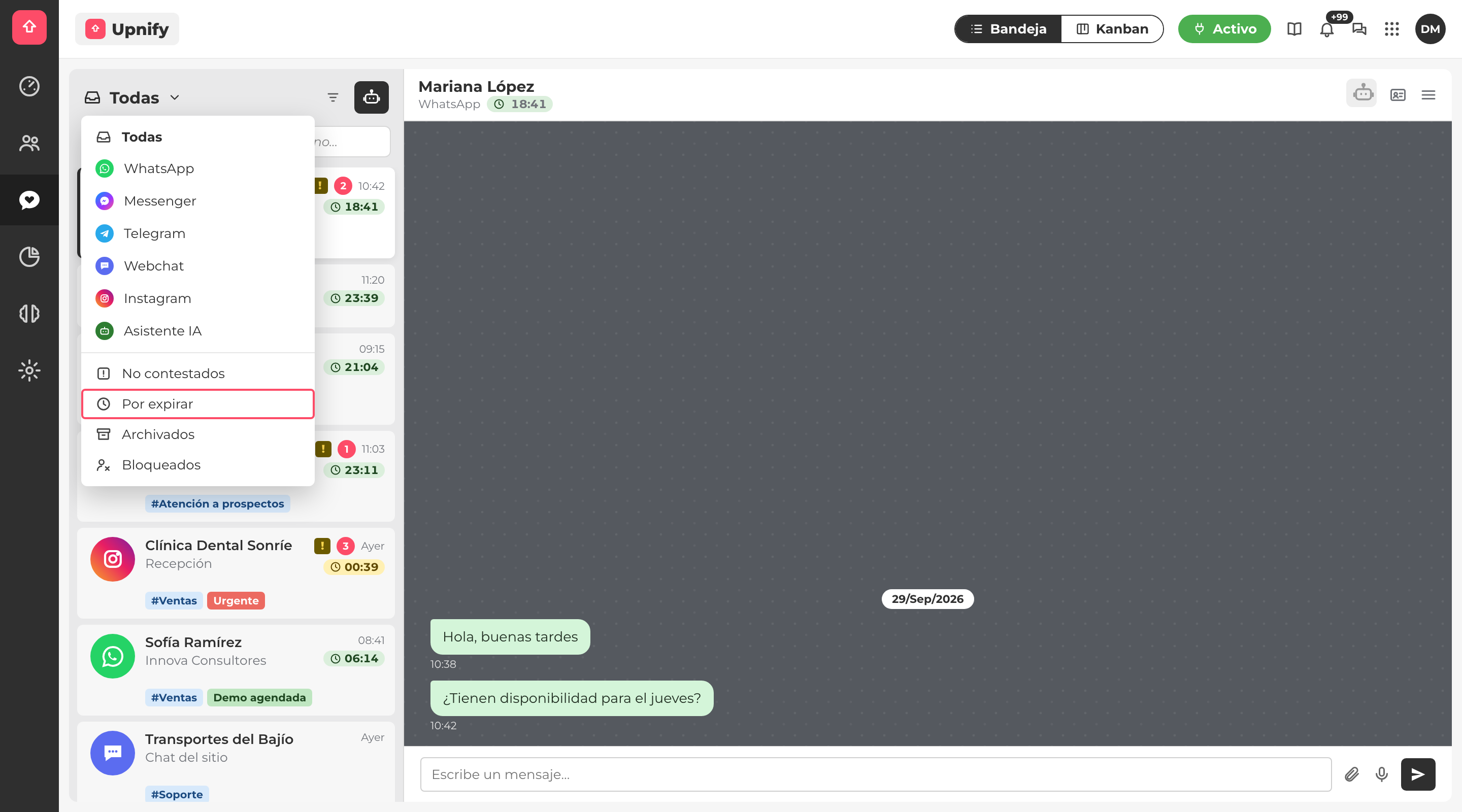
El filtro Por expirar reúne las conversaciones a las que les queda una hora o menos para responder.
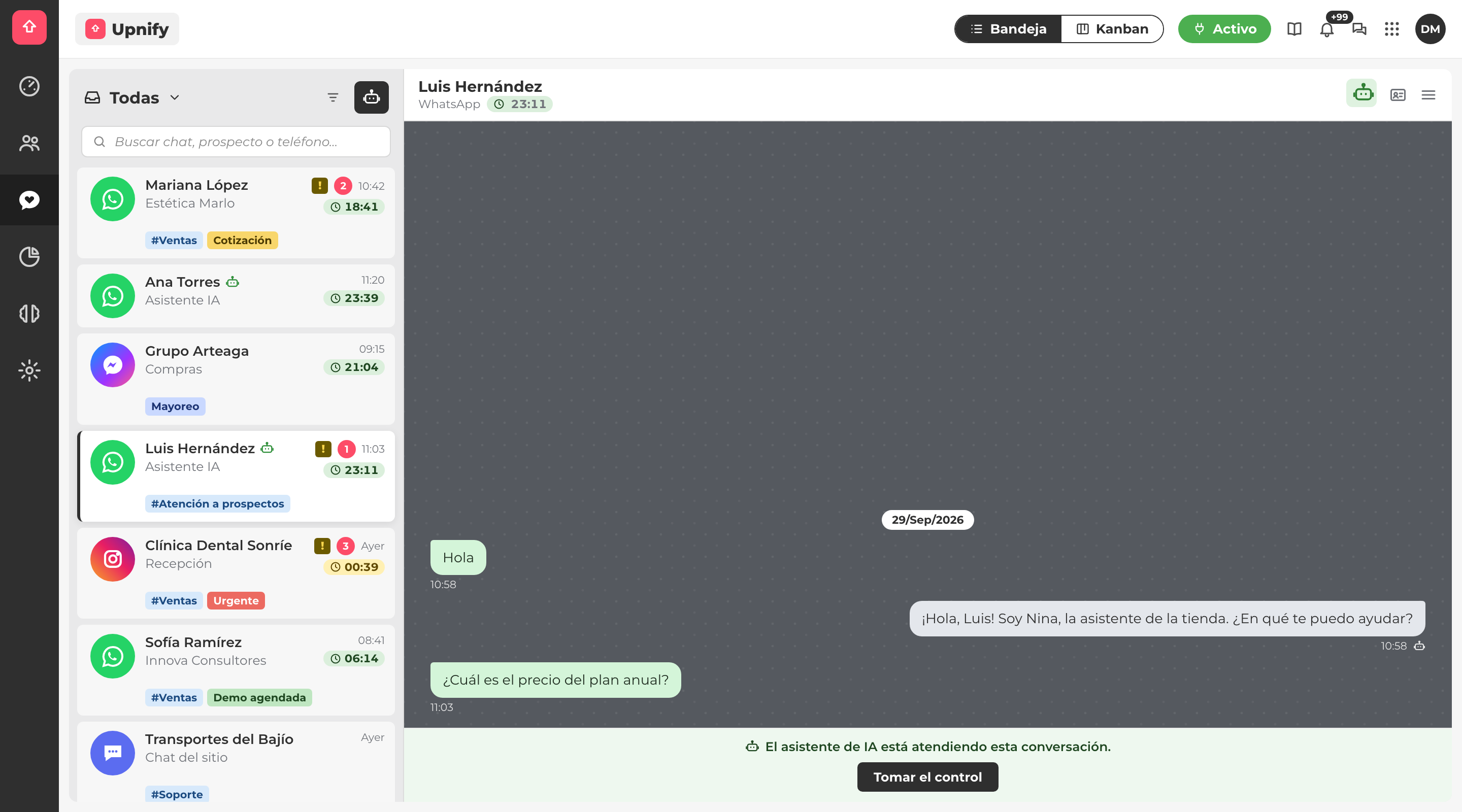
Las conversaciones atendidas por el asistente de IA también aparecen en Todas con el ícono del robot. Desde el robot del encabezado o desde el botón Tomar el control puedes atender la conversación tú mismo.
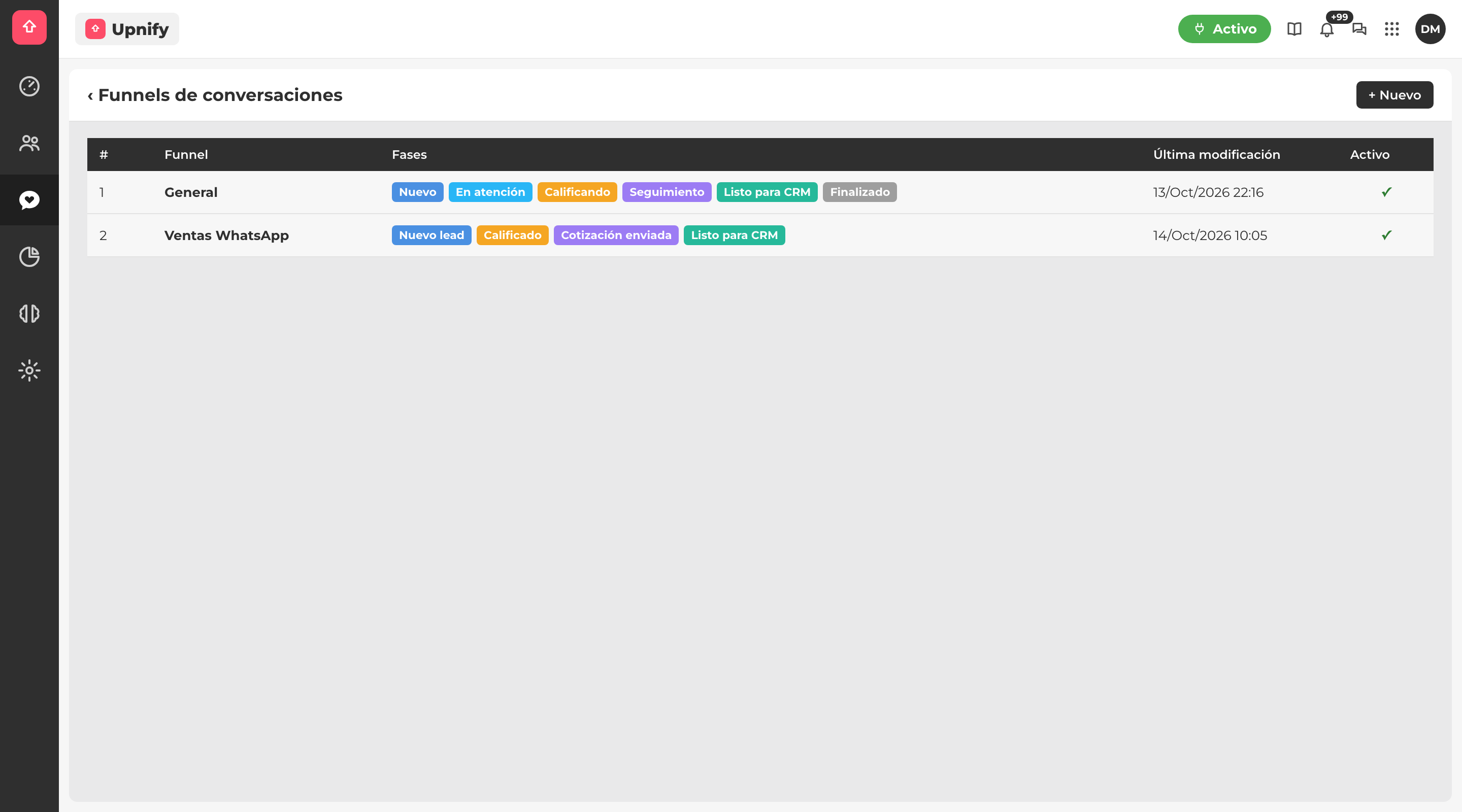
Los administradores pueden crear funnels de conversaciones en Configuración → Funnels de conversaciones, definir sus fases con nombre, color y orden, y asignar a cada canal el funnel y la fase inicial desde las reglas de distribución.
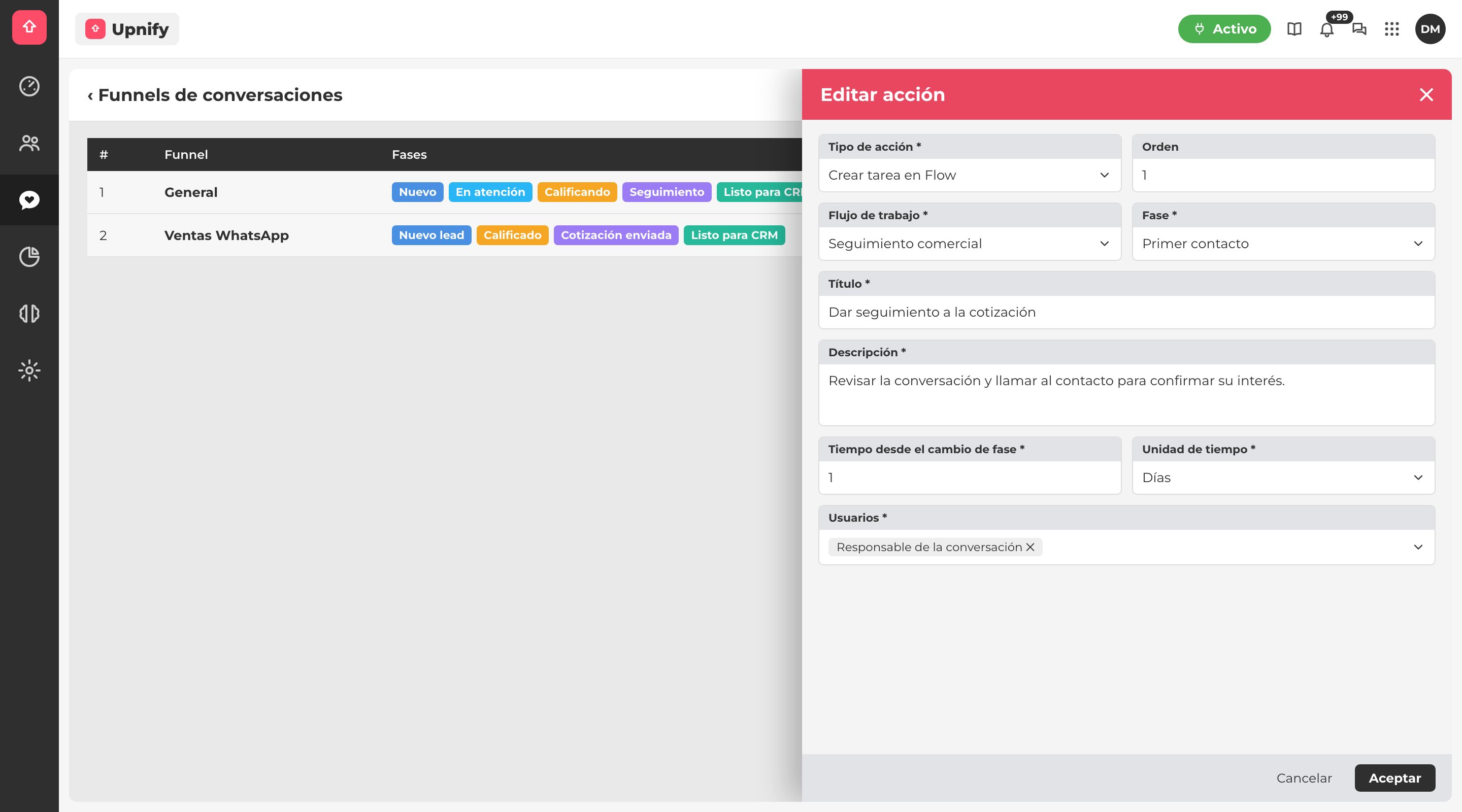
Cada fase puede tener acciones automáticas, como convertir la conversación a prospecto, crear una tarea en Flow, mover la conversación a otro funnel, archivarla o generar un recordatorio en CRM.