

La cartera de Clientes reúne a las personas con quienes tu empresa ya mantiene una relación comercial. Mantener sus fichas al día ayuda al equipo a consultar sus datos y su historial antes de una llamada, una renovación o una nueva propuesta. Puedes registrar a un cliente nuevo o continuar desde el prospecto que ya existe.
Antes de crear otro registro
Busca a la persona en Clientes y en Prospectos. Si ya aparece como prospecto, conviene convertir esa ficha y conservar en ella su información, actividades y seguimiento. Crea un cliente nuevo cuando realmente sea una persona distinta o no exista un registro que debas continuar.
Registra un cliente manualmente
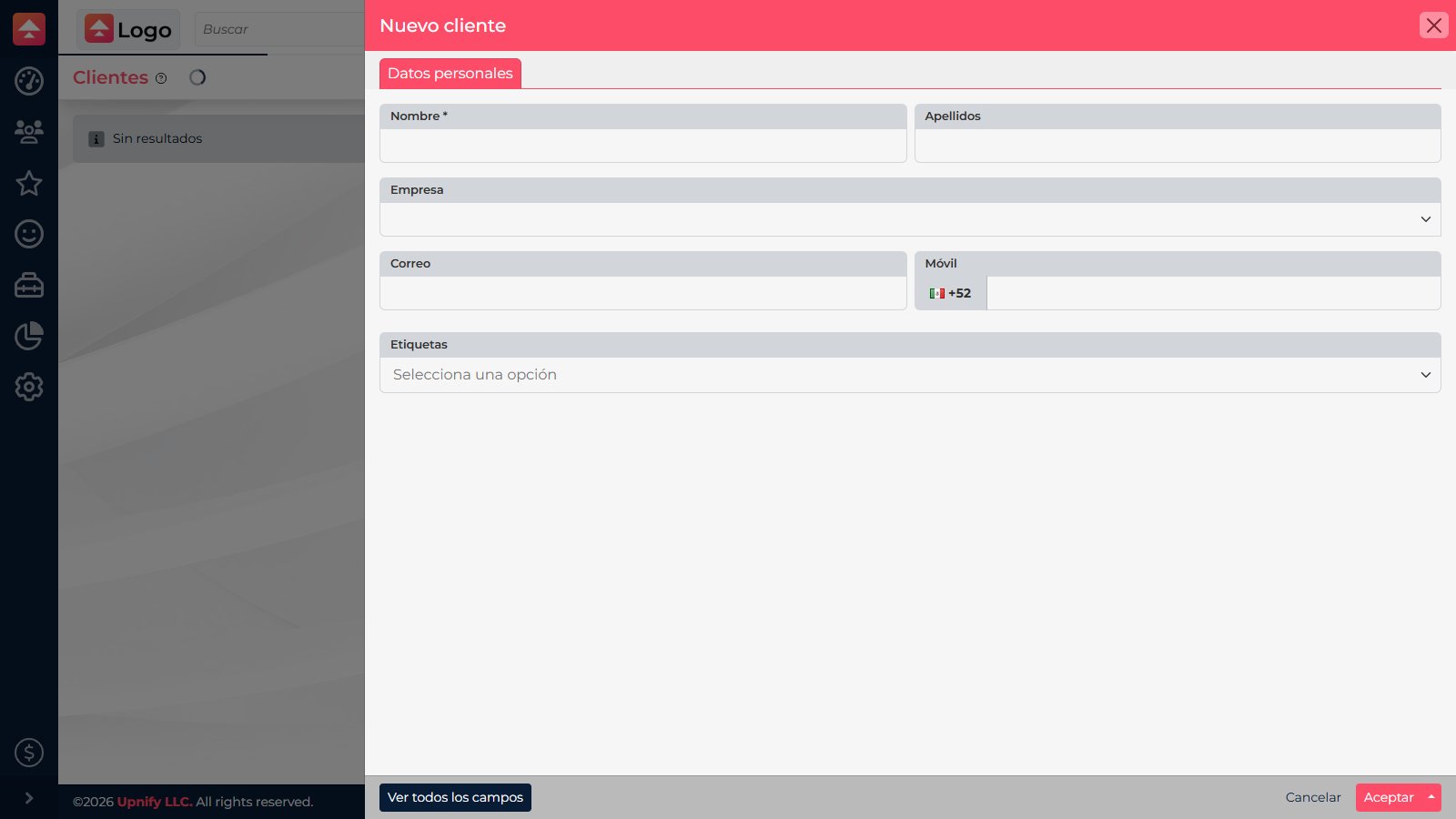
- Abre Clientes y selecciona Nuevo.
- Completa el Nombre, que es obligatorio. Agrega correo, teléfonos, empresa y los demás datos disponibles. Usa Ver todos los campos cuando necesites completar información adicional.
- Elige la fase y el origen que correspondan a los catálogos de tu empresa; agrega etiquetas si ayudan a segmentar o localizar al cliente.
- Selecciona Aceptar y busca a la persona en la lista para confirmar que quedó registrada.
Actualiza una ficha existente
- Busca al cliente por su nombre y abre la ficha correcta. Revisa la empresa y otros datos que ayuden a distinguirla de registros parecidos.
- Selecciona Modificar y corrige los campos que hayan cambiado: información de contacto, empresa, origen, fase, comentarios o etiquetas.
- Guarda con Aceptar. Vuelve a la ficha y confirma que el dato aparece actualizado. Los archivos, pendientes, oportunidades, ventas y seguimientos relacionados pueden consultarse desde el registro.
Cuando una oportunidad termina en venta
No necesitas crear manualmente un segundo contacto para cerrar el proceso: cuando registras y confirmas la venta desde la oportunidad de un prospecto, CRM lo convierte en cliente automáticamente. Luego puedes encontrar la misma persona en Clientes y consultar la venta desde su ficha.
Consulta Cómo relacionar una cotización con una oportunidad y convertirla en venta para revisar ese flujo.
Nota: si debes cargar varios registros, también puedes prepararlos mediante la importación de datos.